
Как подключить ИИ-агента к WhatsApp через n8n в AnyLinga
Нужен бот для ватсап, который отвечает клиентам, а менеджер видит переписку в amoCRM? AnyLinga Connect передаёт входящий текст в n8n и отправляет ответ вашего ИИ-агента обратно клиенту.
Связка n8n WhatsApp работает через вебхук и callback. Ниже — как подключить ИИ-бота WhatsApp, настроить обработку сообщений и проверить ответы без Salesbot.
Что понадобится
- Активный кабинет AnyLinga: он не должен быть заблокирован из-за неоплаты или завершения пробного периода. Connect доступен на всех тарифах.
- WhatsApp или WhatsApp Business API, подключённый к AnyLinga.
- Ваш ИИ-агент и workflow в n8n с HTTPS-адресом ноды Webhook.
- Подключённая amoCRM — для работы с диалогом и фильтрами по сделкам.
Как сообщения проходят через n8n
AnyLinga отправляет каждое входящее текстовое сообщение клиента на вебхук вашего workflow в n8n с учётом настроенных фильтров. ИИ-агент обрабатывает сообщение, а workflow возвращает ответ через callback.
AnyLinga при необходимости переводит ответ, отправляет его клиенту в тот же канал и добавляет в чат amoCRM. Входящие сообщения продолжают поступать в amoCRM как обычно: Connect работает параллельно.
Так можно поручить ИИ ответы на вопросы первой линии, сохранив весь диалог для менеджера в amoCRM. Connect работает не только с WhatsApp, но и с другими подключёнными к AnyLinga каналами: Telegram, Instagram, Facebook и другими.
Подключите вебхук в AnyLinga
1. Откройте настройки интеграции
- В разделе Рабочее пространство откройте Интеграции.
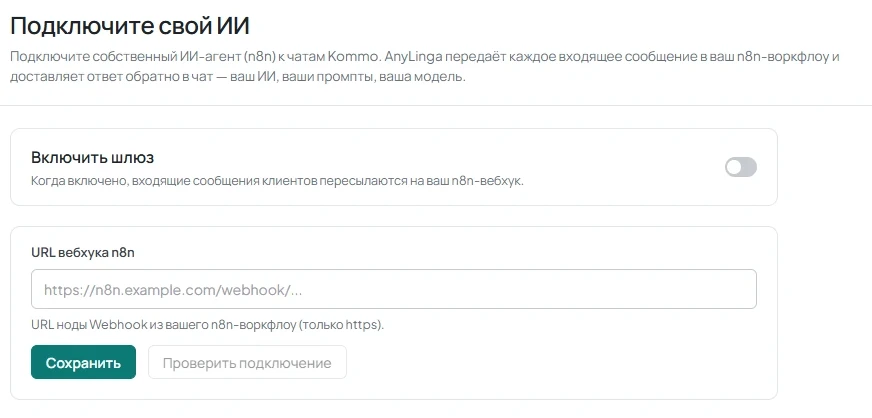
- На странице Подключите свой ИИ найдите настройки шлюза.
2. Скачайте шаблон и подготовьте адрес вебхука
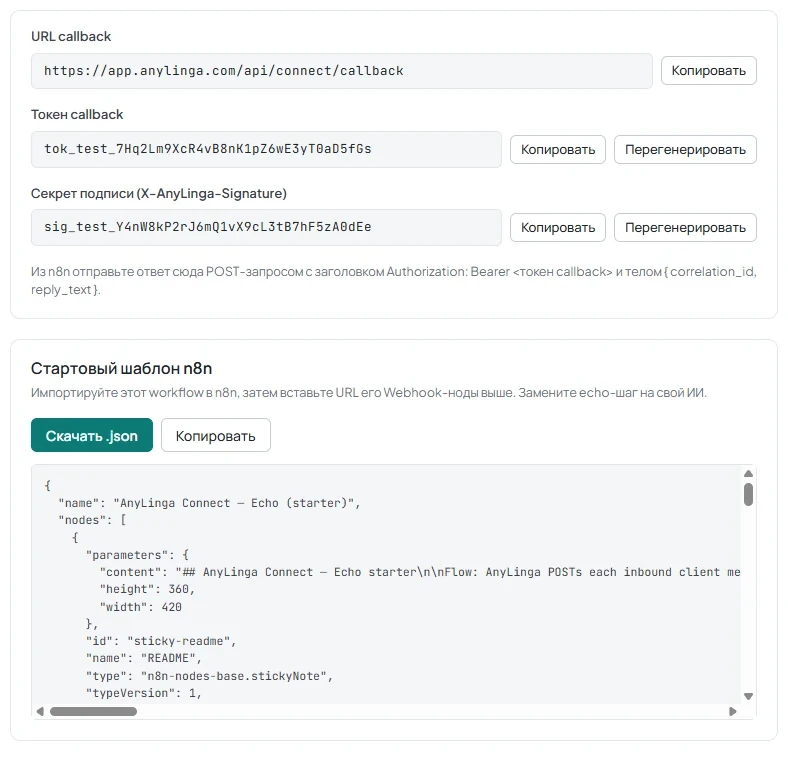
- В блоке Стартовый шаблон n8n нажмите Скачать .json.
- Импортируйте файл в n8n и возьмите URL ноды Webhook вашего workflow.
- Вставьте адрес в поле URL вебхука n8n.
3. Сохраните настройки шлюза
- Включите Включить шлюз: входящие сообщения клиентов будут пересылаться на ваш n8n-вебхук.
- Нажмите Сохранить.
4. Скопируйте параметры callback и подписи
- Скопируйте URL callback и Токен callback для отправки ответа из n8n.
- Скопируйте Секрет подписи (X-AnyLinga-Signature) для проверки входящих запросов.
- Используйте Копировать у нужного значения. Поля доступны только для чтения; для обновления значений предусмотрена кнопка Перегенерировать.
Настройте обработку и ответ в n8n
5. Настройте приём сообщения
- В импортированном workflow настройте приём JSON через Webhook.
- Используйте входящие поля: message_text, translated_text, conversation_id, channel, contact_id, lang, agent_lang, correlation_id, callback_url.
- Сохраните correlation_id для ответа на это сообщение.
- Настройте проверку HMAC-SHA256 в заголовке X-AnyLinga-Signature с помощью скопированного секрета.
6. Подключите обработку вашим ИИ-агентом
- Передайте текст из входящего запроса вашему ИИ-агенту.
- Подготовьте текст ответа для поля reply_text.
- Сохраните связь ответа с исходным correlation_id.
7. Настройте отправку ответа через callback
- Отправьте POST-запрос на адрес из URL callback.
- Добавьте заголовок Authorization: Bearer <токен callback>, подставив значение из Токен callback.
- Передайте JSON-тело { "correlation_id": "<correlation_id входящего сообщения>", "reply_text": "<текст ответа>" }.
Выберите, когда запускать ИИ-агента
8. Задайте фильтры по открытой сделке
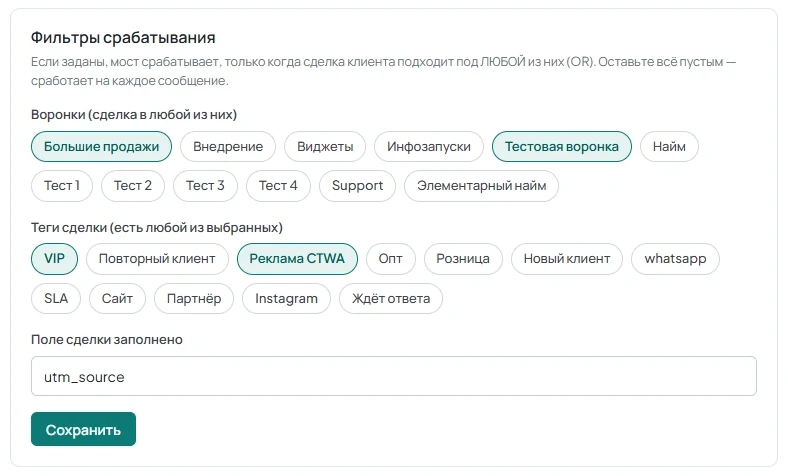
- Откройте блок Фильтры срабатывания.
- При необходимости задайте Воронки (сделка в любой из них).
- Добавьте Теги сделки (есть любой из выбранных) или условие Поле сделки заполнено.
- Нажмите Сохранить.
9. Оставьте фильтры пустыми для всех сообщений
- Если ограничения по сделкам не нужны, оставьте Фильтры срабатывания пустыми.
- В этом случае шлюз будет отправлять в n8n каждое входящее текстовое сообщение клиента.
Проверьте подключение и диалог
10. Проверьте ответ вебхука
- Нажмите Проверить подключение.
- При успешной проверке появится n8n ответил за N мс.
- Если показано Нет корректного ответа от n8n, проверьте URL вебхука n8n и обработку запроса в workflow, затем повторите проверку.
11. Проверьте полный путь сообщения
- Отправьте текстовое сообщение с клиентского WhatsApp в подключённый канал. Если заданы фильтры, используйте клиента с подходящей открытой сделкой.
- Проверьте, что n8n получил сообщение и отправил callback с исходным correlation_id и текстом reply_text.
- Убедитесь, что ответ пришёл клиенту в WhatsApp и появился в чате amoCRM.
- Проверьте, что исходное сообщение клиента также осталось в amoCRM.
Остались вопросы?
Ответим в рабочее время.
Ещё нет аккаунта?
Попробуйте сами или подключим за вас при оплате первого месяца.