
Как работать с одним WhatsApp всей командой без CRM в AnyLinga Inbox
Нужен один WhatsApp на несколько менеджеров? В AnyLinga Inbox команда переписывается с клиентами в браузере: сотрудники берут беседы в работу, передают их друг другу и оставляют внутренние заметки.
Так можно организовать общий ватсап для отдела продаж без CRM. Ниже — как подключить Inbox, пригласить сотрудников и настроить работу с беседами.
Что понадобится
- Аккаунт AnyLinga с подключённым каналом WhatsApp или WhatsApp Business API.
- Тариф Workspace или пробный период на 7 дней. Inbox есть в тарифе Workspace. Условия — на странице тарифы.
- Отсутствие подключённой CRM в том же аккаунте AnyLinga. Если вы используете amoCRM, перед подключением Inbox её нужно отключить.
Как устроен общий WhatsApp в Inbox
AnyLinga Inbox — система обслуживания WhatsApp, в которой команда работает с клиентскими беседами вместо CRM. У каждой беседы можно назначить ответственного, изменить статус и сохранить внутренний контекст.
В Inbox доступны каналы, подключённые в AnyLinga: WhatsApp, WhatsApp Business API, Telegram, Instagram и Facebook. Стоимость каждого канала зависит от тарифа.
Inbox работает в браузере. Отдельного мобильного приложения для Inbox нет.
Подключите Inbox к кабинету AnyLinga
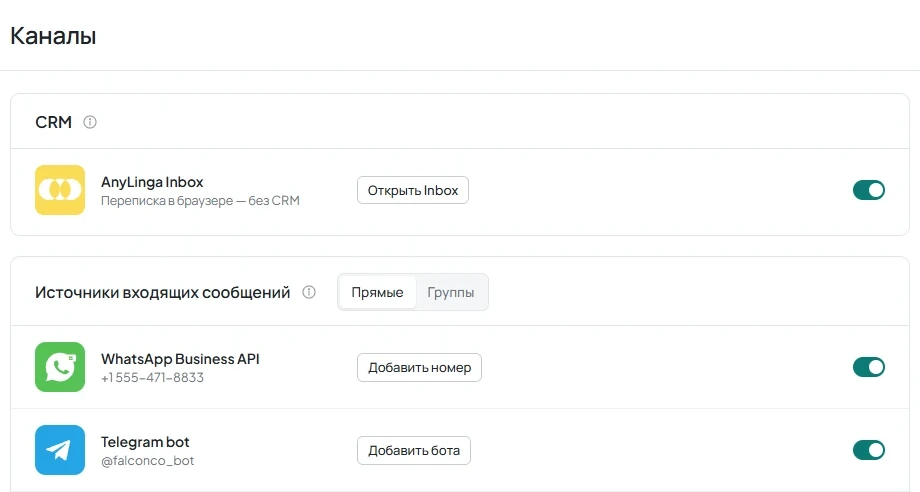
1. Включите Inbox в кабинете
- Откройте Каналы в кабинете AnyLinga.
- Найдите карточку AnyLinga Inbox с подписью Переписка в браузере — без CRM и включите подключение.
- Появится статус Ждёт подтверждения и подсказка Войдите в Inbox и подтвердите подключение.
2. Подтвердите подключение в Inbox
- Войдите в Inbox.
- В запросе Подключить кабинет AnyLinga? нажмите Подключить.
3. Откройте подключённый Inbox
- В кабинете AnyLinga нажмите Открыть Inbox — вход выполняется по одноразовой ссылке.
- Сотрудники, которые уже состоят в команде, также могут войти через Google.
Пригласите команду и настройте распределение
4. Создайте приглашение для сотрудника
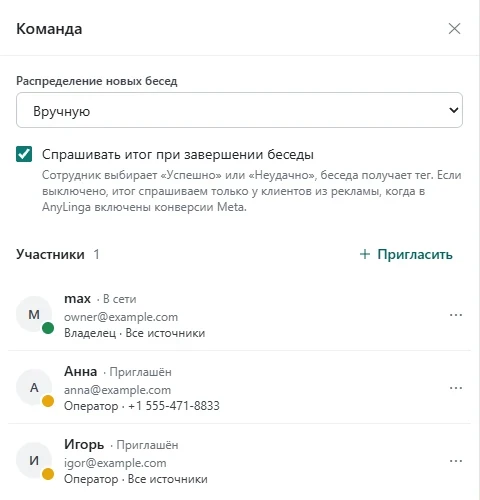
- Откройте Команда → Пригласить.
- Нажмите Создать приглашение.
- Передайте полученную ссылку сотруднику.
5. Настройте роли и доступ к каналам
- В команде предусмотрены роли Владелец и Оператор.
- Для оператора настройте Доступ к источникам: укажите доступные каналы или выберите Все источники.
- Владелец видит все беседы.
- Чтобы закрыть сотруднику доступ, используйте Отключить доступ.
6. Выберите способ распределения бесед
- В разделе Команда найдите Распределение новых бесед.
- Выберите вручную, если ответственных нужно назначать самостоятельно.
- Выберите по кругу среди операторов в сети, если новые беседы нужно распределять между операторами в сети.
- Включите Спрашивать итог при завершении беседы, если хотите фиксировать результат.
Работайте с беседами
7. Найдите нужные беседы
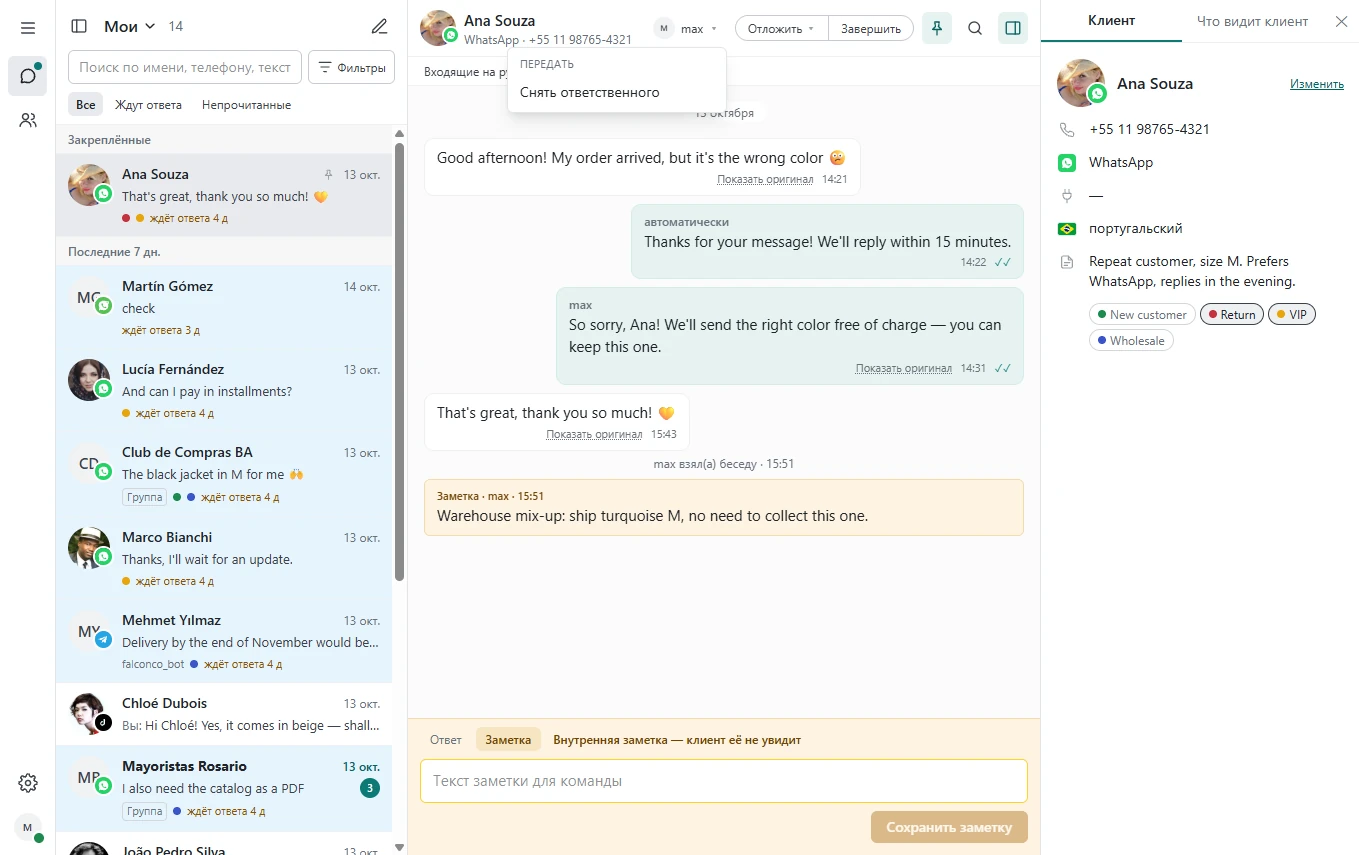
- Откройте Мои, чтобы работать с беседами, за которые вы отвечаете.
- Проверьте Без ответственного, чтобы найти беседы без назначенного сотрудника.
- Используйте Все активные, Завершённые и Отложенные для просмотра бесед по статусу.
8. Назначьте ответственного
- Откройте беседу и найдите Ответственный.
- Нажмите Взять, чтобы взять беседу в работу.
- Используйте Передать, чтобы передать её другому сотруднику, или Снять ответственного, чтобы убрать назначение.
9. Отложите или закрепите беседу
- Нажмите Отложить и выберите 1 час, 3 часа, До завтра, 9:00 или Выбрать время.
- Используйте Закрепить в списке, чтобы закрепить беседу.
10. Завершите беседу и укажите итог
- Нажмите Завершить, когда работа с беседой закончена.
- Если включён запрос итога, в вопросе Чем закончилась беседа? выберите Успешно или Неудачно.
- Чтобы продолжить завершённую беседу, нажмите Вернуть в работу.
Сохраняйте контекст для команды
11. Добавьте внутреннюю заметку в беседу
- Переключитесь в режим Заметка.
- Проверьте подсказку Внутренняя заметка — клиент её не увидит.
- Напишите информацию для коллег и нажмите Сохранить заметку.
12. Заполните карточку клиента
- Сохраните нужную информацию в поле Заметка о клиенте.
- В разделе Теги используйте Добавить тег.
- Если нужно посмотреть сведения о рекламе, проверьте блок Из рекламы в карточке клиента.
13. Используйте инструменты переписки
- Чтобы начать переписку, используйте Написать первым.
- Для подготовки сообщений используйте Быстрые ответы и Шаблоны WhatsApp.
- При необходимости используйте перевод сообщений.
- Для отложенной отправки используйте Отправить позже.
Остались вопросы?
Ответим в рабочее время.
Ещё нет аккаунта?
Попробуйте сами или подключим за вас при оплате первого месяца.