
Как зарегистрироваться и войти в аккаунт в AnyLinga
В AnyLinga можно зарегистрироваться и войти через email или Google. Если вы забыли пароль, запросите ссылку для сброса на странице входа.
Ниже — как создать аккаунт, восстановить доступ, изменить данные и обратиться в поддержку.
Что понадобится
- Email, к которому у вас есть доступ.
- Аккаунт Google, если хотите использовать вход через Google.
- Пароль от AnyLinga, если он уже задан и вы входите по email.
Регистрация через email или Google
1. Выберите способ регистрации
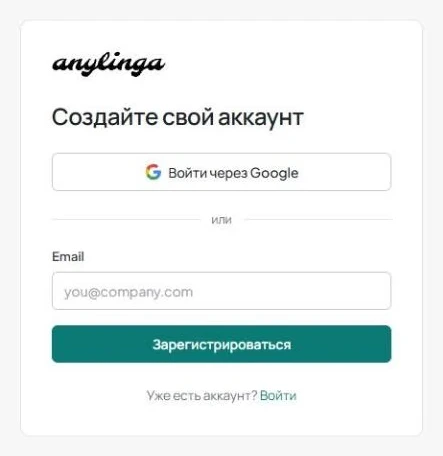
- Откройте страницу Создайте свой аккаунт.
- Для регистрации по email заполните поле Email и нажмите Зарегистрироваться. Карта не нужна.
- Для регистрации через Google нажмите Войти через Google. Если аккаунт AnyLinga с таким email уже существует, Google подключится к нему автоматически. Иначе будет создан новый аккаунт.
2. Подтвердите email
- После регистрации по email появится Проверьте почту. Перейдите по ссылке из письма, чтобы задать пароль и активировать аккаунт.
- Если появилось Аккаунт уже существует, нажмите Войти или Забыли пароль?.
Ссылка для подтверждения действительна 1 час. Если вы видите «Эта ссылка для подтверждения недействительна или устарела.», зарегистрируйтесь повторно.
3. Задайте пароль и откройте кабинет
- На странице Задайте пароль заполните Пароль и Подтвердите пароль.
- Нажмите Задать пароль и продолжить. Вы сразу войдёте в кабинет, и начнётся пробный период на 7 дней.
- Подробнее о сервисе — в статье что такое AnyLinga.
Пароль должен содержать минимум 8 символов, а значения в обоих полях должны совпадать. Пробный период не предоставляется повторно, если email или аккаунт Google принадлежал удалённому аккаунту AnyLinga.
Вход и сброс пароля
4. Войдите в аккаунт
- Откройте страницу Войдите в свой аккаунт.
- Введите Email и Пароль, затем нажмите Войти. Для входа через Google нажмите Войти через Google.
- Если аккаунта ещё нет, выберите Нет аккаунта? Зарегистрироваться.
5. Запросите ссылку для сброса пароля
- На странице входа нажмите Забыли пароль?.
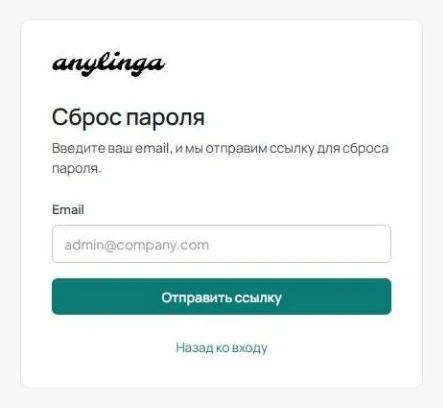
- На странице Сброс пароля укажите свой email и нажмите Отправить ссылку.
- Независимо от наличия аккаунта появится сообщение: «Если аккаунт с таким email существует, мы отправили ссылку для сброса пароля. Ссылка действительна 1 час.»
Письмо приходит только для аккаунта с заданным паролем. Если вы зарегистрировались через Google и не задавали пароль, используйте «Войти через Google». После входа пароль можно задать во вкладке «Аккаунт».
6. Задайте новый пароль
- Перейдите по ссылке из письма. На странице Задайте новый пароль заполните Новый пароль и Подтвердите пароль.
- Нажмите Сбросить пароль и войти. Вы войдёте в аккаунт с новым паролем.
- Если появилось сообщение «Эта ссылка для сброса пароля недействительна или устарела.», нажмите Запросить новую ссылку.
Ссылка действительна 1 час. Новый пароль должен содержать минимум 8 символов, а значения в обоих полях должны совпадать.
Email, пароль и Google во вкладке «Аккаунт»
7. Откройте данные аккаунта
- Перейдите в Настройки → Аккаунт.
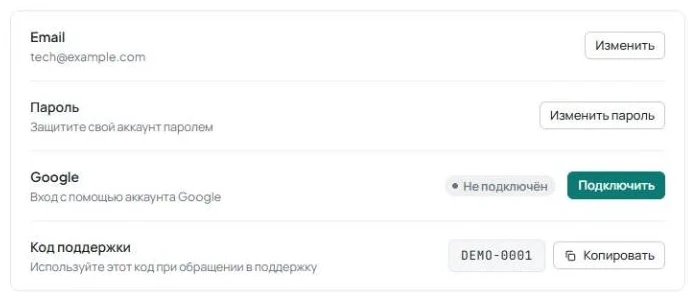
- Здесь находятся строки Email, Пароль, Google и Код поддержки.
8. Измените email
- В строке Email нажмите Изменить.
- Заполните Новый email и нажмите Сохранить.
- После сохранения появится Email обновлён.
Email, который используется другим аккаунтом, не принимается.
9. Задайте или измените пароль
- В строке Пароль нажмите Изменить пароль.
- Если пароль уже задан, заполните Текущий пароль.
- Заполните Новый пароль и Подтвердите новый пароль. После изменения появится Пароль обновлён.
Пароль должен содержать минимум 8 символов, а значения нового пароля в обоих полях должны совпадать.
10. Подключите или отключите Google
- В строке Google проверьте статус: Подключено или Не подключён.
- Чтобы добавить вход через Google, нажмите Подключить.
- Чтобы убрать связь, нажмите Отключить. Если у аккаунта ещё нет пароля, сначала задайте его.
Нельзя подключить аккаунт Google, который уже связан с другим аккаунтом AnyLinga.
Ниже находится раздел «Удаление аккаунта» с кнопкой «Удалить аккаунт». Удаление требует двухэтапного подтверждения со словом «подтверждаю». Подробнее — настройки аккаунта.
Код поддержки и обращение за помощью
11. Скопируйте код поддержки
- Откройте Настройки → Аккаунт и найдите Код поддержки.
- Нажмите Копировать. Код также можно скопировать внизу бокового меню.
Код имеет формат XXXX-XXXX и состоит из букв и цифр. Используйте его при обращении в поддержку.
12. Напишите в поддержку
- Откройте меню Поддержка и нажмите Новый тикет.
- Опишите вопрос и добавьте код поддержки. При необходимости приложите файлы.
- Следите за ответами на странице тикетов. Уведомление об ответе также придёт на почту.
- Если удобнее общаться в Telegram, на той же странице перейдите по ссылке @AnyLinga_bot.
К тикету можно прикрепить до 5 файлов по 10 МБ.
Статья помогла?
Остались вопросы?
Ответим в рабочее время.
Ещё нет аккаунта?
Попробуйте сами или подключим за вас при оплате первого месяца.