
Как настроить аккаунт, язык, часовой пояс и уведомления в AnyLinga
В настройках AnyLinga можно изменить данные для входа, выбрать язык интерфейса и часовой пояс, настроить уведомления по email и в Telegram.
Ниже — где найти эти параметры и как удалить аккаунт, если вы больше не планируете им пользоваться.
Что понадобится
- Доступ к кабинету AnyLinga.
- Новый email, если вы хотите изменить адрес аккаунта.
- Текущий и новый пароль, если вы меняете пароль аккаунта с email.
- Telegram, если вы хотите получать уведомления в чат.
Где находятся настройки AnyLinga
Нажмите на шестерёнку Настройки внизу боковой панели. По умолчанию откроется вкладка Аккаунт.
Здесь также доступны вкладки Биллинг, Язык и время и Уведомления. Вкладка Рассылки появляется только при включённых рассылках.
Параметры подписки описаны в статье тарифы и оплата.
Как изменить данные аккаунта
1. Измените email
- Откройте Настройки → Аккаунт.
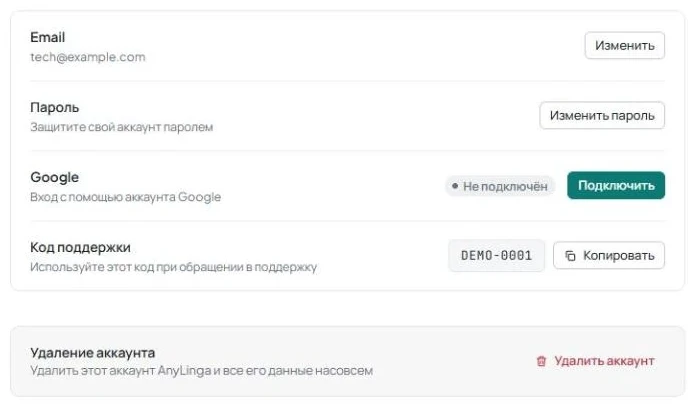
- В строке Email нажмите Изменить.
- Заполните поле Новый email и нажмите Сохранить. Чтобы выйти без изменений, нажмите Отмена.
2. Задайте или измените пароль
- Найдите строку Пароль с подписью Защитите свой аккаунт паролем.
- Нажмите Изменить пароль.
- Введите Текущий пароль, если у аккаунта есть email.
- Заполните поля Новый пароль и Подтвердите новый пароль.
3. Настройте вход через Google
- В строке Google с подписью Вход с помощью аккаунта Google проверьте статус: Подключено или Не подключён.
- Используйте кнопку подключения или отключения аккаунта Google.
- Подробнее о способах входа — в статье регистрация и вход.
4. Скопируйте код для поддержки
- Найдите строку Код поддержки с подписью Используйте этот код при обращении в поддержку.
- Нажмите Копировать и используйте код при обращении в поддержку.
Как выбрать язык и часовой пояс
5. Выберите язык интерфейса
- Откройте Настройки → Язык и время.
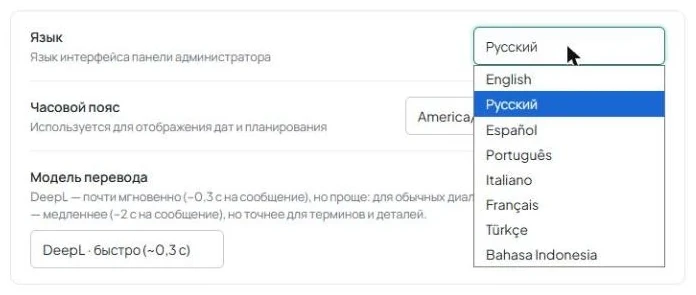
- Раскройте список Язык с подписью Язык интерфейса панели администратора.
- Выберите один из восьми вариантов: English, Russian, Spanish, Portuguese, Italian, French, Turkish, Indonesian.
6. Установите часовой пояс
- В строке Часовой пояс выберите нужный вариант из фиксированного списка 23 зон, например UTC, Europe/Moscow или Europe/London.
- Этот пояс используется для отображения дат и планирования. Время событий в журнале активности также отображается в выбранном поясе.
Как настроить уведомления AnyLinga
7. Выберите доставку по email
- Откройте Настройки → Уведомления.
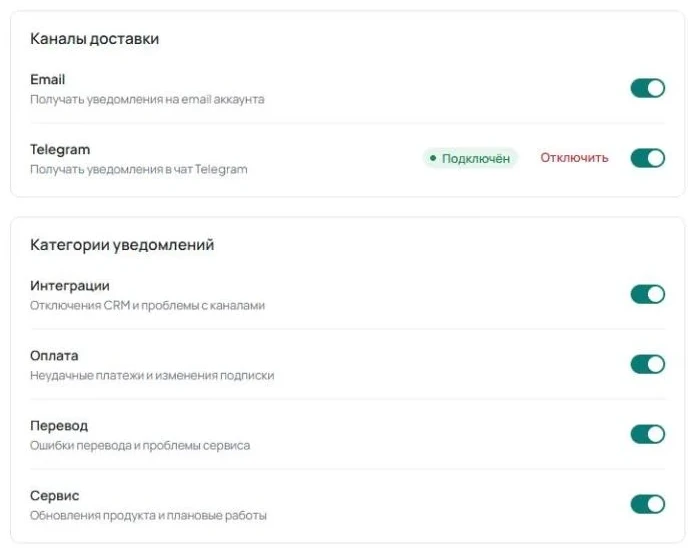
- В блоке Каналы доставки найдите Email с подписью Получать уведомления на email аккаунта.
- Включите или выключите переключатель. По умолчанию он включён.
8. Подключите уведомления в Telegram
- В строке Telegram с подписью Получать уведомления в чат Telegram нажмите Подключить.
- Откроется бот уведомлений в Telegram по персональной ссылке. Подключите его.
- Проверьте статус Подключён и включите переключатель канала.
- Чтобы прекратить подключение, нажмите Отключить.
9. Выберите категории уведомлений
- В блоке Категории уведомлений настройте переключатели нужных категорий.
- Интеграции — Отключения CRM и проблемы с каналами.
- Оплата — Неудачные платежи и изменения подписки. Сюда относятся неудачный платёж, платёж, требующий действия, и предстоящее продление.
- Перевод — Ошибки перевода и проблемы сервиса. Категория доступна только при доступном переводе.
- Сервис — Обновления продукта и плановые работы.
Как удалить аккаунт AnyLinga и что будет с данными
Откройте Настройки → Аккаунт. В блоке Удаление аккаунта с подписью Удалить этот аккаунт AnyLinga и все его данные насовсем нажмите Удалить аккаунт. Введите «подтверждаю» и нажмите Удалить навсегда.
Каналы и интеграции будут отключены и удалены. Переписка, переводы, шаблоны, рассылки и настройки будут удалены насовсем. Отменить удаление нельзя.
Подписка отменяется сразу. Оплаченный период и неизрасходованные кредиты не возвращаются. После удаления новый пробный период не предоставляется.
Если вы не удаляете аккаунт, а не продлеваете подписку, сначала действуют три дня льготного периода, затем кабинет блокируется. До окончательного завершения подписки входящие сообщения сохраняются и доставляются после оплаты. После окончательного завершения подписки, а также после истечения пробного периода, входящие сообщения отбрасываются.
Журнал активности в разделе Мониторинг показывает события за последние 30 дней. Это срок отображения событий журнала, а не срок хранения переписки.
Остались вопросы?
Ответим в рабочее время.
Ещё нет аккаунта?
Попробуйте сами или подключим за вас при оплате первого месяца.