
Как подключить Telegram к amoCRM: бот и личный аккаунт в AnyLinga
Чтобы подключить Telegram к amoCRM через AnyLinga, выберите источник: Telegram-бота или личный аккаунт сотрудника. Подключение настраивается на странице Каналы.
Ниже — порядок подключения бота, групп и личного аккаунта, а также настройки, которые определяют, куда попадут чаты и сделки в amoCRM.
Что понадобится
- Доступ к AnyLinga и вашей amoCRM.
- Для подключения бота — токен, полученный у @BotFather.
- Для подключения групп — возможность добавить бота в группу и выдать ему права администратора.
- Для личного аккаунта — Telegram Premium у владельца аккаунта и доступ к Telegram на его телефоне. Подключение работает через Telegram Business.
Что выбрать: бота или личный аккаунт
Бот подходит для обращений клиентов, которые сами начинают переписку: бот не может написать первым. Через подключённого бота также можно подключить группы Telegram.
Личный аккаунт подключается через Telegram Business с помощью ассистент-бота. Вводить номер телефона или код входа в AnyLinga не нужно. Этот вариант работает только с личными чатами, без групп; реакции в Business-чатах не поддерживаются.
1. Откройте список каналов
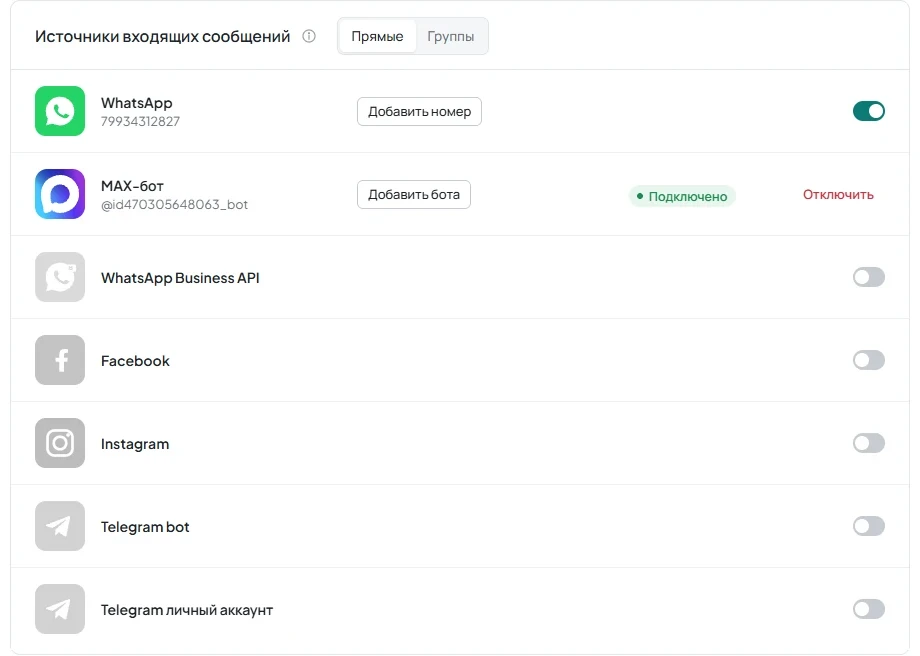
- Перейдите в Каналы и откройте вкладку Прямые.
- В блоке Источники входящих сообщений найдите Telegram bot или Telegram личный аккаунт.
Как подключить Telegram-бота
2. Создайте бота в Telegram
- Откройте @BotFather в Telegram и создайте бота.
- Скопируйте выданный токен.
3. Подключите бота в AnyLinga
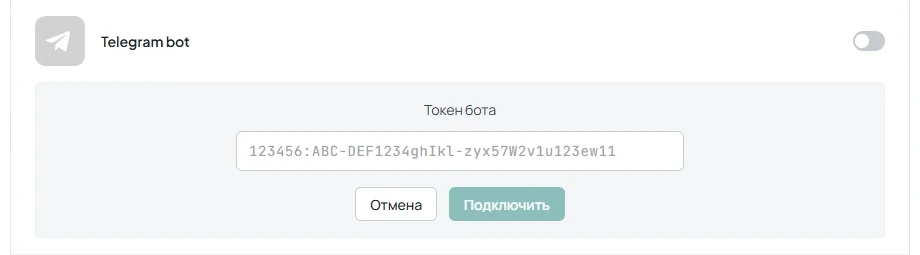
- На странице Каналы включите переключатель в строке Telegram bot.
- Вставьте токен в поле Токен бота. Пример формата: 123456:ABC-DEF...
- Нажмите Подключить. Чтобы выйти без подключения, нажмите Отмена.
4. Настройте несколько ботов при необходимости
- Чтобы подключить следующего бота, нажмите Добавить бота.
- Чтобы выбрать основного бота, нажмите Сделать основным.
- Для отключения выключите переключатель и нажмите Отключить.
Как подключить группы Telegram
5. Добавьте подключённого бота в группу
- Добавьте в нужную группу Telegram-бота, уже подключённого в AnyLinga как источник.
- Выдайте боту права администратора.
- В @BotFather для этого бота откройте Group Privacy и выберите Turn off.
6. Включите группу в AnyLinga
- На странице Каналы откройте вкладку Группы.
- В блоке Группы Telegram найдите добавленную группу. Новая группа появляется с выключенным переключателем — включите его.
- Если нужен перевод, включите Включить перевод сообщений из групп Telegram.
Как подключить личный аккаунт Telegram
7. Получите ссылку для владельца аккаунта
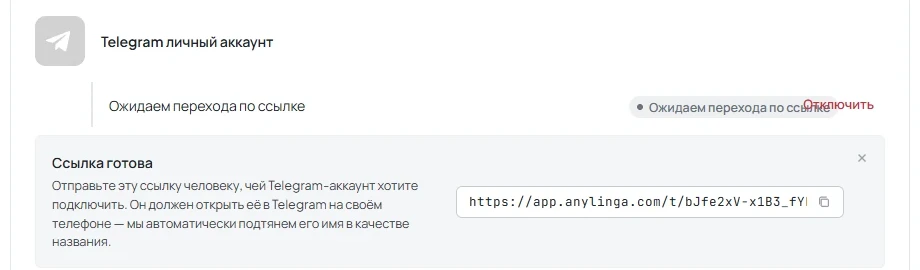
- На странице Каналы включите переключатель в строке Telegram личный аккаунт.
- В окне Ссылка готова нажмите Копировать и отправьте ссылку человеку, чей аккаунт подключаете. Он должен открыть её в Telegram на своём телефоне.
- Если подключаете свой аккаунт, используйте Открыть.
- Для подключения дополнительных аккаунтов нажмите + Добавить ещё.
8. Создайте ассистент-бота
- Попросите владельца аккаунта перейти по ссылке и нажать Открыть в Telegram.
- В Telegram нужно нажать Start, затем Создать ассистент-бот.
9. Включите режим ассистента в @BotFather
- Владелец аккаунта должен отправить @BotFather команду /mybots и выбрать созданного бота.
- Затем открыть Bot Settings → Secretary Mode и выбрать Turn on.
10. Добавьте бота в Telegram Business
- На телефоне владельца аккаунта откройте Telegram → Settings → Telegram Business → Чат-боты.
- Сначала включите Все чаты и Отвечать на сообщения от вашего имени.
- Затем добавьте ассистент-бота.
11. Проверьте статусы и настройку новых чатов
- В кабинете отслеживайте этапы: Ожидаем перехода по ссылке → Ожидаем создания ассистент-бота → Бот готов — ожидаем подключения как Business.
- Проверьте настройку Распределение новых чатов.
- Если потребуется отключить аккаунт, выключите переключатель и подтвердите действие в окне Отключить личный Telegram?.
Куда попадают чаты и сделки в amoCRM
Чаты поступают в amoCRM из источника AnyLinga, канал — Telegram. Сделку создаёт amoCRM в Неразобранное. Затем AnyLinga перемещает её в выбранную воронку и этап и назначает ответственного по правилам.
12. Выберите воронку и этап для сделок
- Откройте Правила обработки → Правила создания сделок.
- В настройке Воронка выберите вариант Для всех источников или По источникам и укажите нужную воронку.
- Укажите Этап, на который AnyLinga должна перемещать сделки.
13. Настройте назначение ответственного
- В поле Ответственный выберите Без назначения, Конкретный пользователь, По очереди или Случайный.
14. Настройте отметки для контактов и сделок
- Используйте Поле источника в контакте для ссылки вида t.me/username.
- Настройте Тег на контакте и Тег на сделке.
- Для обозначения источника используйте теги Telegram и Personal Telegram.
Остались вопросы?
Ответим в рабочее время.
Ещё нет аккаунта?
Попробуйте сами или подключим за вас при оплате первого месяца.