
Centro de ayuda/Mensajes en el CRM
Cómo conectar un agente de IA a WhatsApp con n8n en AnyLinga
¿Necesitas un bot para WhatsApp que responda a tus clientes y permita al asesor ver la conversación en Kommo? AnyLinga Connect envía el texto entrante a n8n y devuelve la respuesta de tu agente de IA al cliente.
La conexión entre n8n y WhatsApp funciona mediante un webhook y un callback. Aquí verás cómo conectar un bot de IA para WhatsApp, configurar el procesamiento de mensajes y comprobar las respuestas sin Salesbot.
Qué necesitas
- Una cuenta activa de AnyLinga: no debe estar bloqueada por falta de pago ni por haber terminado el periodo de prueba. Connect está disponible en todos los planes.
- WhatsApp o WhatsApp Business API conectado a AnyLinga.
- Tu agente de IA y un workflow en n8n con una dirección HTTPS para el nodo Webhook.
- Kommo conectado para trabajar con la conversación y los filtros de leads.
Cómo pasan los mensajes por n8n
AnyLinga envía cada mensaje de texto entrante del cliente al webhook de tu workflow en n8n según los filtros configurados. El agente de IA procesa el mensaje y el workflow devuelve la respuesta mediante un callback.
AnyLinga traduce la respuesta si es necesario, la envía al cliente por el mismo canal y la agrega al chat de Kommo. Los mensajes entrantes siguen llegando a Kommo como siempre: Connect funciona en paralelo.
Así puedes encargar a la IA las respuestas a consultas de primera línea y conservar toda la conversación para el asesor en Kommo. Connect no solo funciona con WhatsApp, sino también con otros canales conectados a AnyLinga: Telegram, Instagram, Facebook y otros.
Conecta el webhook en AnyLinga
1. Abre la configuración de la integración
- En Espacio de trabajo, abre Integraciones.
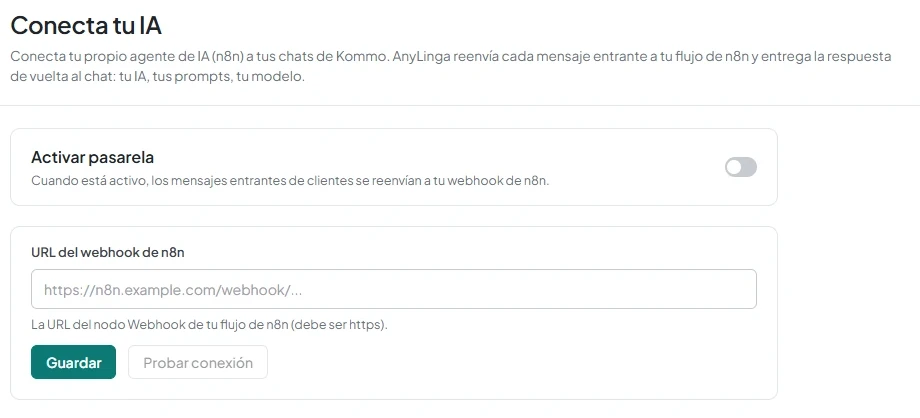
- En la página Conecta tu IA, busca la configuración de la pasarela.
2. Descarga la plantilla y prepara la dirección del webhook
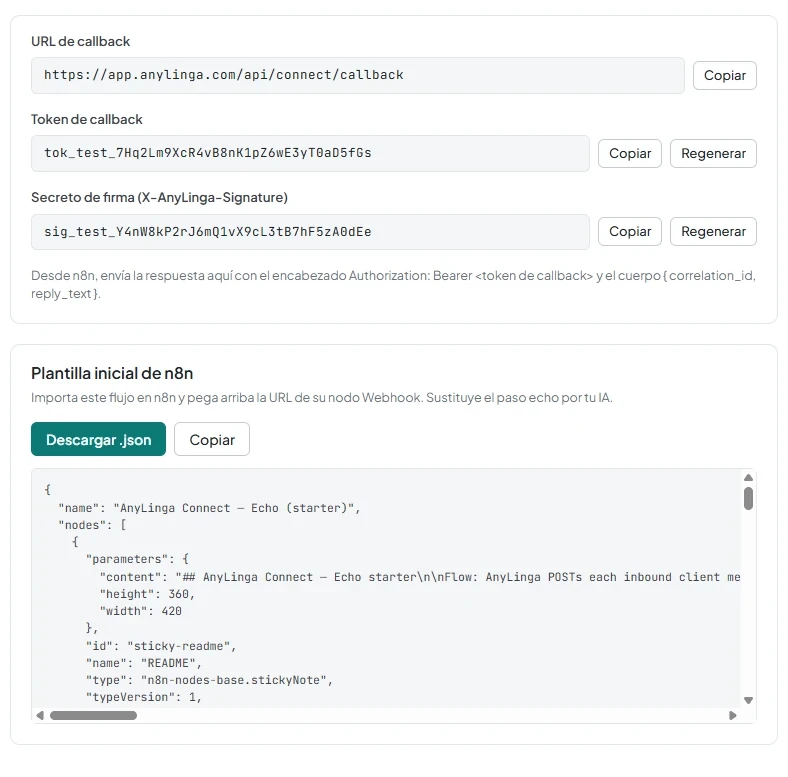
- En el bloque Plantilla inicial de n8n, haz clic en Descargar .json.
- Importa el archivo en n8n y copia la URL del nodo Webhook de tu workflow.
- Pega la dirección en el campo URL del webhook de n8n.
3. Guarda la configuración de la pasarela
- Activa Activar pasarela: los mensajes entrantes de los clientes se reenviarán a tu webhook de n8n.
- Haz clic en Guardar.
4. Copia los parámetros del callback y de la firma
- Copia URL de callback y Token de callback para enviar la respuesta desde n8n.
- Copia Secreto de firma (X-AnyLinga-Signature) para verificar las solicitudes entrantes.
- Usa Copiar junto al valor que necesites. Los campos son de solo lectura; para actualizar los valores, usa el botón Regenerar.
Configura el procesamiento y la respuesta en n8n
5. Configura la recepción del mensaje
- En el workflow importado, configura la recepción de JSON mediante Webhook.
- Usa los campos entrantes: message_text, translated_text, conversation_id, channel, contact_id, lang, agent_lang, correlation_id, callback_url.
- Guarda correlation_id para responder a este mensaje.
- Configura la verificación HMAC-SHA256 en el encabezado X-AnyLinga-Signature con el secreto que copiaste.
6. Conecta el procesamiento con tu agente de IA
- Envía el texto de la solicitud entrante a tu agente de IA.
- Prepara el texto de respuesta para el campo reply_text.
- Mantén la relación entre la respuesta y el correlation_id original.
7. Configura el envío de la respuesta mediante callback
- Envía una solicitud POST a la dirección de URL de callback.
- Agrega el encabezado Authorization: Bearer <token de callback> y sustituye el marcador por el valor de Token de callback.
- Envía el cuerpo JSON { "correlation_id": "<correlation_id del mensaje entrante>", "reply_text": "<texto de respuesta>" }.
Elige cuándo activar el agente de IA
8. Define filtros según el lead abierto
- Abre el bloque Filtros de activación.
- Si lo necesitas, configura Embudos (el lead está en alguno).
- Agrega Etiquetas del lead (tiene alguna de estas) o la condición Campo del lead está completo.
- Haz clic en Guardar.
9. Deja los filtros vacíos para incluir todos los mensajes
- Si no necesitas restricciones por lead, deja Filtros de activación vacío.
- En ese caso, la pasarela enviará a n8n cada mensaje de texto entrante del cliente.
Prueba la conexión y la conversación
10. Comprueba la respuesta del webhook
- Haz clic en Probar conexión.
- Si la prueba es correcta, aparecerá n8n respondió en {ms} ms.
- Si aparece Sin respuesta válida de n8n, revisa URL del webhook de n8n y el procesamiento de la solicitud en el workflow. Luego repite la prueba.
11. Comprueba el recorrido completo del mensaje
- Envía un mensaje de texto desde el WhatsApp del cliente al canal conectado. Si configuraste filtros, usa un cliente con un lead abierto que cumpla las condiciones.
- Comprueba que n8n haya recibido el mensaje y enviado el callback con el correlation_id original y el texto de reply_text.
- Asegúrate de que el cliente haya recibido la respuesta en WhatsApp y de que esta aparezca en el chat de Kommo.
- Comprueba que el mensaje original del cliente también se haya conservado en Kommo.
¿Tienes preguntas?
Respondemos en horario laboral.