
Central de ajuda/Conversas no CRM
n8n WhatsApp: como conectar um agente de IA no AnyLinga
Você precisa de um bot para WhatsApp que responda aos clientes e permita que o vendedor veja a conversa no Kommo? O AnyLinga Connect envia o texto recebido ao n8n e entrega a resposta do seu agente de IA ao cliente.
A integração n8n WhatsApp funciona por webhook e callback. Veja abaixo como conectar um bot de IA ao WhatsApp, configurar o processamento de mensagens e testar as respostas sem Salesbot.
O que você precisa
- Uma conta ativa no AnyLinga: ela não pode estar bloqueada por falta de pagamento ou pelo fim do período de teste. O Connect está disponível em todos os planos.
- WhatsApp ou WhatsApp Business API conectado ao AnyLinga.
- Seu agente de IA e um workflow no n8n com um endereço HTTPS para o nó Webhook.
- Kommo conectado para trabalhar com a conversa e os filtros de leads.
Como as mensagens passam pelo n8n
O AnyLinga envia cada mensagem de texto recebida do cliente ao webhook do seu workflow no n8n, conforme os filtros configurados. O agente de IA processa a mensagem, e o workflow retorna a resposta por callback.
O AnyLinga traduz a resposta, se necessário, envia ao cliente pelo mesmo canal e a adiciona ao chat do Kommo. As mensagens recebidas continuam chegando ao Kommo normalmente: o Connect funciona em paralelo.
Assim, você pode deixar as respostas de primeiro atendimento com a IA e manter toda a conversa disponível para o vendedor no Kommo. O Connect funciona não só com o WhatsApp, mas também com outros canais conectados ao AnyLinga: Telegram, Instagram, Facebook e outros.
Conecte o webhook no AnyLinga
1. Abra as configurações da integração
- Na seção Espaço de trabalho, abra Integrações.
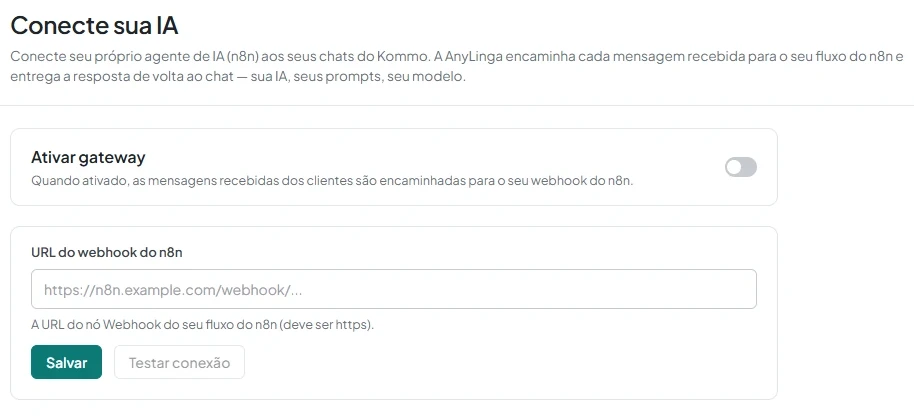
- Na página Conecte sua IA, encontre as configurações do gateway.
2. Baixe o modelo e prepare o endereço do webhook
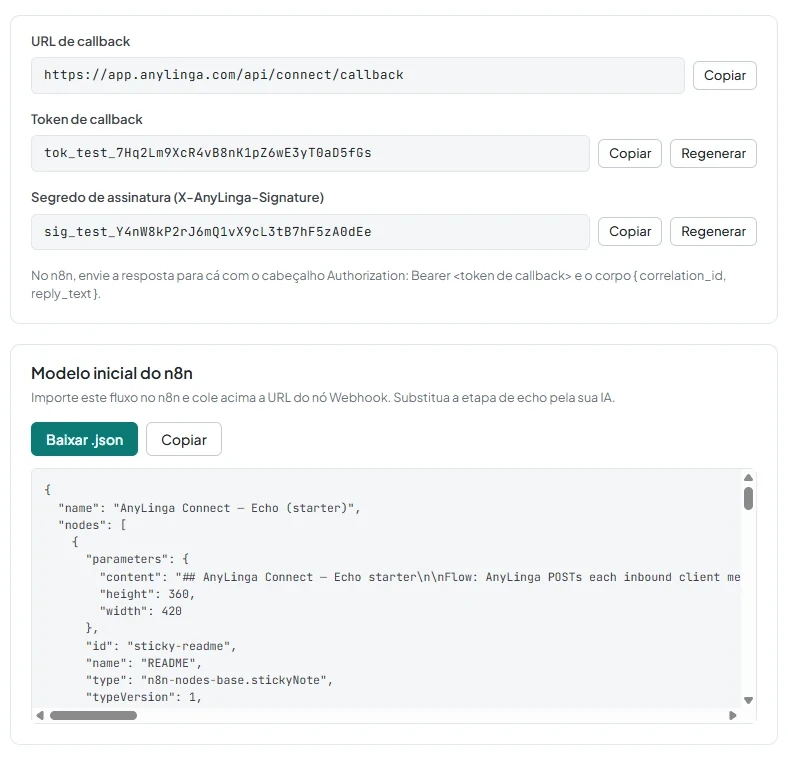
- No bloco Modelo inicial do n8n, clique em Baixar .json.
- Importe o arquivo no n8n e copie a URL do nó Webhook do seu workflow.
- Cole o endereço no campo URL do webhook do n8n.
3. Salve as configurações do gateway
- Habilite Ativar gateway: as mensagens recebidas dos clientes serão encaminhadas ao seu webhook do n8n.
- Clique em Salvar.
4. Copie os parâmetros de callback e assinatura
- Copie URL de callback e Token de callback para enviar a resposta pelo n8n.
- Copie Segredo de assinatura (X-AnyLinga-Signature) para verificar as solicitações recebidas.
- Use Copiar ao lado do valor desejado. Os campos são somente leitura; para atualizar os valores, use o botão Regenerar.
Configure o processamento e a resposta no n8n
5. Configure o recebimento da mensagem
- No workflow importado, configure o recebimento de JSON pelo Webhook.
- Use os campos recebidos: message_text, translated_text, conversation_id, channel, contact_id, lang, agent_lang, correlation_id, callback_url.
- Guarde o correlation_id para responder a essa mensagem.
- Configure a verificação HMAC-SHA256 no cabeçalho X-AnyLinga-Signature usando o segredo copiado.
6. Conecte o processamento pelo seu agente de IA
- Envie o texto da solicitação recebida ao seu agente de IA.
- Prepare o texto da resposta para o campo reply_text.
- Mantenha a resposta vinculada ao correlation_id original.
7. Configure o envio da resposta por callback
- Envie uma solicitação POST ao endereço de URL de callback.
- Adicione o cabeçalho Authorization: Bearer <token de callback>, usando o valor de Token de callback.
- Envie o corpo JSON { "correlation_id": "<correlation_id da mensagem recebida>", "reply_text": "<texto da resposta>" }.
Escolha quando ativar o agente de IA
8. Defina filtros para o lead aberto
- Abra o bloco Filtros de ativação.
- Se necessário, defina Funis (o lead está em algum deles).
- Adicione Tags do lead (tem alguma destas) ou a condição Campo do lead está preenchido.
- Clique em Salvar.
9. Deixe os filtros vazios para todas as mensagens
- Se não precisar de restrições por lead, deixe Filtros de ativação vazio.
- Nesse caso, o gateway enviará ao n8n cada mensagem de texto recebida do cliente.
Teste a conexão e a conversa
10. Teste a resposta do webhook
- Clique em Testar conexão.
- Se o teste for bem-sucedido, aparecerá n8n respondeu em {ms} ms.
- Se aparecer Sem resposta válida do n8n, verifique URL do webhook do n8n e o processamento da solicitação no workflow. Depois, repita o teste.
11. Teste o caminho completo da mensagem
- Envie uma mensagem de texto pelo WhatsApp do cliente ao canal conectado. Se houver filtros definidos, use um cliente com um lead aberto que atenda às condições.
- Verifique se o n8n recebeu a mensagem e enviou o callback com o correlation_id original e o texto reply_text.
- Confirme se a resposta chegou ao cliente no WhatsApp e apareceu no chat do Kommo.
- Verifique se a mensagem original do cliente também foi mantida no Kommo.
Ficou com dúvidas?
Respondemos em horário comercial.