
WhatsApp yapay zeka ajanı AnyLinga’da n8n ile nasıl bağlanır?
Müşterilere yanıt veren, yazışmaları da satış temsilcisinin Kommo’da görebildiği bir WhatsApp yapay zeka botuna mı ihtiyacınız var? AnyLinga Connect, gelen metni n8n’e iletir ve yapay zeka ajanınızın yanıtını müşteriye gönderir.
n8n ve WhatsApp bağlantısı webhook ve callback üzerinden çalışır. Aşağıda WhatsApp yapay zeka botunu nasıl bağlayacağınızı, mesaj işlemeyi nasıl ayarlayacağınızı ve yanıtları Salesbot olmadan nasıl test edeceğinizi bulabilirsiniz.
Gerekenler
- Aktif bir AnyLinga hesabı: ödeme yapılmaması veya deneme süresinin bitmesi nedeniyle engellenmiş olmamalıdır. Connect tüm planlarda kullanılabilir.
- AnyLinga’ya bağlı WhatsApp veya WhatsApp Business API.
- Yapay zeka ajanınız ve Webhook düğümü için HTTPS adresi olan bir n8n iş akışı.
- Görüşme ve satış filtreleriyle çalışmak için bağlı bir Kommo hesabı.
Mesajlar n8n üzerinden nasıl iletilir?
AnyLinga, müşteriden gelen her metin mesajını ayarlanan filtrelere göre n8n iş akışınızın webhook’una gönderir. Yapay zeka ajanı mesajı işler, iş akışı ise yanıtı callback üzerinden iletir.
AnyLinga gerekirse yanıtı çevirir, aynı kanaldan müşteriye gönderir ve Kommo sohbetine ekler. Gelen mesajlar her zamanki gibi Kommo’ya ulaşmaya devam eder: Connect paralel çalışır.
Böylece ilk aşamadaki soruları yanıtlama işini yapay zekaya bırakabilir, görüşmenin tamamını satış temsilcisi için Kommo’da tutabilirsiniz. Connect yalnızca WhatsApp ile değil, AnyLinga’ya bağlı Telegram, Instagram, Facebook ve diğer kanallarla da çalışır.
AnyLinga’da webhook’u bağlayın
1. Entegrasyon ayarlarını açın
- Çalışma alanı bölümünde Entegrasyonlar seçeneğini açın.
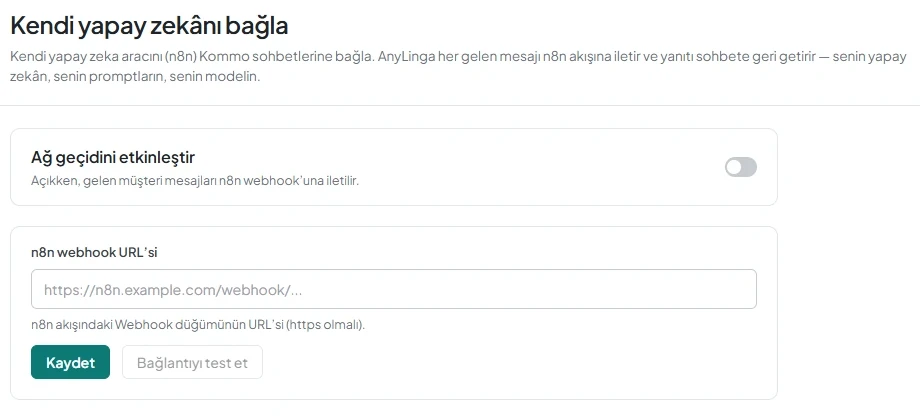
- Kendi yapay zekânı bağla sayfasında ağ geçidi ayarlarını bulun.
2. Şablonu indirin ve webhook adresini hazırlayın
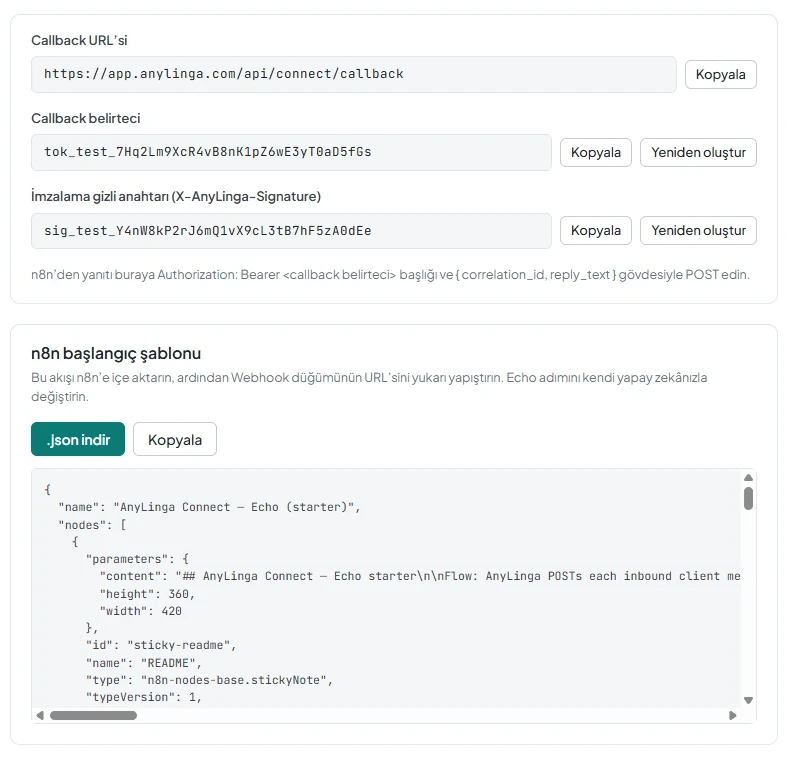
- n8n başlangıç şablonu bölümünde .json indir düğmesine tıklayın.
- Dosyayı n8n’e aktarın ve iş akışınızdaki Webhook düğümünün URL’sini alın.
- Adresi n8n webhook URL’si alanına yapıştırın.
3. Ağ geçidi ayarlarını kaydedin
- Ağ geçidini etkinleştir seçeneğini açın: müşterilerden gelen mesajlar n8n webhook’unuza iletilir.
- Kaydet düğmesine tıklayın.
4. Callback ve imzalama parametrelerini kopyalayın
- n8n’den yanıt göndermek için Callback URL’si ve Callback belirteci değerlerini kopyalayın.
- Gelen istekleri doğrulamak için İmzalama gizli anahtarı (X-AnyLinga-Signature) değerini kopyalayın.
- İlgili değerin yanındaki Kopyala düğmesini kullanın. Alanlar salt okunurdur; değerleri yenilemek için Yeniden oluştur düğmesini kullanabilirsiniz.
n8n’de mesaj işlemeyi ve yanıtı ayarlayın
5. Mesaj alımını ayarlayın
- İçe aktarılan iş akışında Webhook üzerinden JSON alımını ayarlayın.
- Gelen alanları kullanın: message_text, translated_text, conversation_id, channel, contact_id, lang, agent_lang, correlation_id, callback_url.
- Bu mesaja yanıt vermek için correlation_id değerini saklayın.
- Kopyaladığınız gizli anahtarı kullanarak X-AnyLinga-Signature başlığında HMAC-SHA256 doğrulamasını ayarlayın.
6. Yapay zeka ajanınızla mesaj işlemeyi bağlayın
- Gelen istekteki metni yapay zeka ajanınıza iletin.
- reply_text alanı için yanıt metnini hazırlayın.
- Yanıtın ilk correlation_id değeriyle bağlantısını koruyun.
7. Callback üzerinden yanıt göndermeyi ayarlayın
- Callback URL’si alanındaki adrese POST isteği gönderin.
- Authorization: Bearer <callback belirteci> başlığını ekleyin ve Callback belirteci alanındaki değeri kullanın.
- JSON gövdesini gönderin: { "correlation_id": "<gelen mesajın correlation_id değeri>", "reply_text": "<yanıt metni>" }.
Yapay zeka ajanının ne zaman çalışacağını seçin
8. Açık satışa göre filtreleri ayarlayın
- Tetikleme filtreleri bölümünü açın.
- Gerekirse Satış hatları (satış herhangi birinde) alanını ayarlayın.
- Satış etiketleri (bunlardan biri var) veya Satış alanı dolu koşulunu ekleyin.
- Kaydet düğmesine tıklayın.
9. Tüm mesajlar için filtreleri boş bırakın
- Satışlara göre kısıtlama gerekmiyorsa Tetikleme filtreleri bölümünü boş bırakın.
- Bu durumda ağ geçidi, müşterilerden gelen her metin mesajını n8n’e gönderir.
Bağlantıyı ve görüşmeyi test edin
10. Webhook yanıtını test edin
- Bağlantıyı test et düğmesine tıklayın.
- Test başarılıysa n8n {ms} ms’de yanıt verdi mesajı görünür.
- n8n’den geçerli yanıt yok mesajı görünüyorsa n8n webhook URL’si alanını ve iş akışındaki istek işlemeyi kontrol edin, ardından testi tekrarlayın.
11. Mesajın tüm akışını test edin
- Müşterinin WhatsApp hesabından bağlı kanala bir metin mesajı gönderin. Filtreler ayarlandıysa uygun açık satışı olan bir müşteri kullanın.
- n8n’in mesajı aldığını ve ilk correlation_id değeri ile reply_text metnini içeren callback’i gönderdiğini kontrol edin.
- Yanıtın müşteriye WhatsApp’ta ulaştığından ve Kommo sohbetinde göründüğünden emin olun.
- Müşterinin ilk mesajının da Kommo’da kaldığını kontrol edin.
Sorunuz mu var?
Mesai saatlerinde yanıtlıyoruz.
AnyLinga'yı zaten kullanıyor musunuz?
Sorunuzu yazın, WhatsApp'tan veya e-postayla yanıtlayalım.
Henüz hesabınız yok mu?
Kendiniz deneyin ya da ilk ayı ödediğinizde kurulumu biz yapalım.