
Pusat Bantuan/Percakapan di CRM
Cara menghubungkan agen AI ke WhatsApp melalui n8n di AnyLinga
Butuh bot WhatsApp yang menjawab pelanggan, sementara staf penjualan bisa melihat percakapan di Kommo? AnyLinga Connect meneruskan teks masuk ke n8n dan mengirim balasan agen AI Anda kembali ke pelanggan.
Integrasi n8n dan WhatsApp bekerja melalui webhook dan callback. Berikut cara menghubungkan bot AI WhatsApp, mengatur pemrosesan pesan, dan menguji balasan tanpa Salesbot.
Yang Anda perlukan
- Akun AnyLinga yang aktif: akun tidak boleh diblokir karena belum dibayar atau masa uji coba berakhir. Connect tersedia di semua paket.
- WhatsApp atau WhatsApp Business API yang terhubung ke AnyLinga.
- Agen AI dan workflow Anda di n8n dengan alamat HTTPS untuk node Webhook.
- Kommo yang terhubung untuk mengelola percakapan dan filter berdasarkan lead.
Cara pesan diproses melalui n8n
AnyLinga mengirim setiap pesan teks masuk dari pelanggan ke webhook workflow Anda di n8n sesuai filter yang diatur. Agen AI memproses pesan, lalu workflow mengembalikan balasan melalui callback.
Jika diperlukan, AnyLinga menerjemahkan balasan, mengirimkannya ke pelanggan di channel yang sama, dan menambahkannya ke chat Kommo. Pesan masuk tetap diterima di Kommo seperti biasa: Connect berjalan secara paralel.
Dengan begitu, AI dapat menjawab pertanyaan awal pelanggan, sementara staf penjualan tetap bisa melihat seluruh percakapan di Kommo. Connect tidak hanya bekerja dengan WhatsApp, tetapi juga dengan channel lain yang terhubung ke AnyLinga: Telegram, Instagram, Facebook, dan lainnya.
Hubungkan webhook di AnyLinga
1. Buka pengaturan integrasi
- Di bagian Ruang kerja, buka Integrasi.
- Di halaman Hubungkan AI Anda, cari pengaturan gateway.
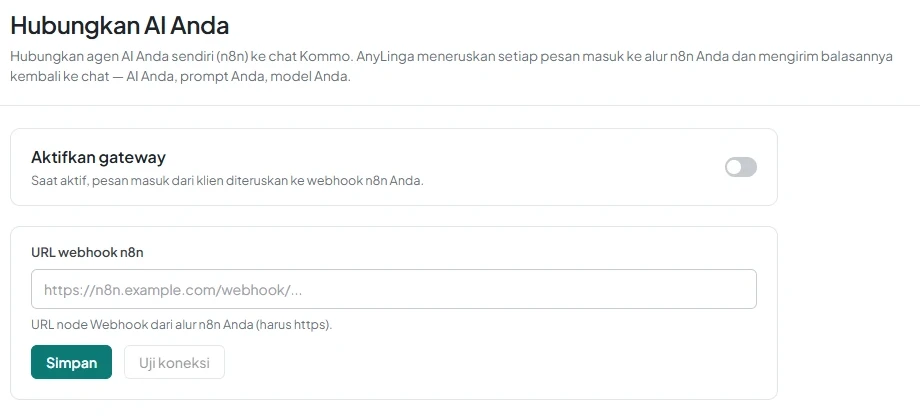
2. Unduh templat dan siapkan alamat webhook
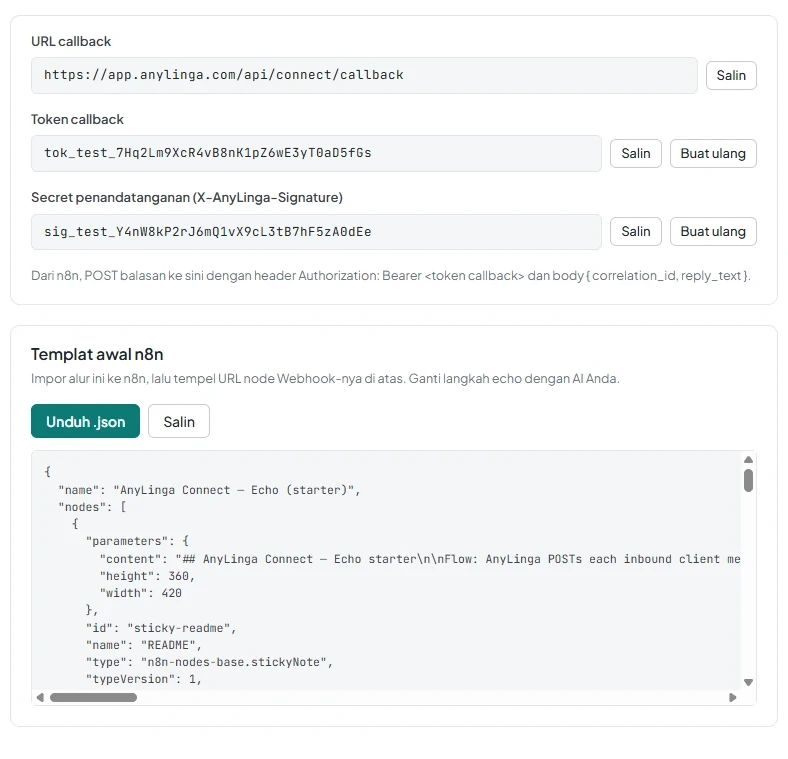
- Di bagian Templat awal n8n, klik Unduh .json.
- Impor file ke n8n dan ambil URL node Webhook dari workflow Anda.
- Tempel alamat tersebut ke kolom URL webhook n8n.
3. Simpan pengaturan gateway
- Nyalakan Aktifkan gateway: pesan masuk dari pelanggan akan diteruskan ke webhook n8n Anda.
- Klik Simpan.
4. Salin parameter callback dan tanda tangan
- Salin URL callback dan Token callback untuk mengirim balasan dari n8n.
- Salin Secret penandatanganan (X-AnyLinga-Signature) untuk memverifikasi permintaan masuk.
- Gunakan Salin di samping nilai yang diperlukan. Kolom hanya dapat dibaca; untuk memperbarui nilainya, gunakan tombol Buat ulang.
Atur pemrosesan dan balasan di n8n
5. Atur penerimaan pesan
- Di workflow yang diimpor, atur penerimaan JSON melalui Webhook.
- Gunakan kolom masuk: message_text, translated_text, conversation_id, channel, contact_id, lang, agent_lang, correlation_id, callback_url.
- Simpan correlation_id untuk membalas pesan ini.
- Atur verifikasi HMAC-SHA256 pada header X-AnyLinga-Signature menggunakan secret yang telah disalin.
6. Hubungkan pemrosesan oleh agen AI Anda
- Teruskan teks dari permintaan masuk ke agen AI Anda.
- Siapkan teks balasan untuk kolom reply_text.
- Pastikan balasan tetap terkait dengan correlation_id asli.
7. Atur pengiriman balasan melalui callback
- Kirim permintaan POST ke alamat dari URL callback.
- Tambahkan header Authorization: Bearer <token callback>, dengan menggunakan nilai dari Token callback.
- Kirim body JSON { "correlation_id": "<correlation_id pesan masuk>", "reply_text": "<teks balasan>" }.
Pilih kapan agen AI dijalankan
8. Atur filter berdasarkan lead terbuka
- Buka bagian Filter pemicu.
- Jika diperlukan, atur Pipeline (lead ada di salah satunya).
- Tambahkan Tag lead (memiliki salah satu dari ini) atau kondisi Kolom lead terisi.
- Klik Simpan.
9. Biarkan filter kosong untuk semua pesan
- Jika tidak memerlukan pembatasan berdasarkan lead, biarkan Filter pemicu kosong.
- Dalam kondisi ini, gateway akan mengirim setiap pesan teks masuk dari pelanggan ke n8n.
Uji koneksi dan percakapan
10. Uji respons webhook
- Klik Uji koneksi.
- Jika pengujian berhasil, akan muncul n8n merespons dalam {ms} ms.
- Jika muncul Tidak ada respons valid dari n8n, periksa URL webhook n8n dan pemrosesan permintaan di workflow, lalu ulangi pengujian.
11. Uji seluruh alur pesan
- Kirim pesan teks dari WhatsApp pelanggan ke channel yang terhubung. Jika filter diatur, gunakan pelanggan dengan lead terbuka yang sesuai.
- Periksa apakah n8n menerima pesan dan mengirim callback dengan correlation_id asli serta teks reply_text.
- Pastikan pelanggan menerima balasan di WhatsApp dan balasan tersebut muncul di chat Kommo.
- Periksa apakah pesan asli pelanggan juga tetap tersimpan di Kommo.
Masih ada pertanyaan?
Kami membalas pada jam kerja.
Sudah memakai AnyLinga?
Tulis pertanyaan Anda, kami balas lewat WhatsApp atau email.