
Centro de ayuda/AnyLinga Inbox
Cómo usar un solo WhatsApp con todo tu equipo sin CRM en AnyLinga Inbox
¿Necesitas un solo WhatsApp para varios agentes? En AnyLinga Inbox, tu equipo conversa con los clientes desde el navegador: los empleados toman conversaciones, las transfieren entre sí y dejan notas internas.
Así puedes organizar un WhatsApp compartido para el equipo de ventas sin CRM. A continuación, verás cómo conectar Inbox, invitar a los empleados y configurar la gestión de conversaciones.
Qué necesitas
- Una cuenta de AnyLinga con un canal de WhatsApp o WhatsApp Business API conectado.
- El plan Workspace o un período de prueba de 7 días. Inbox está incluido en el plan Workspace. Consulta las condiciones en la página de planes.
- No tener un CRM conectado a la misma cuenta de AnyLinga. Si usas Kommo, debes desconectarlo antes de conectar Inbox.
Cómo funciona WhatsApp compartido en Inbox
AnyLinga Inbox es un sistema de atención por WhatsApp en el que el equipo gestiona las conversaciones con los clientes en lugar de usar un CRM. En cada conversación puedes asignar un responsable, cambiar el estado y guardar contexto interno.
En Inbox están disponibles los canales conectados a AnyLinga: WhatsApp, WhatsApp Business API, Telegram, Instagram y Facebook. El costo de cada canal depende del plan.
Inbox funciona en el navegador. No tiene una aplicación móvil independiente.
Conecta Inbox a tu cuenta de AnyLinga
1. Activa Inbox en tu cuenta
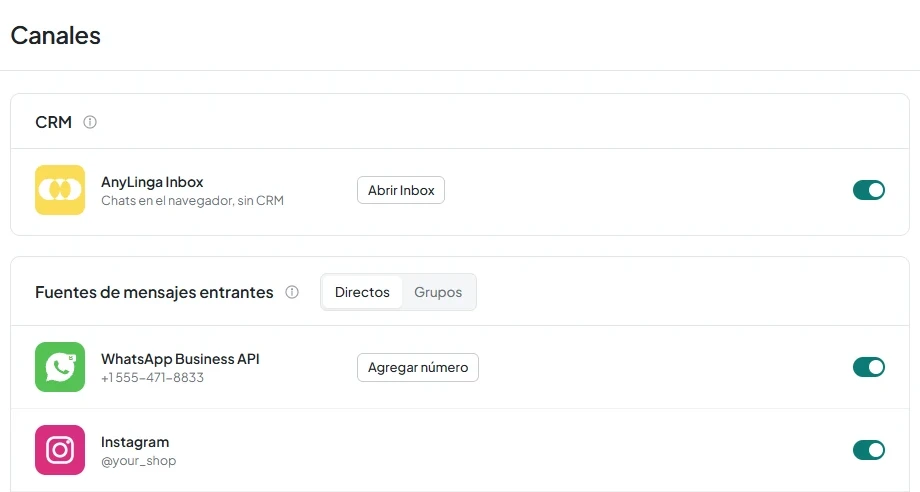
- Abre Canales en tu cuenta de AnyLinga.
- Busca la tarjeta AnyLinga Inbox con el texto Chats en el navegador, sin CRM y activa la conexión.
- Aparecerán el estado Pendiente de confirmación y la indicación Inicia sesión en Inbox y confirma la conexión.
2. Confirma la conexión en Inbox
- Inicia sesión en Inbox.
- En la solicitud ¿Conectar tu cuenta de AnyLinga?, haz clic en Conectar.
3. Abre Inbox una vez conectado
- En tu cuenta de AnyLinga, haz clic en Abrir Inbox: accederás mediante un enlace de un solo uso.
- Los empleados que ya forman parte del equipo también pueden iniciar sesión con Google.
Invita a tu equipo y configura la asignación
4. Crea una invitación para un empleado
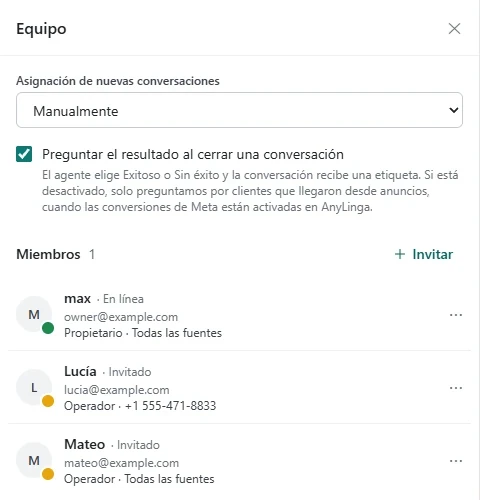
- Abre Equipo → Invitar.
- Haz clic en Crear invitación.
- Comparte el enlace generado con el empleado.
5. Configura los roles y el acceso a los canales
- El equipo cuenta con los roles Propietario y Operador.
- Configura Acceso a fuentes para el operador: indica los canales disponibles o selecciona Todas las fuentes.
- El propietario ve todas las conversaciones.
- Para quitarle el acceso a un empleado, usa Desactivar acceso.
6. Elige cómo asignar las conversaciones
- En la sección Equipo, busca Asignación de nuevas conversaciones.
- Selecciona manualmente si quieres asignar a los responsables por tu cuenta.
- Selecciona por turnos entre operadores en línea si quieres distribuir las nuevas conversaciones entre los operadores en línea.
- Activa Preguntar el resultado al cerrar una conversación si quieres registrar el resultado.
Gestiona las conversaciones
7. Busca las conversaciones que necesitas
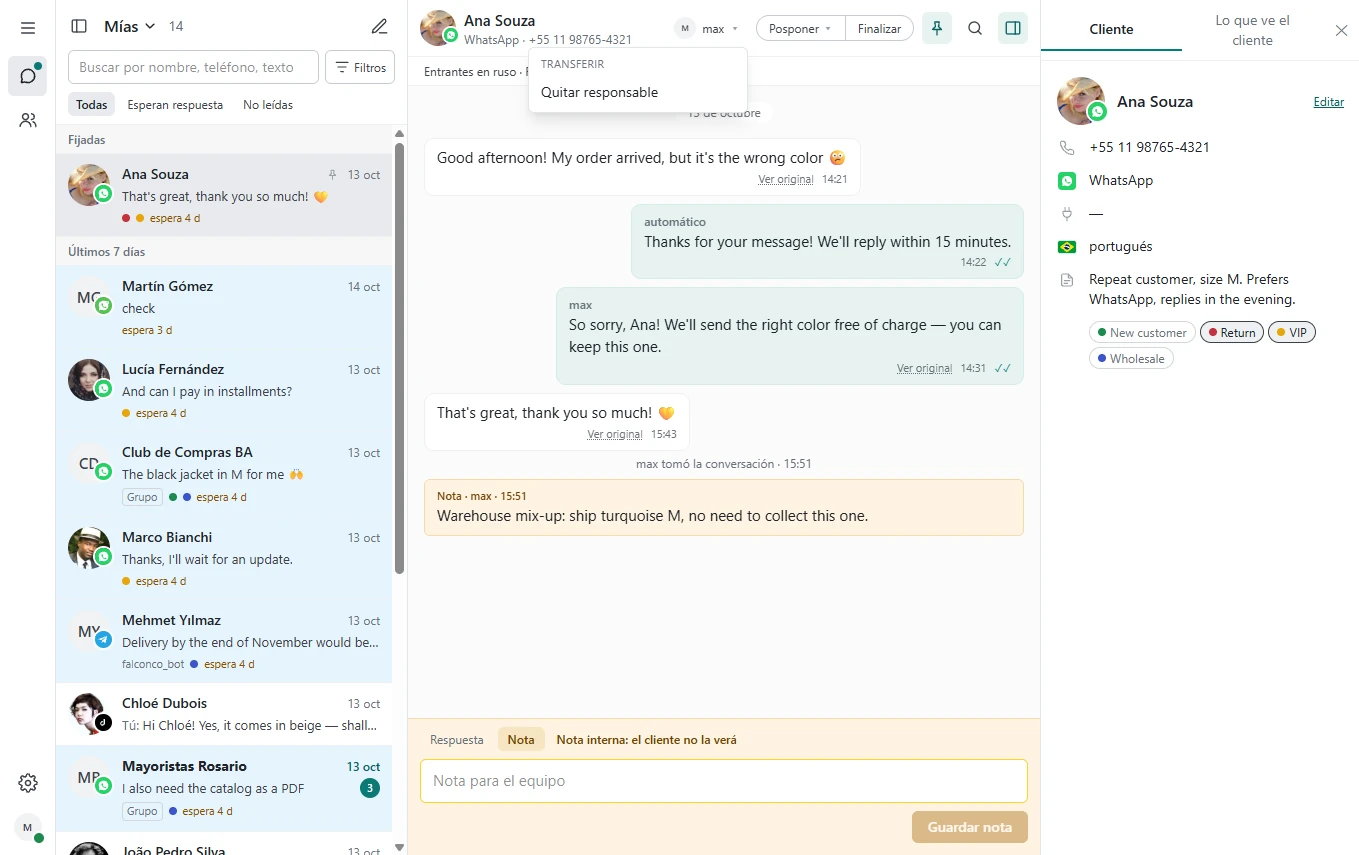
- Abre Mías para trabajar con las conversaciones de las que eres responsable.
- Revisa Sin asignar para encontrar conversaciones sin un empleado asignado.
- Usa Todas abiertas, Completadas y Pospuestas para ver las conversaciones por estado.
8. Asigna un responsable
- Abre la conversación y busca Usuario responsable.
- Haz clic en Tomar para hacerte cargo de la conversación.
- Usa Transferir para pasarla a otro empleado o Quitar responsable para eliminar la asignación.
9. Pospón o fija una conversación
- Haz clic en Posponer y selecciona 1 hora, 3 horas, Hasta mañana a las 9:00 o Elegir hora.
- Usa Fijar en la lista para fijar la conversación.
10. Finaliza la conversación e indica el resultado
- Haz clic en Finalizar cuando termines de atender la conversación.
- Si está activada la solicitud del resultado, selecciona Exitoso o Sin éxito en la pregunta ¿Cómo terminó la conversación?.
- Para retomar una conversación completada, haz clic en Volver al trabajo.
Guarda el contexto para tu equipo
11. Añade una nota interna a la conversación
- Cambia al modo Nota.
- Comprueba que aparezca la indicación Nota interna: el cliente no la verá.
- Escribe la información para tus compañeros y haz clic en Guardar nota.
12. Completa la ficha del cliente
- Guarda la información necesaria en el campo Nota sobre el cliente.
- En la sección Etiquetas, usa Añadir etiqueta.
- Si necesitas consultar información sobre publicidad, revisa el bloque Desde anuncio en la ficha del cliente.
13. Usa las herramientas de mensajería
- Para comenzar una conversación, usa Iniciar chat.
- Para preparar mensajes, usa Respuestas rápidas y Plantillas de WhatsApp.
- Usa la traducción de mensajes cuando la necesites.
- Para programar el envío, usa Enviar más tarde.
¿Tienes preguntas?
Respondemos en horario laboral.