
Central de ajuda/AnyLinga Inbox
Sistema de atendimento WhatsApp: como trabalhar em equipe sem CRM no AnyLinga Inbox
Você precisa de um WhatsApp para vários atendentes? No sistema de atendimento WhatsApp do AnyLinga Inbox, a equipe conversa com clientes pelo navegador: os funcionários assumem conversas, transferem atendimentos entre si e deixam notas internas.
Assim, você pode compartilhar o WhatsApp com a equipe de vendas sem CRM. Veja abaixo como conectar o Inbox, convidar funcionários e configurar o atendimento.
O que você precisa
- Uma conta AnyLinga com um canal WhatsApp ou WhatsApp Business API conectado.
- O plano Workspace ou o período de teste de 7 dias. O Inbox está incluído no plano Workspace. Veja as condições na página de planos.
- Nenhum CRM conectado à mesma conta AnyLinga. Se você usa o Kommo, precisa desconectá-lo antes de conectar o Inbox.
Como funciona o WhatsApp compartilhado no Inbox
O AnyLinga Inbox é um sistema de atendimento pelo WhatsApp em que a equipe trabalha com as conversas dos clientes no lugar de um CRM. Você pode atribuir um responsável a cada conversa, alterar o status e salvar informações internas.
No Inbox, estão disponíveis os canais conectados ao AnyLinga: WhatsApp, WhatsApp Business API, Telegram, Instagram e Facebook. O preço de cada canal depende do plano.
O Inbox funciona no navegador. Não há um aplicativo móvel separado para o Inbox.
Conecte o Inbox à sua conta AnyLinga
1. Ative o Inbox na sua conta
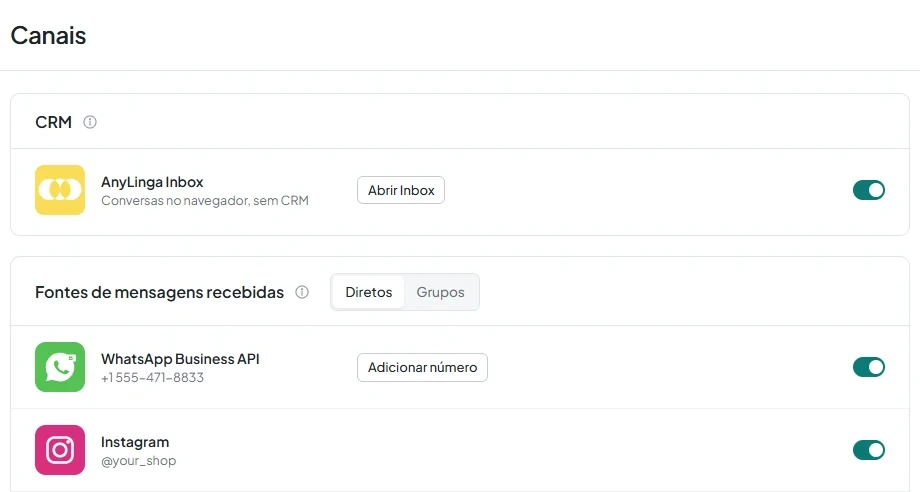
- Abra Canais na sua conta AnyLinga.
- Encontre o cartão AnyLinga Inbox com a descrição Conversas no navegador, sem CRM e ative a conexão.
- Aparecerão o status Aguardando confirmação e a orientação Entre no Inbox e confirme a conexão.
2. Confirme a conexão no Inbox
- Entre no Inbox.
- Na solicitação Conectar sua conta AnyLinga?, clique em Conectar.
3. Abra o Inbox conectado
- Na sua conta AnyLinga, clique em Abrir Inbox — o acesso é feito por um link de uso único.
- Os funcionários que já fazem parte da equipe também podem entrar pelo Google.
Convide a equipe e configure a atribuição
4. Crie um convite para um funcionário
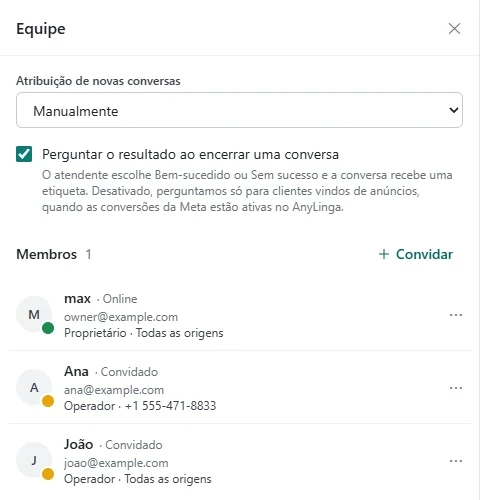
- Abra Equipe → Convidar.
- Clique em Criar convite.
- Envie o link gerado ao funcionário.
5. Configure as funções e o acesso aos canais
- A equipe tem as funções Proprietário e Operador.
- Para o operador, configure Acesso às origens: indique os canais disponíveis ou selecione Todas as origens.
- O proprietário vê todas as conversas.
- Para remover o acesso de um funcionário, use Desativar acesso.
6. Escolha como atribuir as conversas
- Na seção Equipe, encontre Atribuição de novas conversas.
- Selecione manualmente se quiser atribuir os responsáveis por conta própria.
- Selecione em rodízio entre operadores online se quiser distribuir as novas conversas entre os operadores online.
- Ative Perguntar o resultado ao encerrar uma conversa se quiser registrar o resultado.
Trabalhe com as conversas
7. Encontre as conversas que você precisa
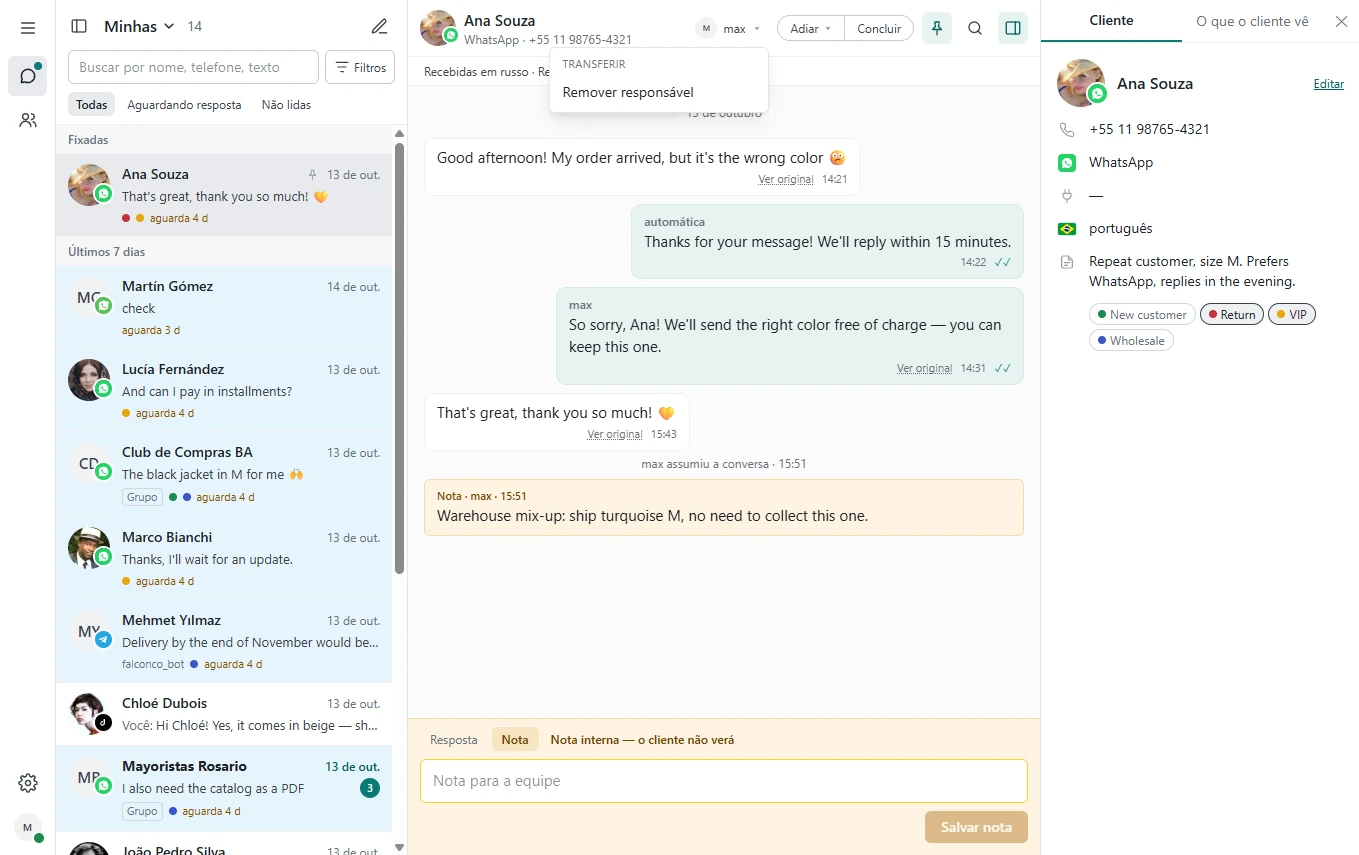
- Abra Minhas para trabalhar com as conversas pelas quais você é responsável.
- Confira Sem responsável para encontrar conversas sem um funcionário atribuído.
- Use Todas abertas, Concluídas e Adiadas para ver as conversas por status.
8. Atribua um responsável
- Abra a conversa e encontre Usuário responsável.
- Clique em Assumir para assumir o atendimento da conversa.
- Use Transferir para transferi-la a outro funcionário ou Remover responsável para remover a atribuição.
9. Adie ou fixe uma conversa
- Clique em Adiar e selecione 1 hora, 3 horas, Até amanhã às 9:00 ou Escolher horário.
- Use Fixar na lista para fixar a conversa.
10. Conclua a conversa e informe o resultado
- Clique em Concluir quando o atendimento da conversa terminar.
- Se a solicitação de resultado estiver ativada, na pergunta Como terminou a conversa?, selecione Bem-sucedido ou Sem sucesso.
- Para retomar uma conversa concluída, clique em Voltar ao atendimento.
Salve o contexto para a equipe
11. Adicione uma nota interna à conversa
- Mude para o modo Nota.
- Confira a orientação Nota interna — o cliente não verá.
- Escreva as informações para os colegas e clique em Salvar nota.
12. Preencha a ficha do cliente
- Salve as informações necessárias no campo Nota sobre o cliente.
- Na seção Tags, use Adicionar etiqueta.
- Se precisar consultar informações sobre anúncios, confira o bloco De anúncio na ficha do cliente.
13. Use as ferramentas de mensagens
- Para começar uma conversa, use Iniciar conversa.
- Para preparar mensagens, use Respostas rápidas e Modelos do WhatsApp.
- Quando necessário, use a tradução de mensagens.
- Para agendar o envio, use Enviar mais tarde.
Ficou com dúvidas?
Respondemos em horário comercial.