
AnyLinga Inbox'ta CRM olmadan tek WhatsApp hesabını tüm ekiple nasıl kullanırsınız?
Birden fazla çalışanın tek WhatsApp hesabını kullanması mı gerekiyor? AnyLinga Inbox'ta ekip, müşterilerle tarayıcı üzerinden yazışır: çalışanlar sohbetleri üstlenir, birbirlerine aktarır ve dahili notlar bırakır.
Böylece satış ekibi için CRM olmadan ortak bir WhatsApp hesabı kullanabilirsiniz. Aşağıda Inbox'ı nasıl bağlayacağınızı, çalışanları nasıl davet edeceğinizi ve sohbetlerle çalışmayı nasıl ayarlayacağınızı bulabilirsiniz.
Gerekenler
- WhatsApp veya WhatsApp Business API kanalı bağlı bir AnyLinga hesabı.
- Workspace planı veya 7 günlük deneme süresi. Inbox, Workspace planına dahildir. Koşullar için planlar sayfasına bakın.
- Aynı AnyLinga hesabına bağlı bir CRM olmaması. Kommo kullanıyorsanız Inbox'ı bağlamadan önce bağlantısını kesmeniz gerekir.
Inbox'ta ortak WhatsApp nasıl çalışır?
AnyLinga Inbox, ekibin müşteri sohbetlerini CRM yerine yönettiği bir WhatsApp destek sistemidir. Her sohbete bir sorumlu atayabilir, durumunu değiştirebilir ve ekip için gerekli bilgileri kaydedebilirsiniz.
AnyLinga'ya bağlı kanallar Inbox'ta kullanılabilir: WhatsApp, WhatsApp Business API, Telegram, Instagram ve Facebook. Her kanalın ücreti plana bağlıdır.
Inbox tarayıcıda çalışır. Inbox için ayrı bir mobil uygulama yoktur.
Inbox'ı AnyLinga hesabına bağlayın
1. Hesapta Inbox'ı etkinleştirin
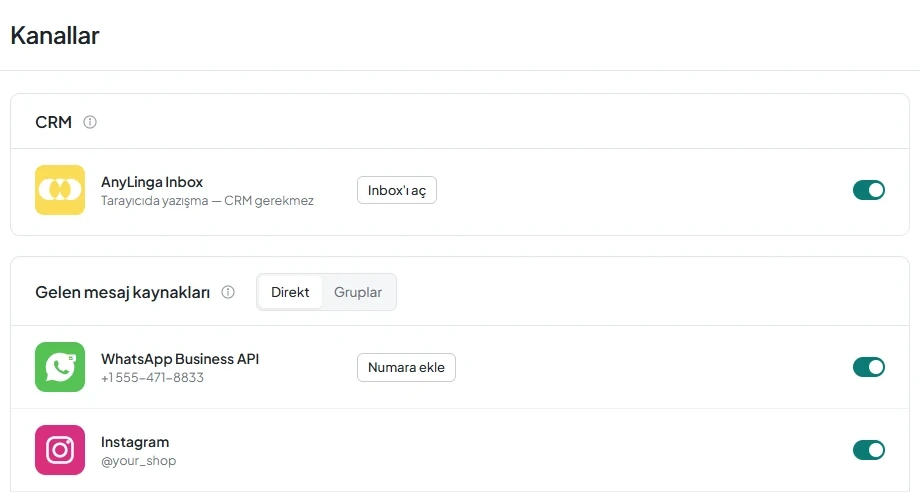
- AnyLinga hesabında Kanallar bölümünü açın.
- Tarayıcıda yazışma — CRM gerekmez açıklamalı AnyLinga Inbox kartını bulun ve bağlantıyı etkinleştirin.
- Onay bekleniyor durumu ve Inbox'a giriş yapın ve bağlantıyı onaylayın ipucu görünür.
2. Inbox'ta bağlantıyı onaylayın
- Inbox'a giriş yapın.
- AnyLinga hesabınız bağlansın mı? isteğinde Bağla düğmesine tıklayın.
3. Bağlı Inbox'ı açın
- AnyLinga hesabında Inbox'ı aç düğmesine tıklayın. Giriş, tek kullanımlık bir bağlantıyla yapılır.
- Ekibe zaten katılmış çalışanlar Google üzerinden de giriş yapabilir.
Ekibi davet edin ve sohbet atamalarını ayarlayın
4. Çalışan için davet oluşturun
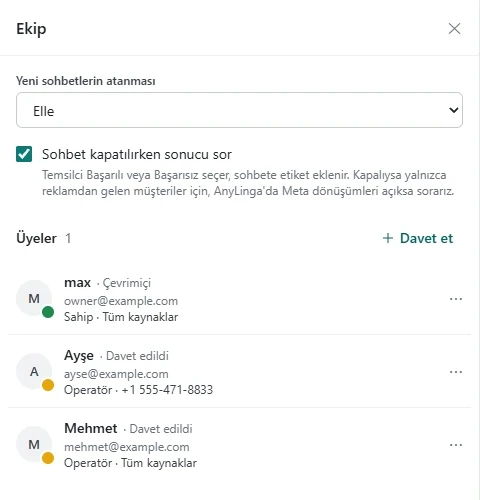
- Ekip → Davet et yolunu izleyin.
- Davet oluştur düğmesine tıklayın.
- Oluşturulan bağlantıyı çalışanla paylaşın.
5. Rolleri ve kanal erişimini ayarlayın
- Ekipte Sahip ve Operatör rolleri bulunur.
- Operatör için Kaynak erişimi ayarını yapın: erişebileceği kanalları belirtin veya Tüm kaynaklar seçeneğini seçin.
- Hesap sahibi tüm sohbetleri görür.
- Çalışanın erişimini kapatmak için Erişimi kapat seçeneğini kullanın.
6. Sohbet atama yöntemini seçin
- Ekip bölümünde Yeni sohbetlerin atanması ayarını bulun.
- Sorumluları kendiniz atamak istiyorsanız elle seçeneğini seçin.
- Yeni sohbetlerin çevrimiçi operatörler arasında dağıtılmasını istiyorsanız çevrimiçi operatörler arasında sırayla seçeneğini seçin.
- Sonucu kaydetmek istiyorsanız Sohbet kapatılırken sonucu sor ayarını etkinleştirin.
Sohbetlerle çalışın
7. İlgili sohbetleri bulun
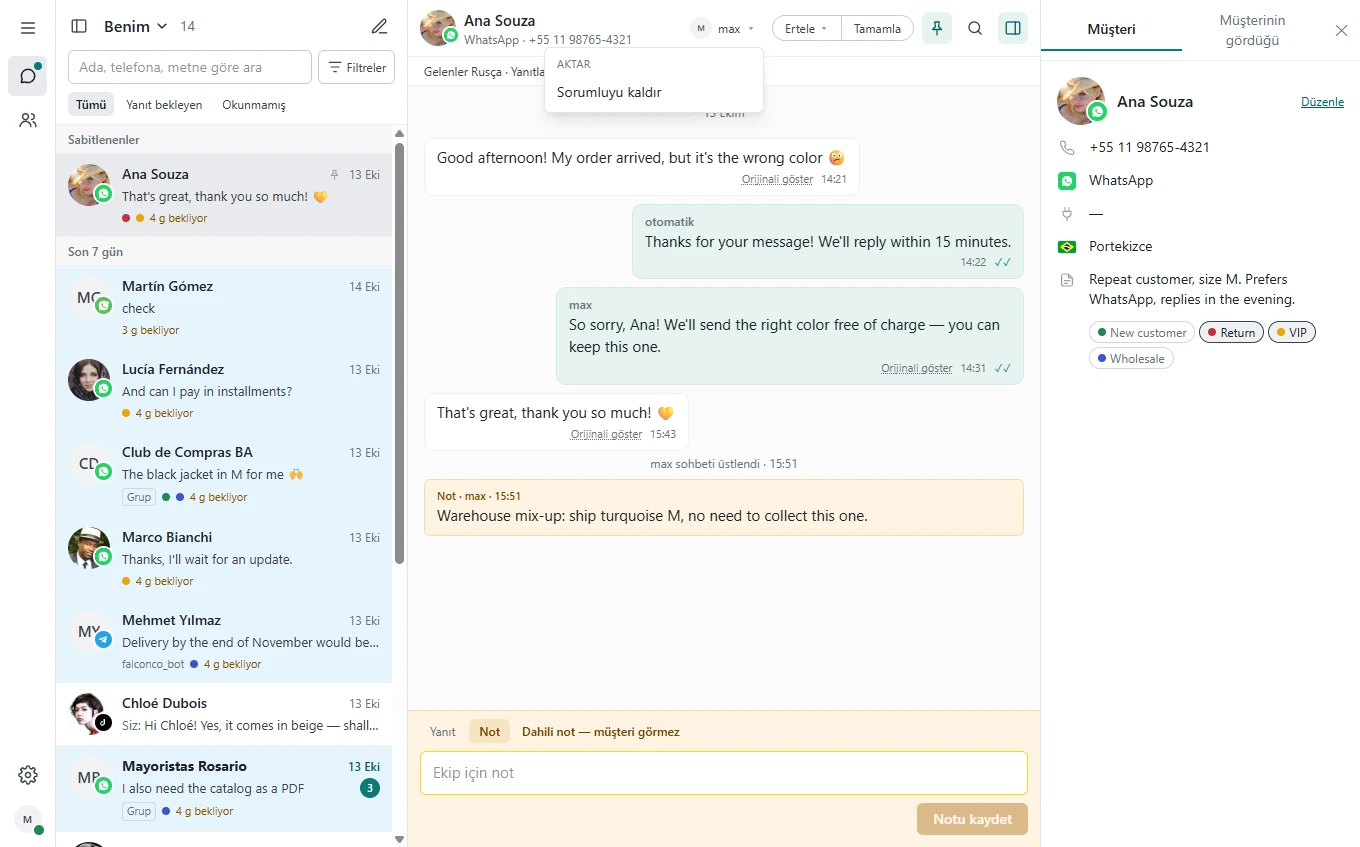
- Sorumlu olduğunuz sohbetlerle çalışmak için Benim bölümünü açın.
- Çalışan atanmamış sohbetleri bulmak için Atanmamış bölümünü kontrol edin.
- Sohbetleri durumlarına göre görüntülemek için Tüm açıklar, Tamamlanan ve Ertelenen bölümlerini kullanın.
8. Sorumlu atayın
- Sohbeti açın ve Sorumlu kullanıcı alanını bulun.
- Sohbeti üstlenmek için Üstlen düğmesine tıklayın.
- Sohbeti başka bir çalışana aktarmak için Aktar, atamayı kaldırmak için Sorumluyu kaldır seçeneğini kullanın.
9. Sohbeti erteleyin veya sabitleyin
- Ertele düğmesine tıklayın ve 1 saat, 3 saat, Yarın 9:00’a kadar veya Saat seç seçeneğini seçin.
- Sohbeti sabitlemek için Listeye sabitle seçeneğini kullanın.
10. Sohbeti tamamlayın ve sonucu belirtin
- Sohbetle ilgili işiniz bittiğinde Tamamla düğmesine tıklayın.
- Sonuç sorma ayarı etkinse Sohbet nasıl sonuçlandı? sorusunda Başarılı veya Başarısız seçeneğini seçin.
- Tamamlanan bir sohbete devam etmek için İşleme geri al düğmesine tıklayın.
Ekip için gerekli bilgileri kaydedin
11. Sohbete dahili not ekleyin
- Not moduna geçin.
- Dahili not — müşteri görmez ipucunu kontrol edin.
- İş arkadaşlarınız için bilgileri yazın ve Notu kaydet düğmesine tıklayın.
12. Müşteri kartını doldurun
- Gerekli bilgileri Müşteri notu alanına kaydedin.
- Etiketler bölümünde Etiket ekle seçeneğini kullanın.
- Reklam bilgilerini görmek istiyorsanız müşteri kartındaki Reklamdan bloğunu kontrol edin.
13. Yazışma araçlarını kullanın
- Yazışma başlatmak için Sohbet başlat seçeneğini kullanın.
- Mesaj hazırlamak için Hızlı yanıtlar ve WhatsApp şablonları seçeneklerini kullanın.
- Gerektiğinde mesaj çevirisini kullanın.
- Mesajı daha sonra göndermek için Sonra gönder seçeneğini kullanın.
Sorunuz mu var?
Mesai saatlerinde yanıtlıyoruz.
AnyLinga'yı zaten kullanıyor musunuz?
Sorunuzu yazın, WhatsApp'tan veya e-postayla yanıtlayalım.
Henüz hesabınız yok mu?
Kendiniz deneyin ya da ilk ayı ödediğinizde kurulumu biz yapalım.