
Cara memakai satu WhatsApp bersama tim tanpa CRM di AnyLinga Inbox
Butuh satu WhatsApp untuk beberapa staf? Di AnyLinga Inbox, tim berkomunikasi dengan pelanggan melalui browser: staf menangani percakapan, mengalihkannya ke rekan, dan meninggalkan catatan internal.
Dengan cara ini, tim penjualan bisa memakai WhatsApp bersama tanpa CRM. Berikut cara menghubungkan Inbox, mengundang staf, dan mengatur penanganan percakapan.
Yang Anda perlukan
- Akun AnyLinga dengan saluran WhatsApp atau WhatsApp Business API yang sudah terhubung.
- Paket Workspace atau masa uji coba 7 hari. Inbox tersedia dalam paket Workspace. Lihat ketentuannya di halaman harga.
- Tidak ada CRM yang terhubung ke akun AnyLinga yang sama. Jika Anda menggunakan Kommo, putuskan koneksinya sebelum menghubungkan Inbox.
Cara kerja WhatsApp bersama di Inbox
AnyLinga Inbox adalah sistem layanan WhatsApp tempat tim menangani percakapan pelanggan sebagai pengganti CRM. Untuk setiap percakapan, Anda bisa menetapkan penanggung jawab, mengubah status, dan menyimpan konteks internal.
Inbox menyediakan saluran yang terhubung di AnyLinga: WhatsApp, WhatsApp Business API, Telegram, Instagram, dan Facebook. Biaya setiap saluran bergantung pada paket.
Inbox berjalan di browser. Tidak ada aplikasi seluler khusus untuk Inbox.
Hubungkan Inbox ke akun AnyLinga
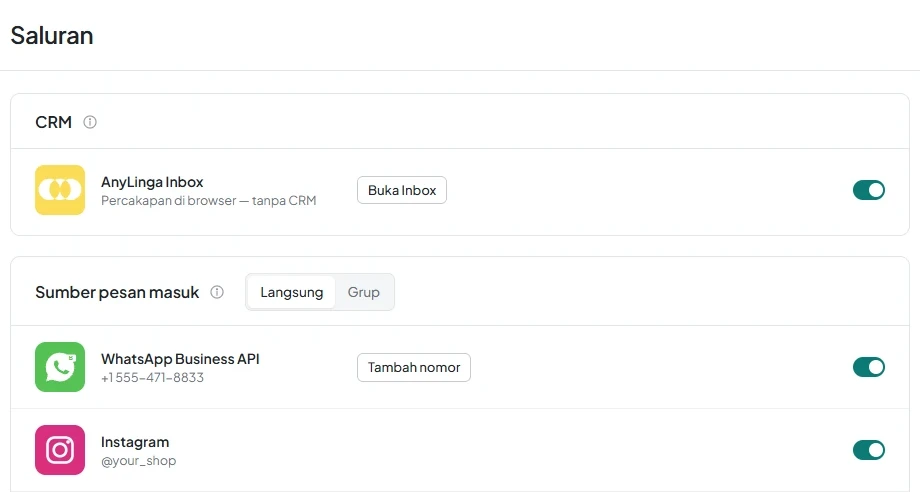
1. Aktifkan Inbox di akun
- Buka Saluran di akun AnyLinga.
- Cari kartu AnyLinga Inbox dengan keterangan Percakapan di browser — tanpa CRM, lalu aktifkan koneksinya.
- Status Menunggu konfirmasi dan petunjuk Masuk ke Inbox dan konfirmasi koneksi akan muncul.
2. Konfirmasi koneksi di Inbox
- Masuk ke Inbox.
- Pada permintaan Hubungkan akun AnyLinga Anda?, klik Hubungkan.
3. Buka Inbox yang sudah terhubung
- Di akun AnyLinga, klik Buka Inbox — Anda akan masuk melalui tautan sekali pakai.
- Staf yang sudah bergabung dalam tim juga bisa masuk melalui Google.
Undang tim dan atur penugasan
4. Buat undangan untuk staf
- Buka Tim → Undang.
- Klik Buat undangan.
- Kirim tautan yang dibuat kepada staf.
5. Atur peran dan akses saluran
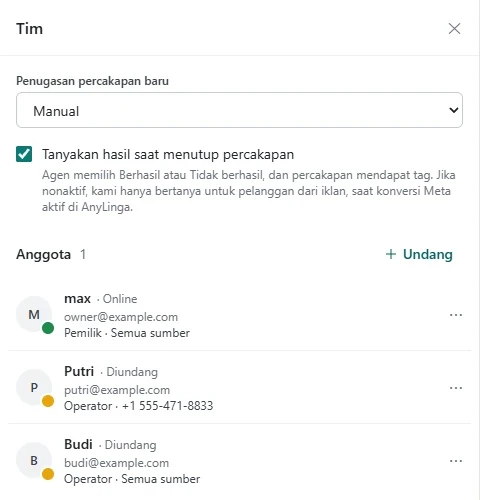
- Tim memiliki peran Pemilik dan Operator.
- Atur Akses sumber untuk operator: tentukan saluran yang bisa diakses atau pilih Semua sumber.
- Pemilik bisa melihat semua percakapan.
- Untuk mencabut akses staf, gunakan Nonaktifkan akses.
6. Pilih cara penugasan percakapan
- Di bagian Tim, cari Penugasan percakapan baru.
- Pilih manual jika Anda ingin menetapkan penanggung jawab sendiri.
- Pilih bergiliran di antara operator online jika percakapan baru perlu dibagikan kepada operator yang sedang online.
- Aktifkan Tanyakan hasil saat menutup percakapan jika Anda ingin mencatat hasilnya.
Tangani percakapan
7. Temukan percakapan yang dibutuhkan
- Buka Milik saya untuk menangani percakapan yang menjadi tanggung jawab Anda.
- Periksa Belum ditugaskan untuk menemukan percakapan yang belum ditugaskan kepada staf.
- Gunakan Semua terbuka, Selesai, dan Ditunda untuk melihat percakapan berdasarkan status.
8. Tetapkan penanggung jawab
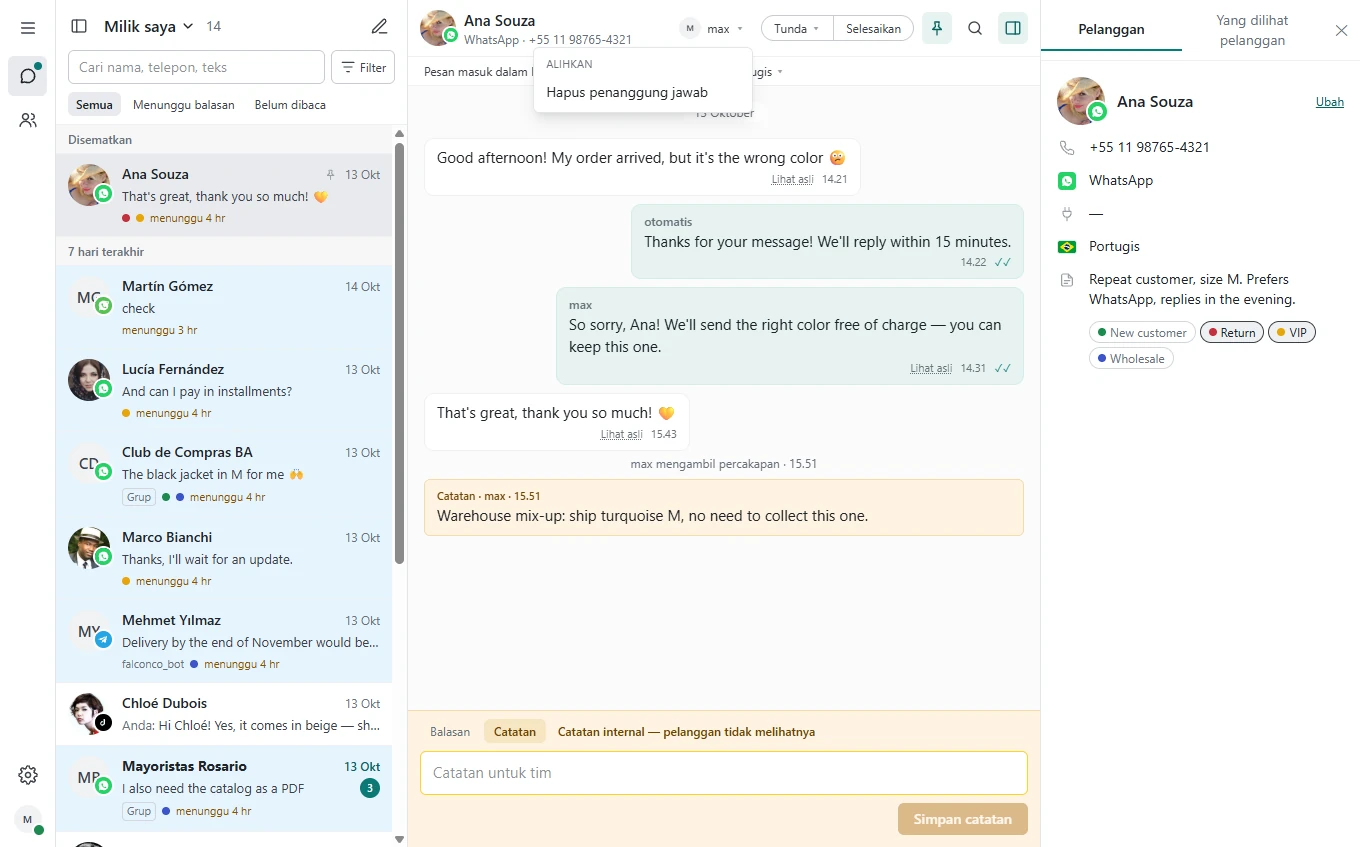
- Buka percakapan dan cari Pengguna penanggung jawab.
- Klik Ambil untuk mulai menangani percakapan.
- Gunakan Alihkan untuk menyerahkannya kepada staf lain, atau Hapus penanggung jawab untuk menghapus penugasan.
9. Tunda atau sematkan percakapan
- Klik Tunda dan pilih 1 jam, 3 jam, Sampai besok 9:00, atau Pilih waktu.
- Gunakan Sematkan di daftar untuk menyematkan percakapan.
10. Selesaikan percakapan dan catat hasilnya
- Klik Selesaikan setelah percakapan selesai ditangani.
- Jika permintaan hasil diaktifkan, pilih Berhasil atau Tidak berhasil pada pertanyaan Bagaimana percakapan berakhir?.
- Untuk melanjutkan percakapan yang sudah selesai, klik Kembali diproses.
Simpan konteks untuk tim
11. Tambahkan catatan internal ke percakapan
- Beralih ke mode Catatan.
- Periksa petunjuk Catatan internal — pelanggan tidak melihatnya.
- Tulis informasi untuk rekan, lalu klik Simpan catatan.
12. Lengkapi kartu pelanggan
- Simpan informasi yang diperlukan di kolom Catatan tentang pelanggan.
- Di bagian Tag, gunakan Tambah tag.
- Jika perlu melihat informasi iklan, periksa bagian Dari iklan di kartu pelanggan.
13. Gunakan alat percakapan
- Untuk memulai percakapan, gunakan Mulai obrolan.
- Untuk menyiapkan pesan, gunakan Balasan cepat dan Templat WhatsApp.
- Gunakan terjemahan pesan jika diperlukan.
- Untuk menjadwalkan pengiriman, gunakan Kirim nanti.
Masih ada pertanyaan?
Kami membalas pada jam kerja.
Sudah memakai AnyLinga?
Tulis pertanyaan Anda, kami balas lewat WhatsApp atau email.