
Centro de ayuda/Primeros pasos
Cómo registrarte e iniciar sesión en AnyLinga
En AnyLinga puedes registrarte e iniciar sesión con tu correo electrónico o Google. Si olvidaste tu contraseña, solicita un enlace para restablecerla en la página de inicio de sesión.
A continuación, verás cómo crear una cuenta, recuperar el acceso, cambiar tus datos y contactar a soporte.
Qué necesitas
- Un correo electrónico al que tengas acceso.
- Una cuenta de Google, si quieres iniciar sesión con Google.
- Tu contraseña de AnyLinga, si ya la estableciste e inicias sesión con tu correo.
Registro con correo electrónico o Google
1. Elige cómo registrarte
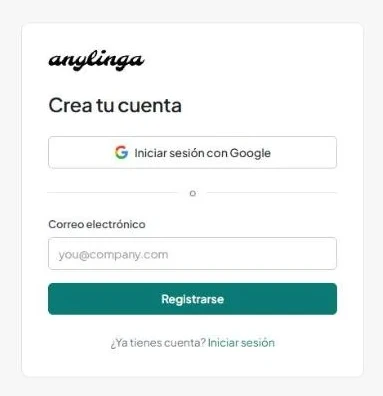
- Abre la página Crea tu cuenta.
- Para registrarte con tu correo, completa el campo Correo electrónico y haz clic en Registrarse. No necesitas tarjeta.
- Para registrarte con Google, haz clic en Iniciar sesión con Google. Si ya existe una cuenta de AnyLinga con ese correo, Google se conectará a ella automáticamente. Si no, se creará una cuenta nueva.
2. Confirma tu correo
- Después de registrarte con tu correo, aparecerá Revisa tu correo. Abre el enlace del mensaje para establecer tu contraseña y activar la cuenta.
- Si aparece La cuenta ya existe, haz clic en Iniciar sesión o ¿Olvidaste tu contraseña?.
El enlace de verificación es válido durante 1 hora. Si ves «Este enlace de verificación es inválido o ha expirado.», vuelve a registrarte.
3. Establece tu contraseña y accede al panel
- En la página Establece tu contraseña, completa Contraseña y Confirmar contraseña.
- Haz clic en Establecer contraseña y continuar. Accederás al panel de inmediato y comenzará el período de prueba de 7 días.
- Para conocer más sobre el servicio, consulta el artículo qué es AnyLinga.
La contraseña debe tener al menos 8 caracteres y los valores de ambos campos deben coincidir. No se otorga otro período de prueba si el correo o la cuenta de Google perteneció a una cuenta de AnyLinga eliminada.
Inicio de sesión y restablecimiento de contraseña
4. Inicia sesión en tu cuenta
- Abre la página Inicia sesión en tu cuenta.
- Ingresa tu Correo electrónico y Contraseña, y haz clic en Iniciar sesión. Para acceder con Google, haz clic en Iniciar sesión con Google.
- Si aún no tienes una cuenta, selecciona ¿No tienes cuenta? Registrarse.
5. Solicita un enlace para restablecer tu contraseña
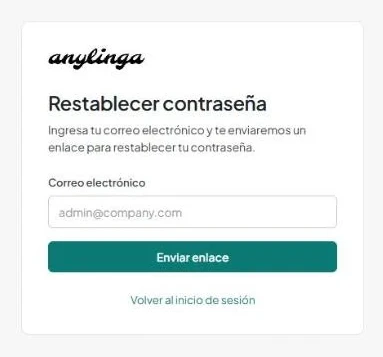
- En la página de inicio de sesión, haz clic en ¿Olvidaste tu contraseña?.
- En la página Restablecer contraseña, ingresa tu correo y haz clic en Enviar enlace.
- Exista o no una cuenta, aparecerá el mensaje: «Si existe una cuenta con ese correo, hemos enviado un enlace para restablecer la contraseña. El enlace expira en 1 hora.»
El correo solo se envía si la cuenta tiene una contraseña establecida. Si te registraste con Google y no estableciste una contraseña, usa «Iniciar sesión con Google». Después de iniciar sesión, puedes establecer una contraseña en la pestaña «Cuenta».
6. Establece una nueva contraseña
- Abre el enlace del correo. En la página Establece una nueva contraseña, completa Nueva contraseña y Confirmar contraseña.
- Haz clic en Restablecer contraseña e iniciar sesión. Accederás a tu cuenta con la nueva contraseña.
- Si aparece el mensaje «Este enlace de restablecimiento es inválido o ha expirado.», haz clic en Solicitar un nuevo enlace.
El enlace es válido durante 1 hora. La nueva contraseña debe tener al menos 8 caracteres y los valores de ambos campos deben coincidir.
Correo electrónico, contraseña y Google en la pestaña «Cuenta»
7. Abre los datos de tu cuenta
- Ve a Configuración → Cuenta.
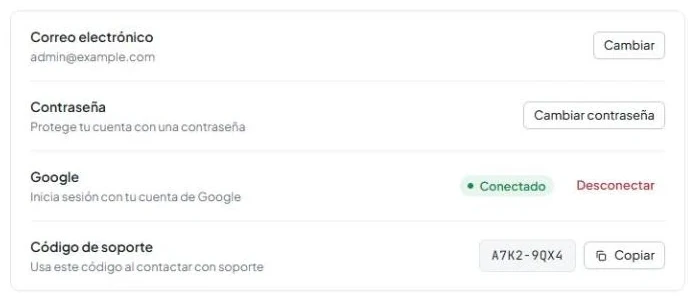
- Aquí encontrarás las filas Correo electrónico, Contraseña, Google y Código de soporte.
8. Cambia tu correo
- En la fila Correo electrónico, haz clic en Edit.
- Completa Nuevo correo y haz clic en Guardar.
- Después de guardar, aparecerá Correo actualizado.
No se acepta un correo que ya esté en uso en otra cuenta.
9. Establece o cambia tu contraseña
- En la fila Contraseña, haz clic en Cambiar contraseña.
- Si ya tienes una contraseña, completa Contraseña actual.
- Completa Nueva contraseña y Confirmar nueva contraseña. Después del cambio, aparecerá Contraseña actualizada.
La contraseña debe tener al menos 8 caracteres y los valores de la nueva contraseña en ambos campos deben coincidir.
10. Conecta o desconecta Google
- En la fila Google, revisa el estado: Conectado o No conectado.
- Para agregar el inicio de sesión con Google, haz clic en Conectar.
- Para desvincular Google, haz clic en Desconectar. Si tu cuenta aún no tiene contraseña, establécela primero.
No puedes conectar una cuenta de Google que ya esté vinculada a otra cuenta de AnyLinga.
Más abajo está la sección «Eliminar cuenta» con el botón «Eliminar cuenta». La eliminación requiere una confirmación en dos pasos con la palabra «confirmo». Consulta más detalles en configuración de la cuenta.
Código de soporte y solicitud de ayuda
11. Copia tu código de soporte
- Abre Configuración → Cuenta y busca Código de soporte.
- Haz clic en Copiar. También puedes copiar el código en la parte inferior del menú lateral.
El código tiene el formato XXXX-XXXX y está compuesto por letras y números. Úsalo cuando contactes a soporte.
12. Escribe a soporte
- Abre el menú Soporte y haz clic en Nuevo ticket.
- Describe tu consulta y agrega el código de soporte. Adjunta archivos si es necesario.
- Revisa las respuestas en la página de tickets. También recibirás una notificación por correo cuando haya una respuesta.
- Si prefieres comunicarte por Telegram, abre el enlace @AnyLinga_bot en esa misma página.
Puedes adjuntar hasta 5 archivos de 10 MB cada uno al ticket.
¿Te resultó útil este artículo?
¿Tienes preguntas?
Respondemos en horario laboral.