
Cara mendaftar dan masuk ke akun AnyLinga
Anda bisa mendaftar dan masuk ke AnyLinga melalui email atau Google. Jika lupa kata sandi, minta tautan pengaturan ulang di halaman login.
Berikut cara membuat akun, memulihkan akses, mengubah data, dan menghubungi dukungan.
Yang Anda perlukan
- Email yang bisa Anda akses.
- Akun Google jika ingin masuk melalui Google.
- Kata sandi AnyLinga jika sudah diatur dan Anda masuk melalui email.
Mendaftar melalui email atau Google
1. Pilih cara mendaftar
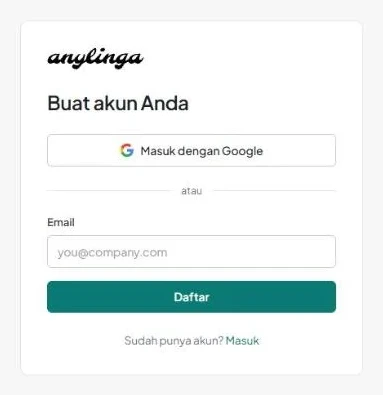
- Buka halaman Buat akun Anda.
- Untuk mendaftar melalui email, isi kolom Email lalu klik Daftar. Kartu tidak diperlukan.
- Untuk mendaftar melalui Google, klik Masuk dengan Google. Jika akun AnyLinga dengan email tersebut sudah ada, Google akan otomatis terhubung ke akun itu. Jika belum, akun baru akan dibuat.
2. Verifikasi email
- Setelah mendaftar melalui email, akan muncul Periksa email Anda. Buka tautan dalam email untuk mengatur kata sandi dan mengaktifkan akun.
- Jika muncul Akun sudah ada, klik Masuk atau Lupa kata sandi?.
Tautan verifikasi berlaku selama 1 jam. Jika Anda melihat «Tautan verifikasi ini tidak valid atau telah kedaluwarsa.», daftar kembali.
3. Atur kata sandi dan buka dasbor
- Di halaman Atur kata sandi Anda, isi Kata sandi dan Konfirmasi kata sandi.
- Klik Atur kata sandi & lanjutkan. Anda akan langsung masuk ke dasbor, dan masa uji coba selama 7 hari akan dimulai.
- Pelajari layanan ini lebih lanjut di artikel apa itu AnyLinga.
Kata sandi harus terdiri dari minimal 8 karakter, dan isian kedua kolom harus sama. Masa uji coba tidak diberikan lagi jika email atau akun Google pernah digunakan oleh akun AnyLinga yang telah dihapus.
Masuk dan mengatur ulang kata sandi
4. Masuk ke akun
- Buka halaman Masuk ke akun Anda.
- Masukkan Email dan Kata sandi, lalu klik Masuk. Untuk masuk melalui Google, klik Masuk dengan Google.
- Jika belum memiliki akun, pilih Belum punya akun? Daftar.
5. Minta tautan pengaturan ulang kata sandi
- Di halaman login, klik Lupa kata sandi?.
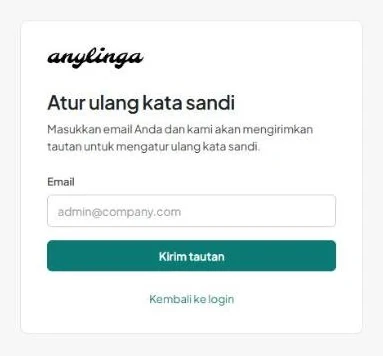
- Di halaman Atur ulang kata sandi, masukkan email Anda lalu klik Kirim tautan.
- Baik akun tersedia maupun tidak, pesan berikut akan muncul: «Jika ada akun dengan email tersebut, kami telah mengirimkan tautan pengaturan ulang kata sandi. Tautan kedaluwarsa dalam 1 jam.»
Email hanya dikirim untuk akun yang sudah memiliki kata sandi. Jika Anda mendaftar melalui Google dan belum mengatur kata sandi, gunakan «Masuk dengan Google». Setelah masuk, Anda bisa mengatur kata sandi di tab «Akun».
6. Atur kata sandi baru
- Buka tautan dalam email. Di halaman Atur kata sandi baru, isi Kata sandi baru dan Konfirmasi kata sandi.
- Klik Atur ulang kata sandi & masuk. Anda akan masuk ke akun dengan kata sandi baru.
- Jika muncul pesan «Tautan pengaturan ulang ini tidak valid atau telah kedaluwarsa.», klik Minta tautan baru.
Tautan berlaku selama 1 jam. Kata sandi baru harus terdiri dari minimal 8 karakter, dan isian kedua kolom harus sama.
Email, kata sandi, dan Google di tab «Akun»
7. Buka data akun
- Buka Pengaturan → Akun.
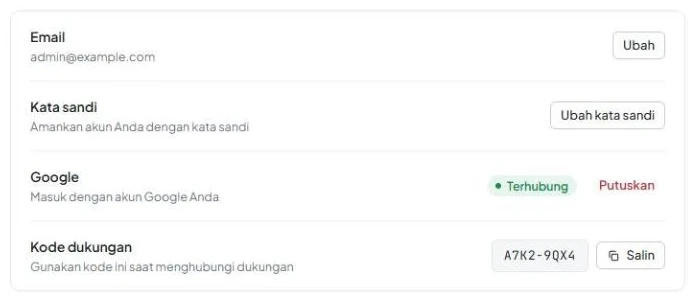
- Di sini terdapat baris Email, Kata sandi, Google, dan Kode dukungan.
8. Ubah email
- Di baris Email, klik Edit.
- Isi Email baru lalu klik Simpan.
- Setelah disimpan, akan muncul Email diperbarui.
Email yang digunakan oleh akun lain tidak dapat digunakan.
9. Atur atau ubah kata sandi
- Di baris Kata sandi, klik Ubah kata sandi.
- Jika kata sandi sudah diatur, isi Kata sandi saat ini.
- Isi Kata sandi baru dan Konfirmasi kata sandi baru. Setelah diubah, akan muncul Kata sandi diperbarui.
Kata sandi harus terdiri dari minimal 8 karakter, dan isian kata sandi baru di kedua kolom harus sama.
10. Hubungkan atau putuskan Google
- Di baris Google, periksa status: Terhubung atau Tidak terhubung.
- Untuk menambahkan opsi masuk melalui Google, klik Hubungkan.
- Untuk memutuskan hubungan, klik Putuskan. Jika akun belum memiliki kata sandi, atur terlebih dahulu.
Akun Google yang sudah terhubung ke akun AnyLinga lain tidak dapat dihubungkan.
Di bawahnya terdapat bagian «Hapus akun» dengan tombol «Hapus akun». Penghapusan memerlukan konfirmasi dua tahap dengan kata «konfirmasi». Selengkapnya di pengaturan akun.
Kode dukungan dan cara meminta bantuan
11. Salin kode dukungan
- Buka Pengaturan → Akun, lalu cari Kode dukungan.
- Klik Salin. Kode juga bisa disalin di bagian bawah menu samping.
Kode memiliki format XXXX-XXXX dan terdiri dari huruf serta angka. Gunakan kode ini saat menghubungi dukungan.
12. Hubungi dukungan
- Buka menu Dukungan lalu klik Tiket baru.
- Jelaskan pertanyaan Anda dan tambahkan kode dukungan. Lampirkan file jika diperlukan.
- Pantau balasan di halaman tiket. Notifikasi balasan juga akan dikirim melalui email.
- Jika lebih nyaman berkomunikasi melalui Telegram, buka tautan @AnyLinga_bot di halaman yang sama.
Anda bisa melampirkan hingga 5 file pada tiket, masing-masing berukuran maksimal 10 MB.
Apakah artikel ini membantu?
Masih ada pertanyaan?
Kami membalas pada jam kerja.
Sudah memakai AnyLinga?
Tulis pertanyaan Anda, kami balas lewat WhatsApp atau email.