
AnyLinga'da nasıl hesap oluşturulur ve giriş yapılır?
AnyLinga'ya e-posta veya Google ile kayıt olabilir ve giriş yapabilirsiniz. Şifrenizi unuttuysanız giriş sayfasından şifre sıfırlama bağlantısı isteyin.
Aşağıda hesap oluşturma, erişimi yeniden sağlama, bilgileri değiştirme ve destek ekibine ulaşma adımları yer alıyor.
Gerekenler
- Erişebildiğiniz bir e-posta adresi.
- Google ile giriş yapmak istiyorsanız bir Google hesabı.
- E-posta ile giriş yapıyorsanız ve daha önce belirlediyseniz AnyLinga şifreniz.
E-posta veya Google ile kayıt
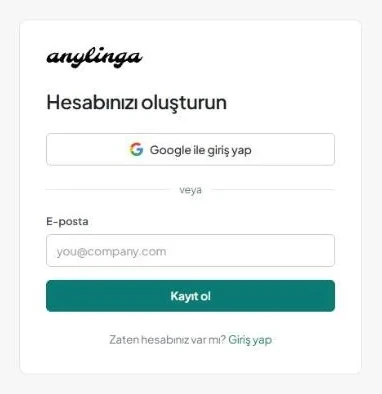
1. Kayıt yöntemini seçin
- Hesabınızı oluşturun sayfasını açın.
- E-posta ile kayıt olmak için E-posta alanını doldurun ve Kayıt ol düğmesine tıklayın. Kart gerekmez.
- Google ile kayıt olmak için Google ile giriş yap düğmesine tıklayın. Bu e-posta adresiyle bir AnyLinga hesabı zaten varsa Google otomatik olarak bu hesaba bağlanır. Yoksa yeni bir hesap oluşturulur.
2. E-posta adresinizi doğrulayın
- E-posta ile kayıt olduktan sonra E-postanızı kontrol edin mesajı görünür. Şifre belirlemek ve hesabınızı etkinleştirmek için e-postadaki bağlantıyı açın.
- Hesap zaten mevcut mesajı görünürse Giriş yap veya Şifrenizi mi unuttunuz? seçeneğine tıklayın.
Doğrulama bağlantısı 1 saat geçerlidir. «Bu doğrulama bağlantısı geçersiz veya süresi dolmuş.» mesajını görürseniz yeniden kayıt olun.
3. Şifre belirleyin ve panele girin
- Şifrenizi belirleyin sayfasında Şifre ve Şifreyi onayla alanlarını doldurun.
- Şifreyi belirle ve devam et düğmesine tıklayın. Hemen panele giriş yaparsınız ve 7 günlük deneme süresi başlar.
- Hizmet hakkında daha fazla bilgi için AnyLinga nedir makalesine bakın.
Şifre en az 8 karakter içermeli ve her iki alandaki değerler aynı olmalıdır. E-posta adresi veya Google hesabı silinmiş bir AnyLinga hesabına aitse yeniden deneme süresi verilmez.
Giriş ve şifre sıfırlama
4. Hesabınıza giriş yapın
- Hesabınıza giriş yapın sayfasını açın.
- E-posta ve Şifre alanlarını doldurun, ardından Giriş yap düğmesine tıklayın. Google ile giriş yapmak için Google ile giriş yap düğmesine tıklayın.
- Henüz hesabınız yoksa Hesabınız yok mu? Kayıt ol seçeneğini seçin.
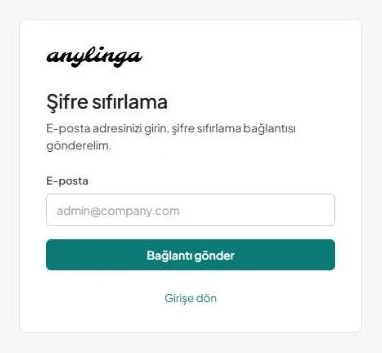
5. Şifre sıfırlama bağlantısı isteyin
- Giriş sayfasında Şifrenizi mi unuttunuz? seçeneğine tıklayın.
- Şifre sıfırlama sayfasında e-posta adresinizi girin ve Bağlantı gönder düğmesine tıklayın.
- Hesap olup olmadığına bakılmaksızın şu mesaj görünür: «Bu e-posta ile bir hesap varsa, şifre sıfırlama bağlantısı gönderdik. Bağlantı 1 saat içinde geçerliliğini yitirir.»
E-posta yalnızca şifresi belirlenmiş hesaplar için gönderilir. Google ile kayıt olduysanız ve şifre belirlemediyseniz «Google ile giriş yap» seçeneğini kullanın. Giriş yaptıktan sonra «Hesap» sekmesinden şifre belirleyebilirsiniz.
6. Yeni şifre belirleyin
- E-postadaki bağlantıyı açın. Yeni şifre belirleyin sayfasında Yeni şifre ve Şifreyi onayla alanlarını doldurun.
- Şifreyi sıfırla ve giriş yap düğmesine tıklayın. Yeni şifrenizle hesabınıza giriş yaparsınız.
- «Bu sıfırlama bağlantısı geçersiz veya süresi dolmuş.» mesajı görünürse Yeni bağlantı iste düğmesine tıklayın.
Bağlantı 1 saat geçerlidir. Yeni şifre en az 8 karakter içermeli ve her iki alandaki değerler aynı olmalıdır.
«Hesap» sekmesinde e-posta, şifre ve Google
7. Hesap bilgilerini açın
- Ayarlar → Hesap yolunu izleyin.
- Burada E-posta, Şifre, Google ve Destek kodu satırları bulunur.
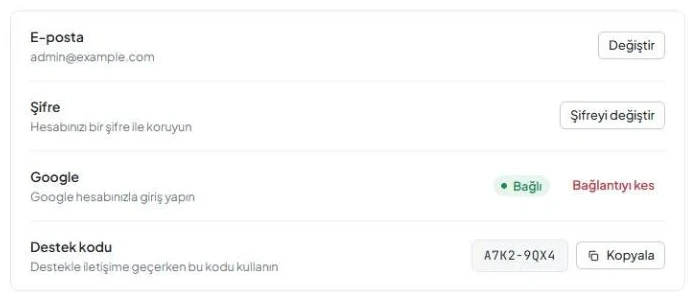
8. E-posta adresinizi değiştirin
- E-posta satırında Edit düğmesine tıklayın.
- Yeni e-posta alanını doldurun ve Kaydet düğmesine tıklayın.
- Kaydettikten sonra E-posta güncellendi mesajı görünür.
Başka bir hesabın kullandığı e-posta adresi kabul edilmez.
9. Şifre belirleyin veya değiştirin
- Şifre satırında Şifreyi değiştir düğmesine tıklayın.
- Daha önce şifre belirlediyseniz Mevcut şifre alanını doldurun.
- Yeni şifre ve Yeni şifreyi onayla alanlarını doldurun. Değişiklikten sonra Şifre güncellendi mesajı görünür.
Şifre en az 8 karakter içermeli ve her iki alana girilen yeni şifre aynı olmalıdır.
10. Google'ı bağlayın veya bağlantısını kesin
- Google satırında durumu kontrol edin: Bağlı veya Bağlı değil.
- Google ile giriş eklemek için Bağla düğmesine tıklayın.
- Bağlantıyı kaldırmak için Bağlantıyı kes düğmesine tıklayın. Hesabın henüz şifresi yoksa önce şifre belirleyin.
Başka bir AnyLinga hesabına bağlı olan Google hesabı bağlanamaz.
Aşağıda «Hesabı sil» bölümü ve «Hesabı sil» düğmesi bulunur. Silme işlemi, «onaylıyorum» kelimesiyle iki aşamalı onay gerektirir. Ayrıntılar için hesap ayarları makalesine bakın.
Destek kodu ve yardım alma
11. Destek kodunu kopyalayın
- Ayarlar → Hesap yolunu izleyin ve Destek kodu satırını bulun.
- Kopyala düğmesine tıklayın. Kodu yan menünün altından da kopyalayabilirsiniz.
Kod XXXX-XXXX biçimindedir ve harflerle rakamlardan oluşur. Destek ekibine başvururken bu kodu kullanın.
12. Destek ekibine yazın
- Destek menüsünü açın ve Yeni talep düğmesine tıklayın.
- Sorunuzu açıklayın ve destek kodunu ekleyin. Gerekirse dosya ekleyin.
- Yanıtları talepler sayfasından takip edin. Yanıt bildirimi e-posta adresinize de gönderilir.
- Telegram üzerinden iletişim kurmayı tercih ediyorsanız aynı sayfadaki @AnyLinga_bot bağlantısını açın.
Talebe her biri en fazla 10 MB olan 5 dosya ekleyebilirsiniz.
Bu makale yardımcı oldu mu?
Sorunuz mu var?
Mesai saatlerinde yanıtlıyoruz.
AnyLinga'yı zaten kullanıyor musunuz?
Sorunuzu yazın, WhatsApp'tan veya e-postayla yanıtlayalım.
Henüz hesabınız yok mu?
Kendiniz deneyin ya da ilk ayı ödediğinizde kurulumu biz yapalım.