
Central de ajuda/Primeiros passos
Como se cadastrar e entrar na sua conta no AnyLinga
Você pode se cadastrar e entrar no AnyLinga com e-mail ou Google. Se esqueceu a senha, solicite um link de redefinição na página de acesso.
Veja abaixo como criar uma conta, recuperar o acesso, alterar seus dados e entrar em contato com o suporte.
O que você precisa
- Um e-mail ao qual você tenha acesso.
- Uma conta Google, se quiser entrar com Google.
- Sua senha do AnyLinga, se ela já estiver definida e você for entrar com e-mail.
Cadastro com e-mail ou Google
1. Escolha como se cadastrar
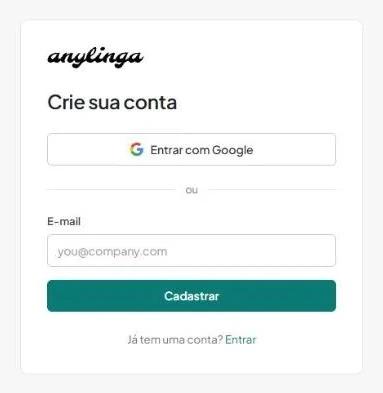
- Abra a página Crie sua conta.
- Para se cadastrar com e-mail, preencha o campo E-mail e clique em Cadastrar. Não é necessário cartão.
- Para se cadastrar com Google, clique em Entrar com Google. Se já existir uma conta AnyLinga com esse e-mail, o Google será conectado a ela automaticamente. Caso contrário, uma nova conta será criada.
2. Confirme seu e-mail
- Após o cadastro com e-mail, aparecerá Verifique seu e-mail. Acesse o link enviado por e-mail para definir sua senha e ativar a conta.
- Se aparecer Conta já existe, clique em Entrar ou Esqueceu a senha?.
O link de verificação é válido por 1 hora. Se você vir «Este link de verificação é inválido ou expirou.», faça o cadastro novamente.
3. Defina sua senha e acesse o painel
- Na página Defina sua senha, preencha Senha e Confirmar senha.
- Clique em Definir senha e continuar. Você entrará no painel imediatamente, e o período de teste de 7 dias começará.
- Saiba mais sobre o serviço no artigo o que é o AnyLinga.
A senha deve ter pelo menos 8 caracteres, e os valores nos dois campos devem ser iguais. O período de teste não será concedido novamente se o e-mail ou a conta Google pertencia a uma conta AnyLinga excluída.
Acesso e redefinição de senha
4. Entre na sua conta
- Abra a página Entre na sua conta.
- Preencha E-mail e Senha e clique em Entrar. Para entrar com Google, clique em Entrar com Google.
- Se você ainda não tem uma conta, selecione Não tem uma conta? Cadastrar.
5. Solicite um link para redefinir a senha
- Na página de acesso, clique em Esqueceu a senha?.
- Na página Redefinir senha, informe seu e-mail e clique em Enviar link.
- Independentemente de a conta existir, aparecerá a mensagem: «Se existir uma conta com esse e-mail, enviamos um link para redefinição de senha. O link expira em 1 hora.»
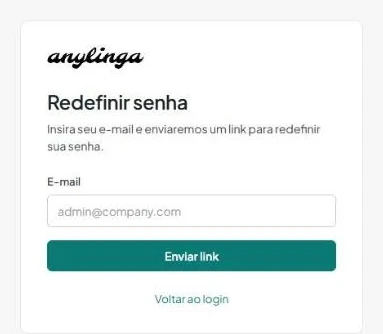
O e-mail só é enviado para contas com senha definida. Se você se cadastrou com Google e não definiu uma senha, use «Entrar com Google». Após entrar, você pode definir uma senha na aba «Conta».
6. Defina uma nova senha
- Acesse o link enviado por e-mail. Na página Defina uma nova senha, preencha Nova senha e Confirmar senha.
- Clique em Redefinir senha e entrar. Você entrará na conta com a nova senha.
- Se aparecer a mensagem «Este link de redefinição é inválido ou expirou.», clique em Solicitar um novo link.
O link é válido por 1 hora. A nova senha deve ter pelo menos 8 caracteres, e os valores nos dois campos devem ser iguais.
E-mail, senha e Google na aba «Conta»
7. Abra os dados da conta
- Acesse Configurações → Conta.
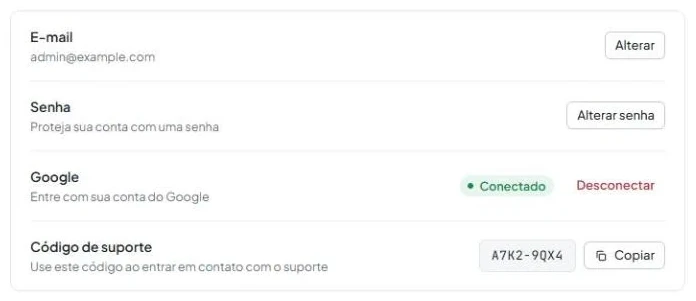
- Aqui ficam as linhas E-mail, Senha, Google e Código de suporte.
8. Altere seu e-mail
- Na linha E-mail, clique em Edit.
- Preencha Novo e-mail e clique em Salvar.
- Após salvar, aparecerá E-mail atualizado.
Não é aceito um e-mail que já esteja em uso em outra conta.
9. Defina ou altere sua senha
- Na linha Senha, clique em Alterar senha.
- Se você já definiu uma senha, preencha Senha atual.
- Preencha Nova senha e Confirmar nova senha. Após a alteração, aparecerá Senha atualizada.
A senha deve ter pelo menos 8 caracteres, e os valores da nova senha nos dois campos devem ser iguais.
10. Conecte ou desconecte o Google
- Na linha Google, verifique o status: Conectado ou Não conectado.
- Para adicionar o acesso com Google, clique em Conectar.
- Para remover a conexão, clique em Desconectar. Se a conta ainda não tiver uma senha, defina uma primeiro.
Não é possível conectar uma conta Google que já esteja vinculada a outra conta AnyLinga.
Abaixo fica a seção «Excluir conta» com o botão «Excluir conta». A exclusão exige confirmação em duas etapas com a palavra «confirmo». Saiba mais em configurações da conta.
Código de suporte e como pedir ajuda
11. Copie o código de suporte
- Abra Configurações → Conta e encontre Código de suporte.
- Clique em Copiar. Você também pode copiar o código na parte inferior do menu lateral.
O código tem o formato XXXX-XXXX e é composto por letras e números. Use-o ao entrar em contato com o suporte.
12. Entre em contato com o suporte
- Abra o menu Suporte e clique em Novo ticket.
- Descreva sua dúvida e adicione o código de suporte. Se necessário, anexe arquivos.
- Acompanhe as respostas na página de tickets. Você também receberá uma notificação por e-mail quando houver uma resposta.
- Se preferir conversar pelo Telegram, acesse o link @AnyLinga_bot na mesma página.
Você pode anexar até 5 arquivos de 10 MB cada ao ticket.
Este artigo foi útil?
Ficou com dúvidas?
Respondemos em horário comercial.