
Cómo conectar Telegram a Kommo: bot y cuenta personal en AnyLinga
Para conectar Telegram a Kommo con AnyLinga, elige una fuente: un bot de Telegram o la cuenta personal de un empleado. La conexión se configura en la página Canales.
A continuación, encontrarás los pasos para conectar el bot, los grupos y la cuenta personal, además de los ajustes que definen dónde llegan los chats y los negocios en Kommo.
Qué necesitas
- Acceso a AnyLinga y a tu Kommo.
- Para conectar un bot: un token obtenido de @BotFather.
- Para conectar grupos: permisos para añadir el bot al grupo y darle permisos de administrador.
- Para una cuenta personal: el titular debe tener Telegram Premium y acceso a Telegram en su teléfono. La conexión funciona mediante Telegram Business.
Qué elegir: un bot o una cuenta personal
El bot sirve para atender a clientes que inician la conversación: el bot no puede escribir primero. También puedes conectar grupos de Telegram mediante el bot conectado.
La cuenta personal se conecta mediante Telegram Business con un bot asistente. No necesitas introducir un número de teléfono ni un código de inicio de sesión en AnyLinga. Esta opción solo funciona con chats personales, sin grupos; no se admiten reacciones en los chats de Business.
1. Abre la lista de canales
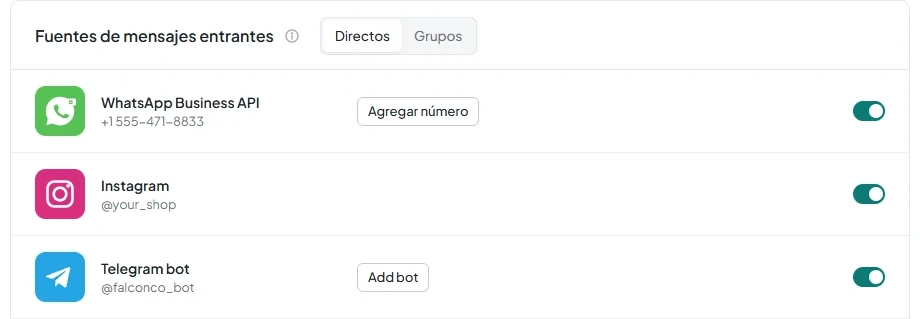
- Ve a Canales y abre la pestaña Directos.
- En el bloque Fuentes de mensajes entrantes, busca Telegram bot o Cuenta personal de Telegram.
Cómo conectar un bot de Telegram
2. Crea un bot en Telegram
- Abre @BotFather en Telegram y crea un bot.
- Copia el token que te proporciona.
3. Conecta el bot en AnyLinga
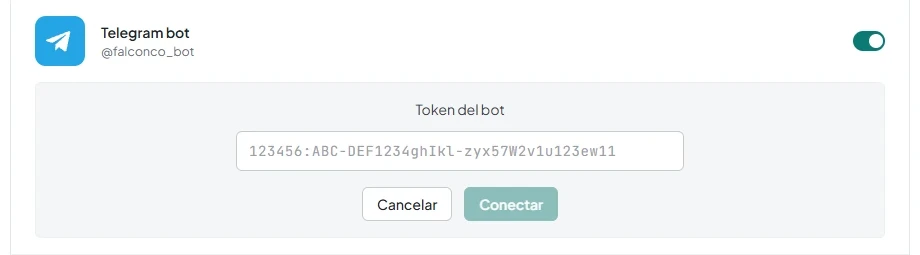
- En la página Canales, activa el interruptor de la fila Telegram bot.
- Pega el token en el campo Token del bot. Ejemplo de formato: 123456:ABC-DEF...
- Haz clic en Conectar. Para salir sin conectar el bot, haz clic en Cancel.
4. Configura varios bots si lo necesitas
- Para conectar otro bot, haz clic en Añadir bot.
- Para elegir el bot principal, haz clic en Hacer principal.
- Para desconectarlo, desactiva el interruptor y haz clic en Desconectar.
Cómo conectar grupos de Telegram
5. Añade el bot conectado al grupo
- Añade al grupo de Telegram que quieras el bot que ya conectaste como fuente en AnyLinga.
- Dale al bot permisos de administrador.
- En @BotFather, abre Group Privacy para ese bot y selecciona Turn off.
6. Activa el grupo en AnyLinga
- En la página Canales, abre la pestaña Grupos.
- En el bloque Grupos de Telegram, busca el grupo añadido. Los grupos nuevos aparecen con el interruptor desactivado: actívalo.
- Si necesitas traducción, activa Activar traducción de grupos de Telegram.
Cómo conectar una cuenta personal de Telegram
7. Obtén el enlace para el titular de la cuenta
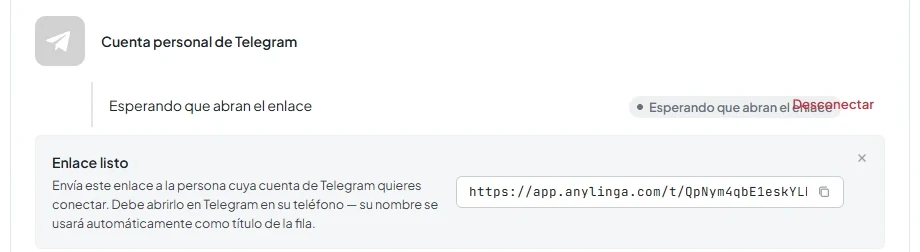
- En la página Canales, activa el interruptor de la fila Cuenta personal de Telegram.
- En la ventana Enlace listo, haz clic en Copiar y envía el enlace a la persona cuya cuenta vas a conectar. Debe abrirlo en Telegram desde su teléfono.
- Si vas a conectar tu propia cuenta, usa Abrir enlace.
- Para conectar más cuentas, haz clic en + Añadir otra.
8. Crea un bot asistente
- Pide al titular de la cuenta que abra el enlace y pulse Abrir en Telegram.
- En Telegram, debe pulsar Iniciar y luego Crear bot asistente.
9. Activa el modo asistente en @BotFather
- El titular de la cuenta debe enviar el comando /mybots a @BotFather y seleccionar el bot creado.
- Después, debe abrir Bot Settings → Secretary Mode y seleccionar Turn on.
10. Añade el bot a Telegram Business
- En el teléfono del titular de la cuenta, abre Telegram → Ajustes → Telegram Business → Chatbots.
- Primero, activa Todos los chats y Responder mensajes en tu nombre.
- Después, añade el bot asistente.
11. Revisa los estados y la configuración de chats nuevos
- En el panel, sigue los estados: Esperando que abran el enlace → Esperando la creación del bot asistente → Bot listo — esperando conexión Business.
- Revisa el ajuste Distribute new chats among managers.
- Si necesitas desconectar la cuenta, desactiva el interruptor y confirma la acción en la ventana ¿Desconectar Telegram personal?.
Dónde llegan los chats y los negocios en Kommo
Los chats llegan a Kommo desde la fuente AnyLinga, por el canal Telegram. Kommo crea el negocio en Incoming leads. Después, AnyLinga lo mueve al pipeline y a la etapa seleccionados y asigna al responsable según las reglas.
12. Elige el pipeline y la etapa para los negocios
- Abre Reglas de procesamiento → Enrutamiento de leads.
- En el ajuste Pipeline, selecciona Para todas las fuentes o Por fuente e indica el pipeline que quieras.
- Indica el Status al que AnyLinga debe mover los negocios.
13. Configura la asignación del responsable
- En el campo Usuario responsable, selecciona Sin asignación, Usuario específico, Rotación o Aleatorio.
14. Configura las marcas para contactos y negocios
- Usa Campo de origen en contacto para un enlace con el formato t.me/username.
- Configura Etiqueta en contacto y Etiqueta en negocio.
- Para identificar la fuente, usa las etiquetas Telegram y Personal Telegram.
¿Tienes preguntas?
Respondemos en horario laboral.