
Como conectar o Telegram ao Kommo: bot e conta pessoal na AnyLinga
Para conectar o Telegram ao Kommo pela AnyLinga, escolha a fonte: um bot do Telegram ou a conta pessoal de um funcionário. A conexão é configurada na página Canais.
Veja abaixo como conectar o bot, os grupos e a conta pessoal e definir para onde vão os chats e negócios no Kommo.
O que você precisa
- Acesso à AnyLinga e ao seu Kommo.
- Para conectar um bot: o token obtido com o @BotFather.
- Para conectar grupos: permissão para adicionar o bot ao grupo e conceder a ele direitos de administrador.
- Para conectar uma conta pessoal: Telegram Premium para o titular da conta e acesso ao Telegram no celular dele. A conexão funciona pelo Telegram Business.
O que escolher: bot ou conta pessoal
O bot serve para atender clientes que iniciam a conversa: ele não pode enviar a primeira mensagem. Você também pode conectar grupos do Telegram por meio de um bot conectado.
A conta pessoal é conectada pelo Telegram Business com a ajuda de um bot assistente. Você não precisa inserir o número de telefone nem o código de acesso na AnyLinga. Essa opção funciona apenas com chats pessoais, sem grupos; reações em chats Business não são compatíveis.
1. Abra a lista de canais
- Acesse Canais e abra a aba Diretos.
- No bloco Fontes de mensagens recebidas, encontre Telegram bot ou Conta pessoal do Telegram.
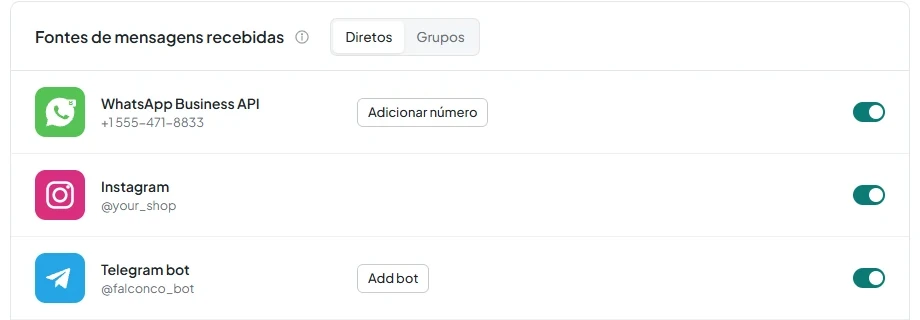
Como conectar um bot do Telegram
2. Crie um bot no Telegram
- Abra o @BotFather no Telegram e crie um bot.
- Copie o token recebido.
3. Conecte o bot na AnyLinga
- Na página Canais, ative a chave na linha Telegram bot.
- Cole o token no campo Token do bot. Exemplo de formato: 123456:ABC-DEF...
- Clique em Conectar. Para sair sem conectar, clique em Cancel.
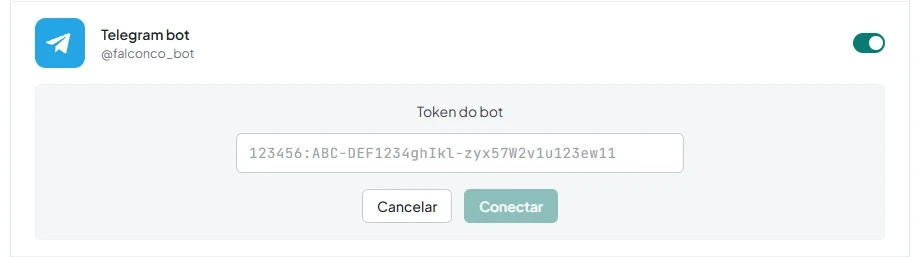
4. Configure vários bots, se necessário
- Para conectar outro bot, clique em Adicionar bot.
- Para escolher o bot principal, clique em Tornar principal.
- Para desconectar, desative a chave e clique em Desconectar.
Como conectar grupos do Telegram
5. Adicione o bot conectado ao grupo
- Adicione ao grupo desejado o bot do Telegram que já está conectado como fonte na AnyLinga.
- Conceda ao bot direitos de administrador.
- No @BotFather, abra Group Privacy para esse bot e selecione Turn off.
6. Ative o grupo na AnyLinga
- Na página Canais, abra a aba Grupos.
- No bloco Grupos do Telegram, encontre o grupo adicionado. Um novo grupo aparece com a chave desativada. Ative-a.
- Se precisar de tradução, ative Ativar tradução de grupos do Telegram.
Como conectar uma conta pessoal do Telegram
7. Obtenha o link para o titular da conta
- Na página Canais, ative a chave na linha Conta pessoal do Telegram.
- Na janela Link pronto, clique em Copiar e envie o link à pessoa cuja conta você está conectando. Ela deve abri-lo no Telegram do próprio celular.
- Se estiver conectando sua própria conta, use Abrir link.
- Para conectar outras contas, clique em + Adicionar outra.
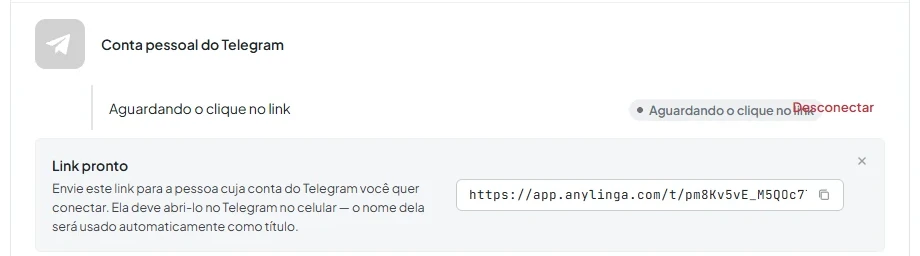
8. Crie um bot assistente
- Peça ao titular da conta para acessar o link e clicar em Abrir no Telegram.
- No Telegram, ele deve tocar em Iniciar e depois em Criar bot assistente.
9. Ative o modo assistente no @BotFather
- O titular da conta deve enviar o comando /mybots ao @BotFather e selecionar o bot criado.
- Depois, deve abrir Bot Settings → Secretary Mode e selecionar Turn on.
10. Adicione o bot ao Telegram Business
- No celular do titular da conta, abra Telegram → Configurações → Telegram Business → Chatbots.
- Primeiro, ative Todos os chats e Responder às mensagens em seu nome.
- Depois, adicione o bot assistente.
11. Confira os status e a configuração de novos chats
- No painel, acompanhe as etapas: Aguardando o clique no link → Aguardando a criação do bot assistente → Bot pronto — aguardando conexão Business.
- Confira a configuração Distribute new chats among managers.
- Se precisar desconectar a conta, desative a chave e confirme a ação na janela Desconectar Telegram pessoal?.
Para onde vão os chats e negócios no Kommo
Os chats chegam ao Kommo pela fonte AnyLinga, no canal Telegram. O Kommo cria o negócio em Incoming leads. Depois, a AnyLinga o move para o pipeline e o status escolhidos e atribui o usuário responsável conforme as regras.
12. Escolha o pipeline e o status dos negócios
- Abra Regras de processamento → Roteamento de leads.
- Na configuração Pipeline, selecione Para todas as fontes ou Por fonte e indique o pipeline desejado.
- Informe o Status para o qual a AnyLinga deve mover os negócios.
13. Configure a atribuição do responsável
- No campo Usuário responsável, selecione Sem atribuição, Usuário específico, Rodízio ou Aleatório.
14. Configure as marcações de contatos e negócios
- Use Campo de origem no contato para um link no formato t.me/username.
- Configure Tag no contato e Tag no negócio.
- Para identificar a fonte, use as tags Telegram e Personal Telegram.
Ficou com dúvidas?
Respondemos em horário comercial.