
Centro de ayuda/Anuncios de Meta
Cómo ver en Kommo desde qué anuncio de Meta llegó el cliente a WhatsApp
Un cliente te escribió por WhatsApp desde un anuncio de Facebook o Instagram. ¿Cómo puedes saber en Kommo qué anuncio lo llevó a la conversación?
AnyLinga recibe los datos del anuncio de Meta y los registra en Kommo: agrega una nota y completa los campos de origen en el lead. Así, el seguimiento de anuncios en Kommo te ayuda a vincular la consulta con un anuncio específico.
Qué necesitas
- Kommo conectado a AnyLinga.
- Para WhatsApp: un número de WhatsApp Business API. Los números conectados mediante código QR no reciben datos de anuncios.
- Para Messenger o Instagram Direct: una página de Facebook o una cuenta de Instagram conectada a AnyLinga.
- El registro de datos de anuncios está disponible en todos los planes. Para crear una audiencia de clientes que llegaron desde anuncios, necesitas Campaigns/Workspace o un periodo de prueba.
Cómo se transmite el origen del anuncio
Click-to-WhatsApp es un anuncio en Facebook o Instagram con un botón para enviar un mensaje por WhatsApp. Cuando el cliente escribe desde ese anuncio, Meta envía los datos del anuncio junto con el primer mensaje. AnyLinga los procesa automáticamente.
El mismo proceso se aplica a los anuncios Click-to-Messenger y Click-to-Instagram Direct. En Kommo solo se guardan los datos del anuncio que Meta haya enviado.
Cómo preparar la conexión
1. Revisa la conexión del canal
- Asegúrate de que Kommo esté conectado a AnyLinga.
- Para los anuncios en WhatsApp, usa un número de WhatsApp Business API.
- Para los anuncios en Messenger o Instagram Direct, revisa la conexión de la página de Facebook o la cuenta de Instagram en AnyLinga.
2. Revisa si necesitas volver a conectar la página
- Si conectaste la página de Facebook antes del 16.10.2026, te recomendamos volver a conectarla en AnyLinga para recibir los datos de los anuncios.
- No necesitas activar un interruptor adicional: AnyLinga procesa automáticamente las entradas desde anuncios cuando el cliente envía un mensaje.
Qué verás en el lead de Kommo
3. Busca la nota sobre el anuncio
- Abre el lead del contacto. AnyLinga agrega una nota a todos sus leads abiertos. Si no hay leads abiertos, la agrega al contacto.
- La primera línea es: «{{used}} de {{limit}}». Para otros canales: «{{used}} de {{limit}}» o «{{used}} de {{limit}}».
- Después aparecen las líneas «Encabezado», «Body», «Enlace», «ID del anuncio: …». El texto del anuncio tiene hasta 300 caracteres.
4. Revisa los campos de origen en el lead
- En el bloque Tracking data, el campo UTM_SOURCE recibe el valor facebook y UTM_MEDIUM recibe ctwa para WhatsApp, ctm para Messenger o ctd para Instagram.
- En UTM_CONTENT se registra el ID del anuncio; en UTM_TERM, el encabezado del anuncio; y en REFERRER, el enlace.
- Usa estos campos en los filtros de Kommo y en los informes por origen.
Cómo crear una audiencia de clientes que llegaron desde anuncios
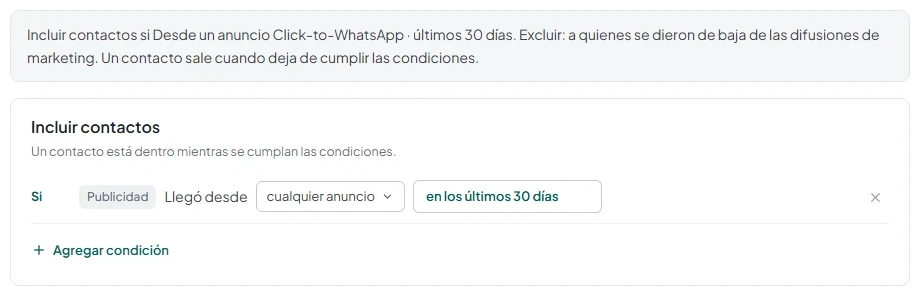
5. Crea un segmento automático
- Abre Audiencias y crea un segmento automático.
- Agrega la condición Llegó desde un anuncio Click-to-WhatsApp.
- Selecciona cualquier anuncio o los anuncios que necesites.
- Indica el periodo: en cualquier momento o en los últimos {{d}}.
6. Usa la audiencia para un envío masivo
- Puedes preparar un envío masivo para la audiencia creada. Consulta los pasos en la guía de envíos masivos a tu propia base de contactos.
Conversiones de Meta
Para enviar eventos cuando un lead cambia de etapa, está disponible la página Automatización → Conversiones de Meta. Necesitas el plan Campaigns/Workspace.
El permiso de Meta para enviar eventos aún está en proceso de aprobación. Pronto se explicará por separado.
¿Tienes preguntas?
Respondemos en horario laboral.