
Mensajes masivos por WhatsApp a tu base con AnyLinga
Enviar mensajes masivos por WhatsApp a tu base en AnyLinga consiste en enviar un mensaje a los contactos de tu archivo. Carga los números, elige una plantilla e inicia el envío. Las respuestas de los clientes llegarán a los chats de Kommo.
AnyLinga envía difusiones solo a través de la API oficial de WhatsApp Business (WABA). Para enviar, necesitas una plantilla aprobada por Meta.
Qué necesitas
- El plan Campaigns o Workspace: consulta los planes. También puedes usar el periodo de prueba de 7 días con todas las funciones. En el plan Integration, la sección muestra «Las campañas están disponibles en los planes Campaigns y Workspace.» y el botón Elegir plan.
- Un número de WhatsApp Business API conectado. Sin él, el asistente indicará que las difusiones solo están disponibles a través de la API oficial.
- Una plantilla aprobada por Meta de la misma cuenta de WhatsApp Business a la que pertenece el número remitente. Más abajo se explica cómo crearla.
- Un archivo con los teléfonos de destinatarios que aceptaron recibir tus mensajes por WhatsApp.
Preparar el archivo
1. Prepara el archivo con los teléfonos
- Guarda tu base en CSV o .txt. Usa una coma, un punto y coma o una tabulación como separador.
- Agrega una columna con los teléfonos en formato internacional. La columna de nombres es opcional.
- Escribe los números en formato internacional con el código de país. AnyLinga no agrega ni corrige el código de país.
Cargar tu base en una audiencia
2. Crea una audiencia
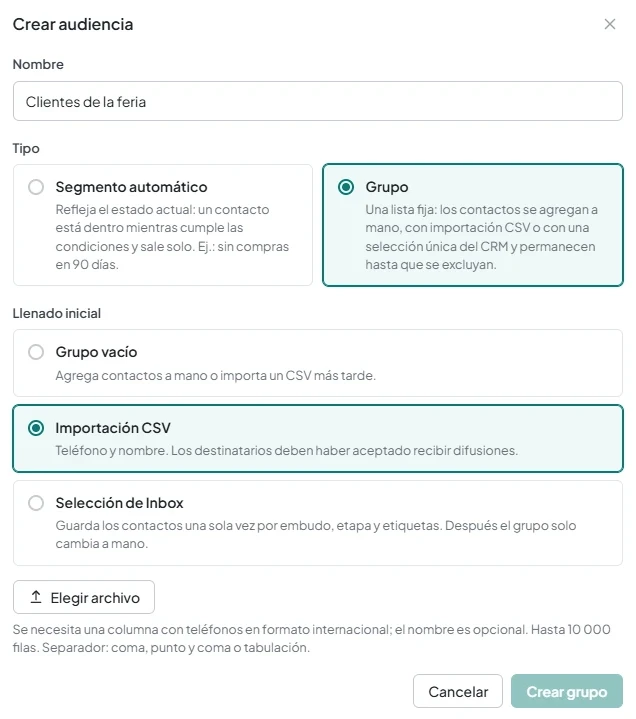
- Abre Difusiones → Audiencias → Crear audiencia.
- Completa Name. En el campo Tipo, elige Group.
- En el bloque Llenado inicial, elige Importación CSV. Texto de ayuda: «Teléfono y nombre. Los destinatarios deben haber aceptado recibir difusiones.»
3. Carga el archivo y revisa las columnas
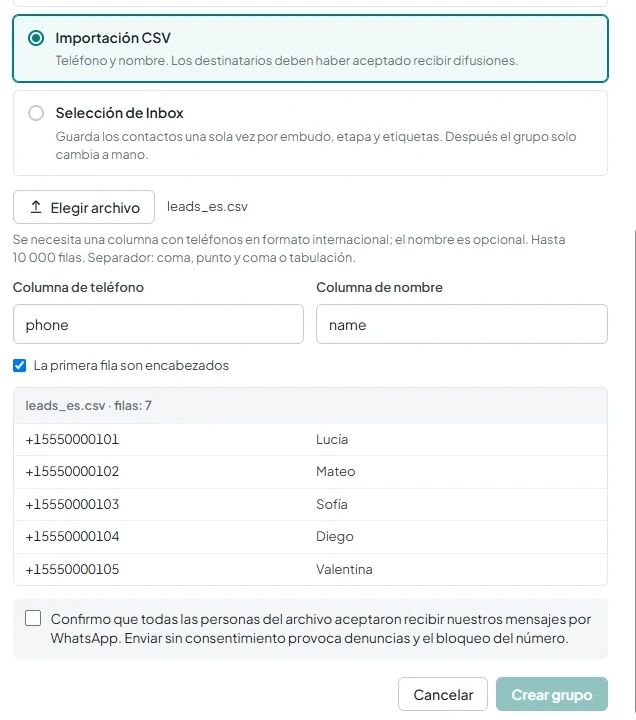
- Haz clic en Elegir archivo. AnyLinga detectará las columnas automáticamente.
- Revisa Columna de teléfono y Columna de nombre. Si no hay nombres, elige Sin nombre.
- Revisa la casilla La primera fila son encabezados y la vista previa de las primeras cinco filas.
- Marca la casilla obligatoria Confirmo que todas las personas del archivo aceptaron recibir nuestros mensajes por WhatsApp. Enviar sin consentimiento provoca denuncias y el bloqueo del número.
- Haz clic en Crear grupo. Los números repetidos e inválidos se omitirán automáticamente.
4. Revisa los contactos de la audiencia
- En la ficha, compara Contactos y Disponibles para difusiones. El segundo indicador no incluye a quienes se dieron de baja ni a los números cuya última entrega falló.
- Para agregar contactos a tu base, haz clic en Agregar contactos y elige Números de teléfono o Importación CSV.
- Después de agregarlos, revisa Agregados: {{n}}, Ya estaban en la audiencia: {{n}} y Omitidos (números inválidos o repetidos): {{n}}.
Preparar la plantilla de WhatsApp
5. Crea una plantilla de mensaje
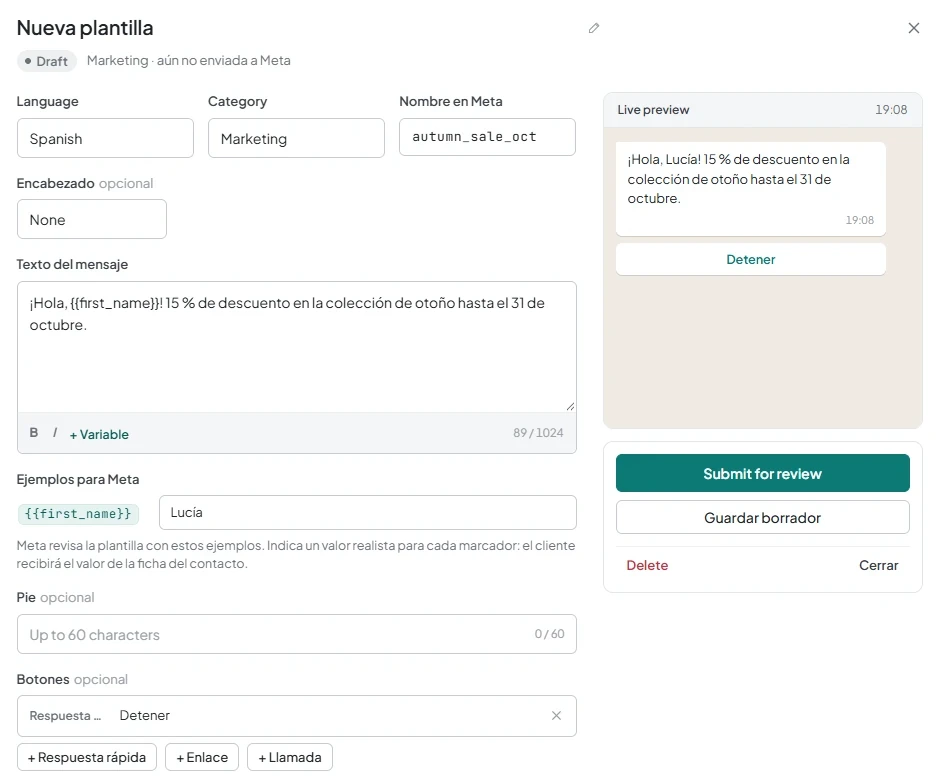
- Abre Plantillas → New template → Plantilla de WhatsApp Business. Texto de ayuda: «Para iniciar chats y enviar difusiones. Meta la revisa primero.»
- En el bloque ¿Para qué es esta plantilla?, elige Marketing para ofertas, promociones y anuncios, o Utilidad para estados de pedidos, recordatorios y confirmaciones.
- Completa Nombre en Meta con letras minúsculas, números y guiones bajos. Indica Category y Language. Prepara los bloques Encabezado, Texto del mensaje, Pie y Botones.
- Usa Variable para agregar las variables que necesites, como {{first_name}} para el nombre del contacto. En el bloque Ejemplos para Meta, incluye un ejemplo para cada variable.
- Agrega un botón de tipo Respuesta rápida, por ejemplo, con el texto «Detener». Será el botón de baja.
6. Envía la plantilla a revisión
- Haz clic en Submit for review y luego consulta el resultado con Refresh status.
- Espera a que aparezca el estado Approved. Hasta entonces, la plantilla tendrá el estado Pending; si aparece Rejected, revisa Rejection reason.
- Para la difusión, usa solo una plantilla aprobada de la misma cuenta de WhatsApp Business que el número remitente.
Configurar e iniciar la difusión
7. Crea una campaña
- Abre Campañas → Crear difusión. Este botón también está disponible en la ficha de la audiencia.
- En el asistente Nueva difusión, completa la sección Campaña: Nombre de la campaña, Número remitente y Plantilla aprobada.
- Haz clic en Guardar. Las secciones del asistente se abren en orden; guarda cada una antes de pasar a la siguiente.
8. Revisa los destinatarios
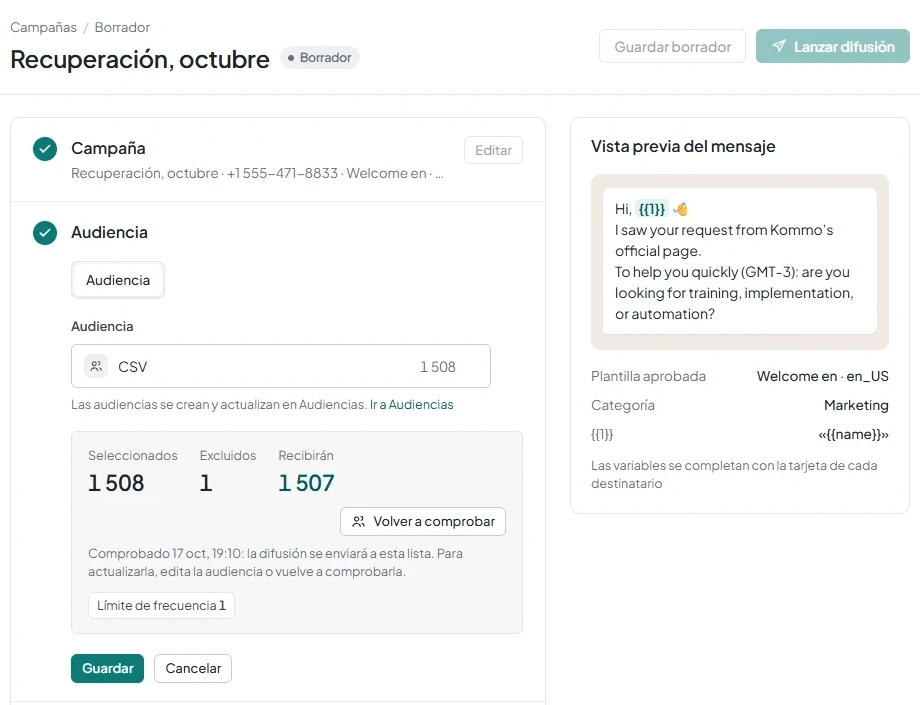
- En la sección Audiencia, elige el modo Audiencia y tu grupo.
- No omitas hacer clic en Verificar audiencia.
- Revisa los indicadores Seleccionados, Excluidos y Recibirán.
- Consulta los motivos de exclusión: Teléfono duplicado, Se dio de baja, Límite de frecuencia, Sin teléfono y Teléfono inválido. Haz clic en Guardar.
9. Configura el mensaje y la hora de envío
- En la sección Mensaje, configura Variables de la plantilla. Para una base importada desde CSV, usa Nombre del contacto, Nombre de pila del contacto o Texto fijo. Los campos del negocio están vacíos para los contactos del CSV.
- En el campo Botón de baja, elige el botón de respuesta rápida que preparaste, por ejemplo, «Detener». Haz clic en Guardar.
- En la sección Hora de envío, elige Enviar ahora o Programar.
- Para un envío programado, define la fecha y la hora en la zona horaria del navegador. Haz clic en Guardar.
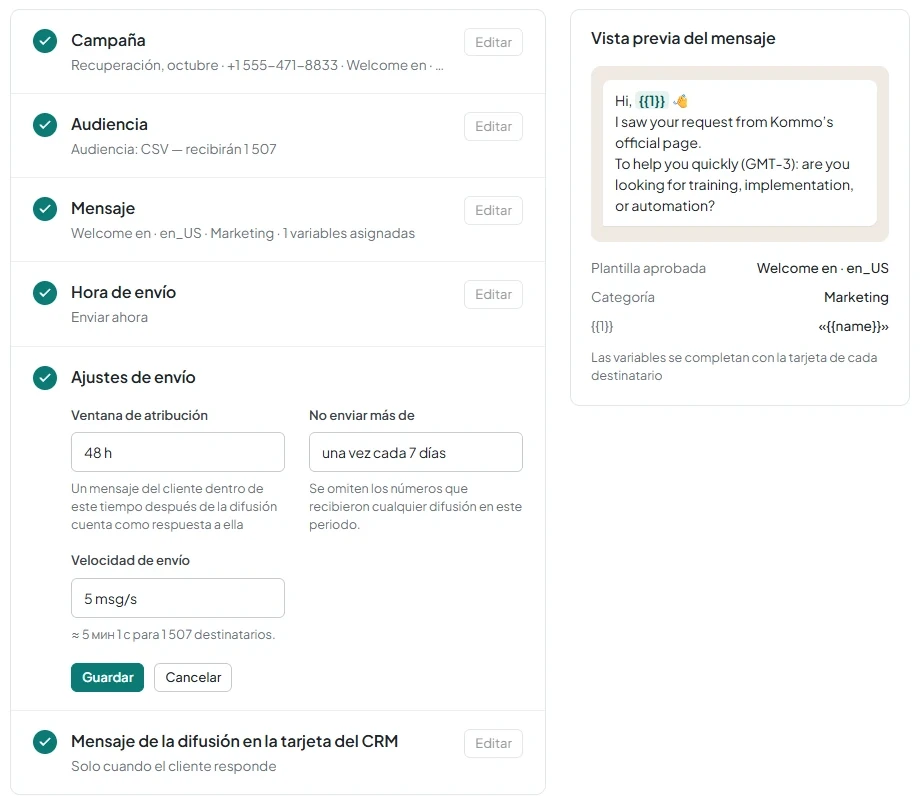
10. Define los ajustes de envío
- En la sección Ajustes de envío, revisa No enviar más de. El valor predeterminado es de 7 días: se omitirán los números que hayan recibido cualquier difusión durante ese periodo.
- Elige Velocidad de envío: 1, 2, 5 o 10 mensajes por segundo. El valor predeterminado es 5; al lado se muestra una estimación del tiempo de envío.
- Revisa Ventana de atribución. El valor predeterminado es de 48 horas: las respuestas recibidas durante ese periodo se cuentan como respuestas a la difusión.
- En el bloque Mensaje de la difusión en la tarjeta del CRM, deja Solo cuando el cliente responde o elige Inmediatamente después del envío.
- Haz clic en Guardar.
11. Inicia o programa la difusión
- Haz clic en Lanzar difusión o Programar difusión.
- Confirma la acción en la ventana «¿Enviar la plantilla a {n} destinatarios? Meta cobra los mensajes de marketing.»
Qué verá el cliente
El cliente recibirá en WhatsApp un mensaje desde tu número de empresa: el texto de la plantilla y los botones.
La respuesta del cliente llegará al chat de Kommo como un mensaje entrante normal. Si presiona el botón de baja, su número se agregará a la lista de exclusión.
Revisar los resultados y gestionar la difusión
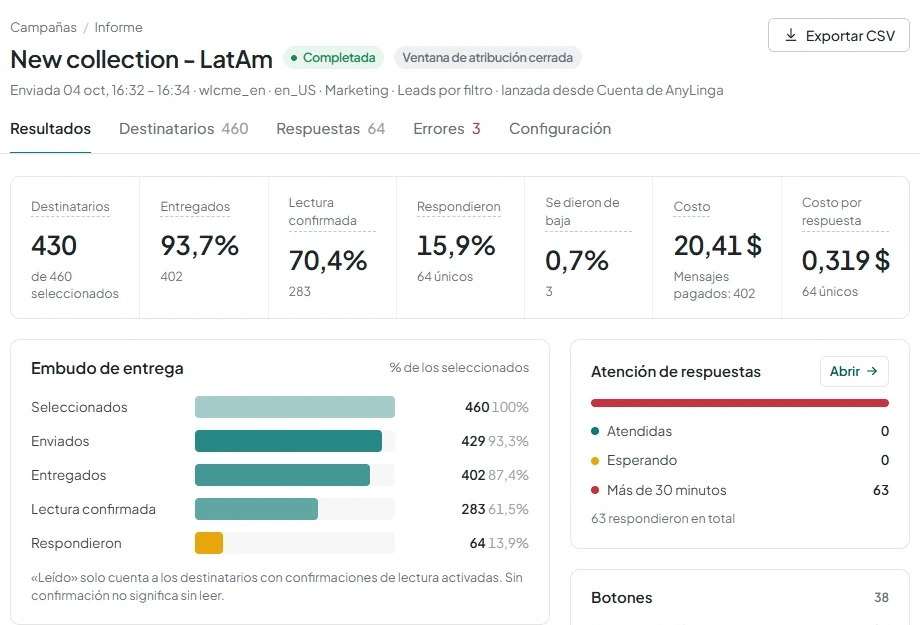
Después del lanzamiento, abre el informe de la campaña. Incluye las pestañas Resultados, Destinatarios, Respuestas, Tasa de errores y Configuración.
12. Revisa los resultados y exporta el informe
- En la pestaña Resultados, revisa Destinatarios, Entregados, Lectura confirmada, Respondieron y Se dieron de baja.
- Consulta Costo, una estimación según la lista de precios de Meta, y Costo por respuesta.
- Haz clic en Exportar CSV para obtener los estados, errores, respuestas y bajas de cada destinatario.
13. Gestiona el envío y la lista de exclusión
- Cuando lo necesites, usa Suspender, Continuar o Cancelar campaña.
- Si el envío se suspendió automáticamente, revisa el motivo en el informe.
- Para agregar o eliminar números manualmente, abre Configuración → pestaña Difusiones → Lista de exclusión.
¿Tienes preguntas?
Respondemos en horario laboral.