
Как следить за доставкой и риском блокировки WhatsApp в AnyLinga
В AnyLinga для amoCRM можно проверить журнал сообщений WhatsApp: увидеть исходный текст и перевод, статусы доставки и ошибки. Всё это доступно в разделе Мониторинг.
Для WhatsApp-номеров, подключённых по QR-коду, есть индекс риска. Если вас интересует риск бана WhatsApp, здесь можно проверить показатели номера и историю инцидентов. Индекс не даёт гарантии «рассылка ватсап без бана».
Что понадобится
- Откройте кабинет AnyLinga, который используете с amoCRM.
- Для просмотра событий выберите канал, по которому уже была активность.
- Для индекса риска нужен WhatsApp-номер, подключённый по QR-коду: как подключить WhatsApp по QR-коду.
- Проверьте часовой пояс в настройках: он используется для времени событий в журнале.
Где находится мониторинг
Раздел Мониторинг находится в группе меню Рабочее пространство. Вкладка Журнал активности доступна всегда.
Вкладка Индекс риска появляется, если в кабинете когда-либо был подключён хотя бы один WhatsApp-номер по QR-коду. Если доступна только одна вкладка, панель вкладок скрыта.
1. Откройте мониторинг
- В меню Рабочее пространство выберите Мониторинг.
- Откройте Журнал активности, чтобы проверить сообщения, переводы, доставку и биллинг.
- Для проверки WhatsApp-номеров по QR-коду откройте Индекс риска. Цветная точка у вкладки показывает худший уровень среди номеров: зелёный, жёлтый или красный.
Как пользоваться журналом активности
2. Отфильтруйте события
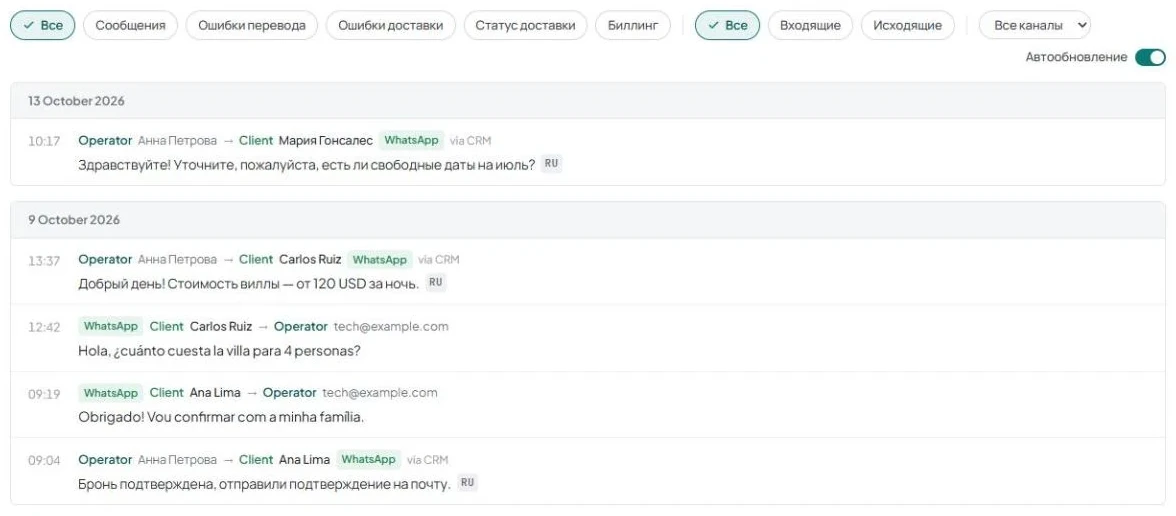
- Выберите тип: Все, Сообщения, Ошибки перевода, Ошибки доставки, Статус доставки или Биллинг.
- Укажите направление: Все, Входящие или Исходящие.
- В списке Все каналы выберите нужный канал. В списке есть только каналы с событиями; для каналов с группами предусмотрен отдельный пункт <канал> · Группы.
- Включите Автообновление, чтобы обновлять журнал каждые 30 секунд. Выбор сохраняется в браузере.
3. Прочитайте запись сообщения
- Проверьте время, канал и направление: клиент → оператор или обратно. В записи указаны имена и источник via CRM / Mobile.
- Посмотрите исходный текст с отметкой языка: в журнале отображается до 120 символов.
- Найдите строку перевода ↳ с отметкой языка. Отметка Из кеша указывает на перевод из кеша.
- События сгруппированы по дням. На странице — 50 записей; счётчик … всего · страница … из … и кнопки Назад / Вперёд помогают перейти к другим записям.
4. Разберите ошибку перевода
- Выберите фильтр Ошибки перевода.
- Проверьте результат: Успешная повторная попытка, Успешный фолбэк или Все неудачные.
- Посмотрите языки в формате «исходный → целевой», провайдера и резервного провайдера.
- Нажмите на запись, чтобы раскрыть тексты ошибок. Подробнее — в статье перевод сообщений.
5. Проверьте доставку и события биллинга
- Выберите Ошибки доставки, чтобы увидеть понятную причину ошибки. Полный текст доступен во всплывающей подсказке.
- Выберите Статус доставки и проверьте Sent, Delivered или Read. Подробнее — в статье статусы доставки.
- Выберите Биллинг, чтобы найти события Подписка создана, Подписка отменена, Подписка продлена, Оплата прошла, Оплата не прошла и План изменён.
Как читать индекс риска
Индекс доступен только для WhatsApp-номеров, подключённых по QR-коду. Номера WhatsApp Business API в него не входят. Если подходящих подключённых номеров нет, отображается Нет подключённых WhatsApp инстансов.
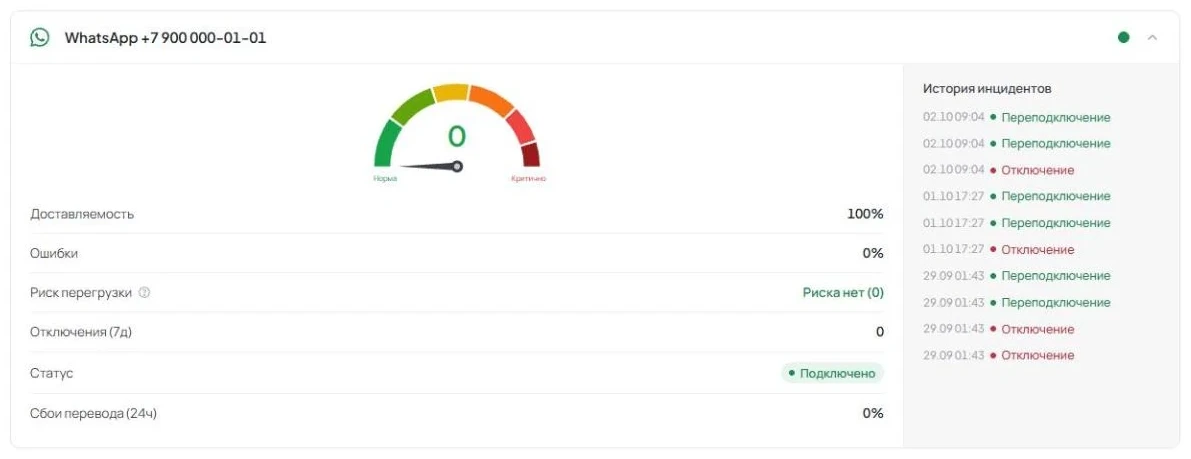
Шкала — от 0 до 100 с подписями Норма и Критично. Значения 0–25 показаны зелёным, 26–50 — жёлтым, 51 и выше — красным. Данные обновляются каждые 5 минут.
6. Раскройте карточку номера
- На вкладке Индекс риска найдите карточку WhatsApp +…. Цветная точка рядом с номером показывает его уровень риска.
- Нажмите на карточку, чтобы раскрыть шкалу, шесть показателей и История инцидентов.
- Посмотрите число в центре шкалы. Если номер только один, его карточка раскрыта сразу.
Из каких показателей складывается индекс
Баллы шести показателей складываются. Итоговый индекс ограничен 100 баллами. Показатель сбоев перевода относится ко всему кабинету, остальные — к конкретному номеру.
7. Проверьте доставляемость, ошибки и объём
- Доставляемость — доля доставленных и прочитанных сообщений за 24 часа. Более 95 % — 0 баллов; от 85 до 95 % — 10; от 70 до менее 85 % — 20; от 50 до менее 70 % — 30; ниже 50 % — 40. Показатель учитывается только при наличии не менее 10 исходящих сообщений за 24 часа.
- Ошибки — доля ошибок за 24 часа. При отсутствии ошибок — 0 баллов; менее 2 % — 5; от 2 до менее 5 % — 10; от 5 до менее 15 % — 20; от 15 % — 25.
- Риск перегрузки — количество исходящих сообщений за 24 часа. Менее 50 — Риска нет, 0 баллов; 50–149 — Небольшой, 5; 150–299 — Средний, 10; 300–499 — Высокий, 15; 500 и более — Критический, 20.
8. Проверьте подключения и сбои перевода
- Отключения (7д) — сумма отключений и запросов QR-кода за 7 дней. Нет событий — 0 баллов; одно — 5; 2–3 — 10; 4–5 — 15; больше пяти — 20.
- Статус показывает Подключено или Отключено. Отключённый номер добавляет 15 баллов.
- Сбои перевода (24ч) учитываются по всему кабинету. Нет сбоев — 0 баллов; менее 5 % — 5; от 5 до менее 15 % — 10; от 15 % — 15.
Как проверить историю инцидентов
В правой части раскрытой карточки находится История инцидентов. Здесь отображается до 10 событий по номеру.
9. Посмотрите последние инциденты номера
- Найдите события Отключение, Требуется QR-код, Переподключение, Ошибка доставки, Повторная отправка успешна или Всплеск сообщений.
- Проверьте дату и время в формате «ДД.ММ ЧЧ:ММ». Если есть текст ошибки, он указан под строкой события.
- Если событий нет, в блоке отображается Нет инцидентов.
Остались вопросы?
Ответим в рабочее время.
Ещё нет аккаунта?
Попробуйте сами или подключим за вас при оплате первого месяца.