
Как работает автоматический перевод сообщений в amoCRM в AnyLinga
AnyLinga выполняет автоматический перевод сообщений между клиентом и менеджером в amoCRM. Входящие переводятся на язык сотрудника, ответы — на язык клиента.
Так работает переводчик для переписки в подключённых чатах, в том числе перевод сообщений WhatsApp в amoCRM. Ниже — настройка сотрудников, выбор языка клиента и проверка сообщений без перевода.
Что понадобится
- Тариф PRO или действующий пробный период на 7 дней. На Startup перевода нет: тарифы.
- Активные сотрудники amoCRM, для которых вы настроите перевод.
- Доступ к разделу Автоматизация → Перевод в AnyLinga.
- Остаток кредитов на перевод: кредиты перевода.
Как переводятся входящие сообщения и ответы
Входящее сообщение клиента всегда поступает в amoCRM. AnyLinga решает только, нужен ли перевод. Основной язык перевода — язык в amoCRM ответственного за сделку, если у него включён Перевод. Если нет и перевод включён только у одного сотрудника, используется его язык.
Ответ менеджера переводится с языка автора, указанного в в amoCRM, на язык клиента. Если язык клиента ещё неизвестен, AnyLinga не угадывает его: ответ уходит в оригинале.
1. Сопоставьте входящее сообщение и ответ
- Проверьте входящее сообщение в чате amoCRM: оно должно быть переведено на язык сотрудника, если условия перевода выполнены.
- Напишите ответ на своём языке. Если язык клиента известен и отличается от вашего, ответ переводится перед отправкой.
- Подписи к медиа переводятся как обычный текст. Ссылки и номера телефонов внутри текста сохраняются, как и термины глоссария: модель перевода и глоссарий.
2. Учтите случаи передачи без перевода
- Входящие не переводятся, если подписка неактивна, тариф не включает перевод, ни у кого не включён Перевод, закончились кредиты или перевод отключён для группы.
- Также не переводятся входящие тексты на целевом языке, медиа без подписи, карточки геолокации и контактов, команды ботов.
- Исходящий ответ уходит без изменений, если у автора выключен Перевод, язык клиента неизвестен или совпадает с языком автора, отправляется шаблон WhatsApp (WABA) либо закончились кредиты.
- Тексты короче двух символов и сообщения только из эмодзи или знаков препинания не переводятся.
- Если менеджер уже пишет на языке клиента, это распознаётся для текстов примерно от 40 символов. Более короткий текст считается написанным на языке менеджера.
Как настроить перевод сотрудников
3. Откройте страницу перевода
- В боковом меню выберите Автоматизация → Перевод. Этот пункт отображается, если тариф включает перевод.
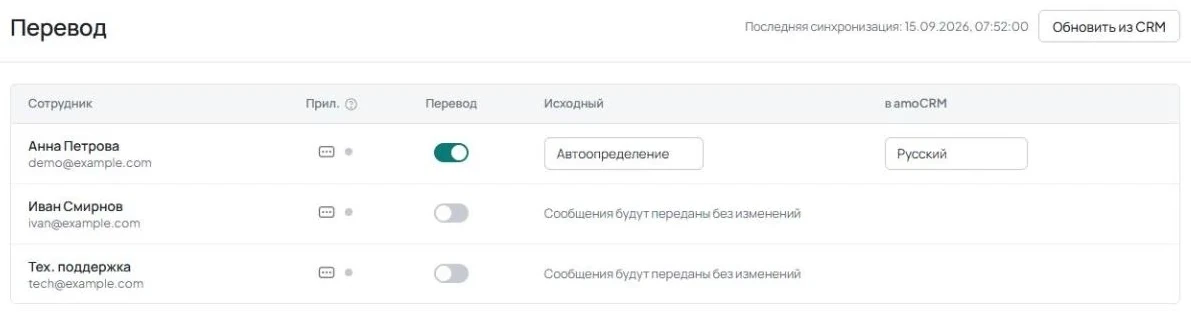
- Нажмите Обновить из CRM. На странице перечислены только активные сотрудники.
- Проверьте подпись Последняя синхронизация: …. Если список пуст, появится сообщение: Сотрудников пока нет. Нажмите «Обновить из CRM» для синхронизации.
4. Включите перевод и выберите язык сотрудника
- В таблице есть колонки Сотрудник, Прил., Перевод, Исходный, в amoCRM.
- Включите Перевод у нужного сотрудника. В в amoCRM выберите его собственный язык: русский, английский, испанский, португальский, немецкий, французский, итальянский, индонезийский или турецкий.
- При выключенном переключателе языковые ячейки показывают Сообщения будут переданы без изменений.
- У новых сотрудников перевод включён, а язык берётся из языка интерфейса amoCRM. Если он не указан, используется английский.
Как определяется и меняется язык клиента
Язык клиента хранится отдельно для каждого чата. AnyLinga определяет его по входящим сообщениям; движок перевода также определяет язык каждого входящего сообщения. В Telegram язык может быть известен ещё до первого текста — по языку приложения клиента.
Для первоначального определения нужен текст с буквами. Два сообщения с одинаковым результатом подтверждают язык. Подтверждённый язык автоматически не меняется: после трёх сообщений на другом языке в чате появляется уведомление на английском с предложением отправить команду !lang xx. Ручной выбор также никогда не переопределяется автоматически.
5. Проверьте заметку о языке диалога
- Откройте карточку и найдите заметку о языке. Например: Язык диалога: Португальский (PT) — определён по сообщению клиента.
- Каждое изменение языка записывается в заметку. Для ручного выбора указывается выбран вручную., а при наличии предыдущего языка добавляется Был: ….
6. Задайте язык для этого чата
- В виджете AnyLinga в карточке выберите язык в поле Переводить чат на. Подробнее: виджет в карточке.
- Другой способ — отправить в чате amoCRM команду !lang pt для португальского. Команда клиенту не отправляется.
- Чтобы вернуть автоопределение, выберите Авто или отправьте !lang auto.
- После возврата к автоопределению появится заметка Язык диалога: автоопределение — возьмём из следующего сообщения клиента.
Что проверить, если сообщения не переводятся
7. Проверьте тариф и переключатели сотрудников
- Убедитесь, что тариф включает перевод: в меню должен быть пункт Перевод.
- Для исходящих проверьте переключатель Перевод у автора сообщения.
- Для входящих убедитесь, что Перевод включён хотя бы у одного сотрудника.
8. Проверьте язык клиента и кредиты
- Если не переводится ответ, проверьте, известен ли язык клиента. При необходимости задайте его в виджете или командой !lang xx.
- В виджете проверьте строку Кредиты на перевод: осталось ….
- При нулевом остатке в чате появляется: [AnyLinga] Перевод не выполнен: закончились кредиты перевода. Сообщения доставляются на языке оригинала. Пополнить — AnyLinga → Оплата.
- Подробнее об остатке и пополнении: кредиты перевода.
9. Проверьте текст, подписку и журнал ошибок
- Убедитесь, что текст действительно на другом языке и не слишком короткий. Проверьте исключения в разделе о передаче без перевода.
- Проверьте, нет ли в виджете статуса Подписка завершена.
- Откройте Мониторинг → Журнал активности и установите фильтр Ошибки перевода.
Остались вопросы?
Ответим в рабочее время.
Ещё нет аккаунта?
Попробуйте сами или подключим за вас при оплате первого месяца.