
Как настроить перевод для каждого сотрудника amoCRM в AnyLinga
Как настроить перевод сообщений в amoCRM, если сотрудники работают на разных языках? В AnyLinga можно включить перевод и выбрать язык работы в amoCRM для каждого сотрудника.
Этот переводчик для переписки настраивается в разделе Автоматизация → Перевод. Ниже — как загрузить сотрудников и настроить автоматический перевод сообщений.
Что понадобится
- Подключённая amoCRM: инструкция по подключению.
- Тариф с переводом — на других тарифах пункта Перевод нет. См. тарифы.
- Тариф PRO, если нужны индивидуальные настройки сотрудников.
Загрузите сотрудников из amoCRM
1. Откройте страницу Перевод
- В меню выберите Автоматизация → Перевод.
- Справа вверху находятся Последняя синхронизация: <дата> и кнопка Обновить из CRM.
- Подключение amoCRM само по себе не заполняет таблицу. В пустом списке показано: «Сотрудников пока нет. Нажмите «Обновить из CRM» для синхронизации.»
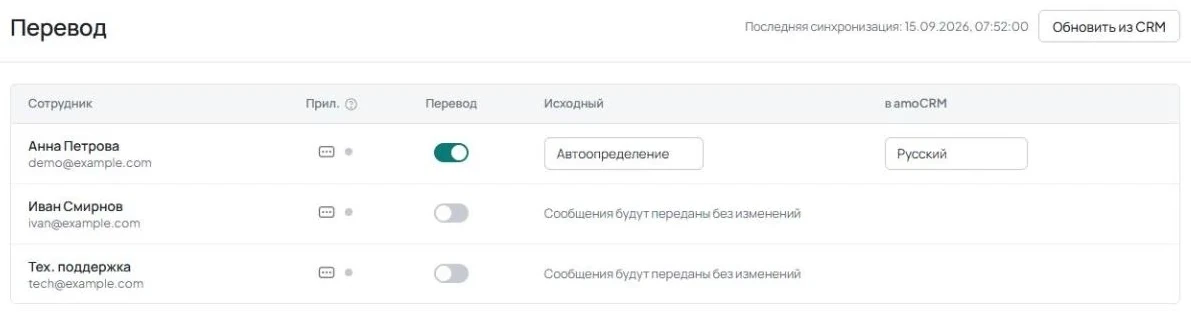
2. Нажмите Обновить из CRM
- Во время обновления на кнопке отображается Синхронизация....
- AnyLinga считывает всех пользователей amoCRM: добавляет новых, обновляет имена, e-mail и группы, удаляет тех, кого больше нет в amoCRM. Группы пользователей тоже синхронизируются.
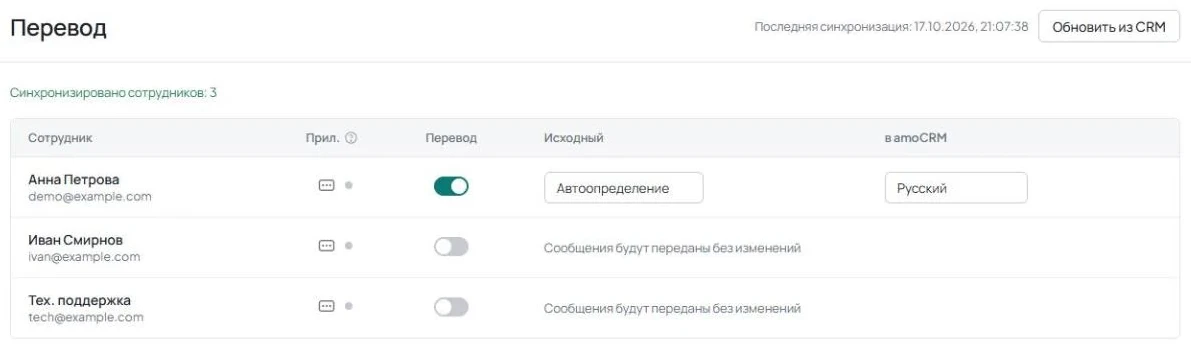
- После завершения появится Синхронизировано сотрудников: N.
- У новых сотрудников Перевод включён, а язык в amoCRM совпадает с языком интерфейса кабинета. Если он не задан, используется английский. У существующих сотрудников выбранный язык сохраняется.
Что находится в таблице
В таблице показаны только активные сотрудники. Колонка Сотрудник содержит имя и e-mail.
Кредиты (исх., 30 дн.) отображаются только на тарифах с кредитами перевода. Подробнее — кредиты перевода.
Прил. содержит PIN для мобильного приложения и точку статуса. Перевод — переключатель перевода для сотрудника.
Исходный — выпадающее поле с вариантами Автоопределение, Русский, Английский, Испанский, Португальский, Немецкий, Французский, Итальянский, Индонезийский, Турецкий.
в amoCRM — язык, на котором сотрудник читает и пишет в amoCRM. Доступен тот же список языков, но без Автоопределение.
Настройте перевод и язык сотрудника
Входящие сообщения переводятся на язык в amoCRM сотрудника, ответственного за чат, если у него включён Перевод. Если ответственный неизвестен и перевод включён только у одного сотрудника, используется его язык. Если таких сотрудников несколько — язык кабинета. Если ни одного — перевода нет.
Для исходящих сообщений учитываются настройки автора. Если его Перевод выключен, сообщение передаётся без перевода. Если включён — текст автора считается написанным на его языке в amoCRM. Подробнее — как работает перевод.
3. Выберите язык в amoCRM
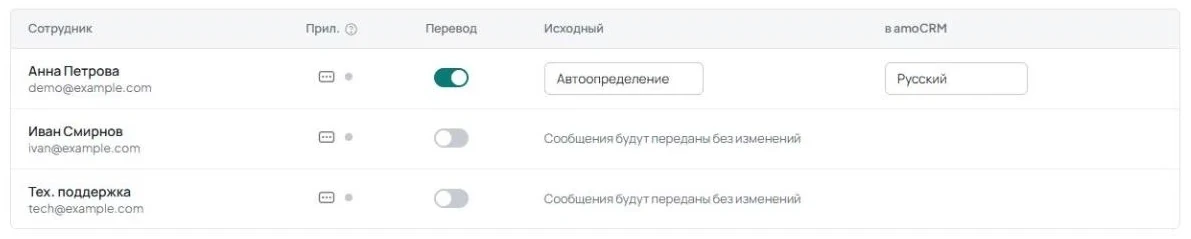
- В строке нужного сотрудника включите Перевод.
- В поле в amoCRM выберите язык, на котором сотрудник будет читать и писать сообщения.
- Если перевод сотруднику не нужен, выключите Перевод. Вместо двух языковых полей появится Сообщения будут переданы без изменений.
Получите PIN для мобильного приложения
4. Откройте PIN в колонке Прил.
- Найдите сотрудника и нажмите PIN для приложения в колонке Прил..
- Откроется окно PIN для входа в приложение с пометкой Действует 10 минут.
- Точка рядом показывает статус: серая — Не подключался к приложению, зелёная — Онлайн, красная — Был(а) в сети: <дата>.
Остались вопросы?
Ответим в рабочее время.
Ещё нет аккаунта?
Попробуйте сами или подключим за вас при оплате первого месяца.