
Как увидеть переписку глазами клиента в карточке amoCRM в AnyLinga
Хотите проверить, как клиент видит перевод сообщения? Виджет AnyLinga в карточке amoCRM показывает оригиналы входящих сообщений и переведённые ответы — именно тот текст, который получил клиент.
Если вам нужна история переписки WhatsApp в amoCRM, откройте карточку сделки, контакта или покупателя. Виджет переписки в карточке amoCRM — часть интеграции AnyLinga.
Что понадобится
- amoCRM, подключённая к AnyLinga: инструкция по подключению.
- Тариф PRO или действующий пробный период на 7 дней: тарифы.
- Карточка с привязанным контактом; для сделки используются контакты этой сделки.
Что показывает виджет
Слева показаны входящие сообщения: оригинальный текст клиента до перевода и его имя. Справа — ответы менеджера после перевода, в том виде, в котором их получил клиент.
Сообщения сгруппированы по датам, время указано в формате ЧЧ:ММ. Виджет прокручивает переписку к самому новому сообщению и обновляет её каждые 15 секунд.
Чат определяется по контактам карточки: сначала проверяется основной контакт, учитываются и объединённые контакты. В карточке сделки используются её контакты.
Как прочитать переписку и изменить язык
1. Откройте виджет в карточке
- Откройте карточку сделки, контакта или покупателя в amoCRM.
- Откройте виджет AnyLinga в карточке. Если история переписки уже есть, панель открывается сама.
2. Сравните сообщения клиента и ваши ответы
- Читайте слева оригинальные сообщения клиента, а справа — переведённые ответы менеджера.
- Ориентируйтесь по разделителям дат и времени сообщений.
3. Укажите язык перевода для чата
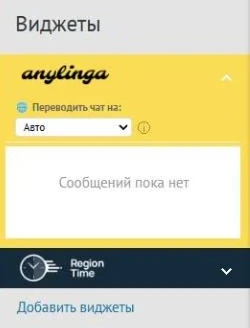
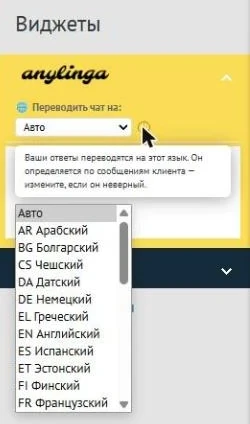
- Откройте список 🌐 Переводить чат на:. Значение Авто означает, что язык определяется по сообщениям клиента.
- Проверьте подсказку ⓘ: Ваши ответы переводятся на этот язык. Он определяется по сообщениям клиента — измените, если он неверный.
- Если язык определён неверно, выберите нужный. Выбор применяется к этому чату; его можно сделать ещё до первого сообщения.
- Подробнее: как работает перевод.
Что ещё есть в панели
В панели есть список запланированных сообщений и кнопка шаблонов. Подробнее: отложенные сообщения и шаблоны быстрых ответов.
Строка Кредиты на перевод: осталось … показывает остаток кредитов. Когда их становится мало, появляется Пополнить. Подробнее: кредиты перевода.
Что делать, если переписка не отображается
Загрузка сообщений... — дождитесь загрузки. Сообщений пока нет — в виджете пока нет переписки. Если диалога ещё нет, но у телефона есть WhatsApp, появится Обнаружен аккаунт WhatsApp.
Номер телефона не найден у контакта появляется, когда у карточки нет привязанного контакта. Добавьте контакт в карточку.
При сообщении Ошибка авторизации. Убедитесь что amoCRM подключён в AnyLinga. проверьте подключение amoCRM. Не удалось загрузить сообщения означает, что переписку загрузить не удалось.
Подписка завершена появляется в том числе после окончания пробного периода без оплаты. Для продолжения используйте Продлить подписку. На Startup виджет недоступен: при состоянии Требуется тариф PRO используйте Перейти на PRO. Условия — на странице тарифов.
4. Активируйте виджет через настройки amoCRM
- Если виджет не активен, откройте Каналы в кабинете AnyLinga.
- В строке amoCRM нажмите Нажмите "Сохранить" в настройках виджета — откроются настройки виджета в amoCRM.
- В настройках нажмите Сохранить.
Остались вопросы?
Ответим в рабочее время.
Ещё нет аккаунта?
Попробуйте сами или подключим за вас при оплате первого месяца.