
Лимит рассылок WhatsApp: как отправить сообщение больше чем 256 контактам в AnyLinga
В приложении WhatsApp один список рассылки вмещает до 256 контактов. Чтобы отправить сообщение большей аудитории через AnyLinga, используйте WhatsApp Business API.
В AnyLinga можно добавить до 10 000 получателей в одну рассылку. Но отправка зависит от текущего лимита Meta: у нового бизнес-портфолио он составляет 250 уникальных номеров за скользящие 24 часа.
Что понадобится
- Тариф Campaigns или Workspace либо 7-дневный пробный период AnyLinga — тарифы.
- Номер WhatsApp Business API или готовность подключить его.
- База получателей, которые согласились получать от вас сообщения.
- Одобренный Meta шаблон для сообщений вне 24-часового окна обслуживания.
Какой лимит рассылки действует в приложении WhatsApp
По справке WhatsApp, в один список рассылки можно добавить до 256 контактов. Количество списков не ограничено: для большей базы можно создать несколько списков.
Рассылку получат только те, кто добавил ваш номер в контакты телефона. Списки рассылки недоступны в WhatsApp для Windows, Mac и Web.
В некоторых странах WhatsApp вводит месячный лимит на сообщения рассылок. Это отдельное ограничение, описанное в справке WhatsApp.
Как устроен лимит WhatsApp Business API
Лимит API — это число уникальных телефонных номеров, которым бизнес может доставить сообщения вне 24-часового окна обслуживания за скользящие 24 часа. Это не лимит на размер списка и не счётчик, который обнуляется в полночь.
По документации Meta, уровни лимита: 250 для нового бизнес-портфолио, затем 2 000, 10 000, 100 000 и без ограничений. С октября 2025 года лимит принадлежит бизнес-портфолио и распределяется между всеми его номерами.
Для API нет требования, чтобы получатель сохранил ваш номер. Но он должен согласиться получать от вас сообщения. Вне 24-часового окна можно отправлять только шаблоны, одобренные Meta. Meta взимает плату за шаблонные сообщения — используйте калькулятор стоимости.
Как отправить рассылку больше чем 256 контактам
1. Подключите номер WhatsApp Business API
- Подключите номер по инструкции как зарегистрировать WABA.
- Сопоставьте размер аудитории с текущим уровнем Meta. Если лимита недостаточно, используйте порядок повышения в следующем разделе.
2. Создайте и согласуйте шаблон
- Подготовьте сообщение по инструкции как создать шаблон.
- Для отправки вне 24-часового окна дождитесь одобрения шаблона Meta.
3. Загрузите базу и распределите отправки
- Загрузите список по инструкции рассылка по своей базе. В одной рассылке может быть до 10 000 получателей.
- Если база больше текущего лимита Meta, разделите её на несколько рассылок на разные дни.
- Для планирования используйте Время отправки → Запланировать.
4. Настройте скорость и запустите рассылку
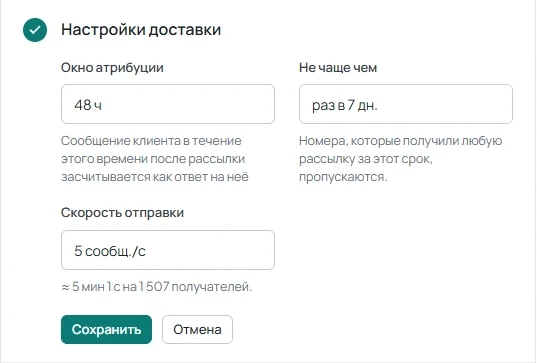
- В Настройки доставки выберите Скорость отправки: 1, 2, 5 или 10 сообщений в секунду. По умолчанию — 5.
- Проверьте оценку времени вида «≈ … на N получателей» и запустите рассылку по инструкции рассылка по своей базе.
5. Проверьте отчёт и причину паузы
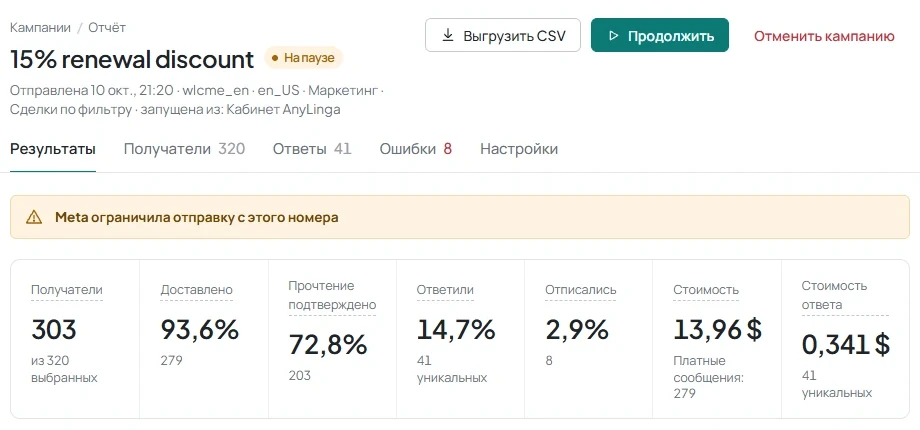
- Если Meta ограничит отправку с номера, AnyLinga приостановит рассылку. В отчёте появится причина Meta ограничила отправку с этого номера.
- Для управления рассылкой используйте Приостановить, Продолжить или Отменить кампанию.
Как повысить лимит Meta
6. Выполните условие для повышения начального лимита
- Подтвердите бизнес в Meta.
- Альтернативный путь — за 30 дней доставьте 2 000 сообщений на уникальные номера вне 24-часового окна, используя шаблоны высокого качества.
7. Выполните условия автоматического роста
- Поддерживайте высокое качество сообщений.
- Для очередного повышения нужно использовать не менее половины текущего лимита за последние 7 дней.
- При выполнении условий Meta автоматически повышает лимит на один уровень в течение 6 часов. Последовательность уровней: 2 000, 10 000, 100 000 и без ограничений.
Остались вопросы?
Ответим в рабочее время.
Ещё нет аккаунта?
Попробуйте сами или подключим за вас при оплате первого месяца.