
Как автоматически дожимать клиентов, которые не ответили на рассылку WhatsApp
Как отправить автоматическое сообщение в WhatsApp, если клиент не ответил на рассылку? В AnyLinga для этого нужны автоматический сегмент и рассылка, которая отправляет сообщение при входе контакта в аудиторию.
Ниже — как настроить дожим клиентов: выбрать исходную рассылку, задать срок ожидания ответа и запустить follow up в WhatsApp по одобренному шаблону.
Что понадобится
- Тариф Campaigns или Workspace либо пробный период на 7 дней — тарифы.
- Номер WhatsApp Business API.
- Хотя бы одна запущенная рассылка. Если её ещё нет, начните с инструкции рассылка по своей базе.
- Одобренный шаблон повторного сообщения — как создать шаблон.
Как работает автоматический дожим
Автоматический сегмент собирает контакты, которым доставили исходную рассылку, но которые не ответили в течение заданного числа дней. Контакт остаётся в сегменте, пока соответствует условиям, и выходит сам, когда перестаёт им соответствовать — например, после ответа.
Для этого сегмента вы запускаете рассылку с временем отправки При попадании контакта в аудиторию. Каждый новый участник сегмента автоматически получает повторное сообщение по выбранному шаблону.
Создайте автоматический сегмент
1. Откройте создание аудитории
- Перейдите в Рассылки → Аудитории → Создать аудиторию.
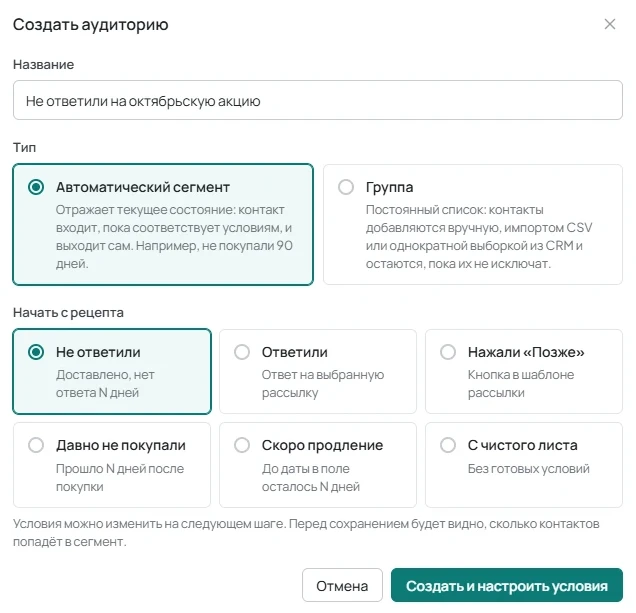
- В поле Название укажите понятное имя, например «Не ответили на октябрьскую акцию».
- В поле Тип выберите Автоматический сегмент.
2. Выберите рецепт для контактов без ответа
- В блоке Начать с рецепта выберите Не ответили — рецепт «Доставлено, нет ответа N дней».
- Рецепт объединяет через И два условия: рассылка доставлена и ответа на неё нет 7 дней.
- Нажмите Создать и настроить условия.
Настройте условия и обработку ответов
3. Укажите рассылку и срок ожидания
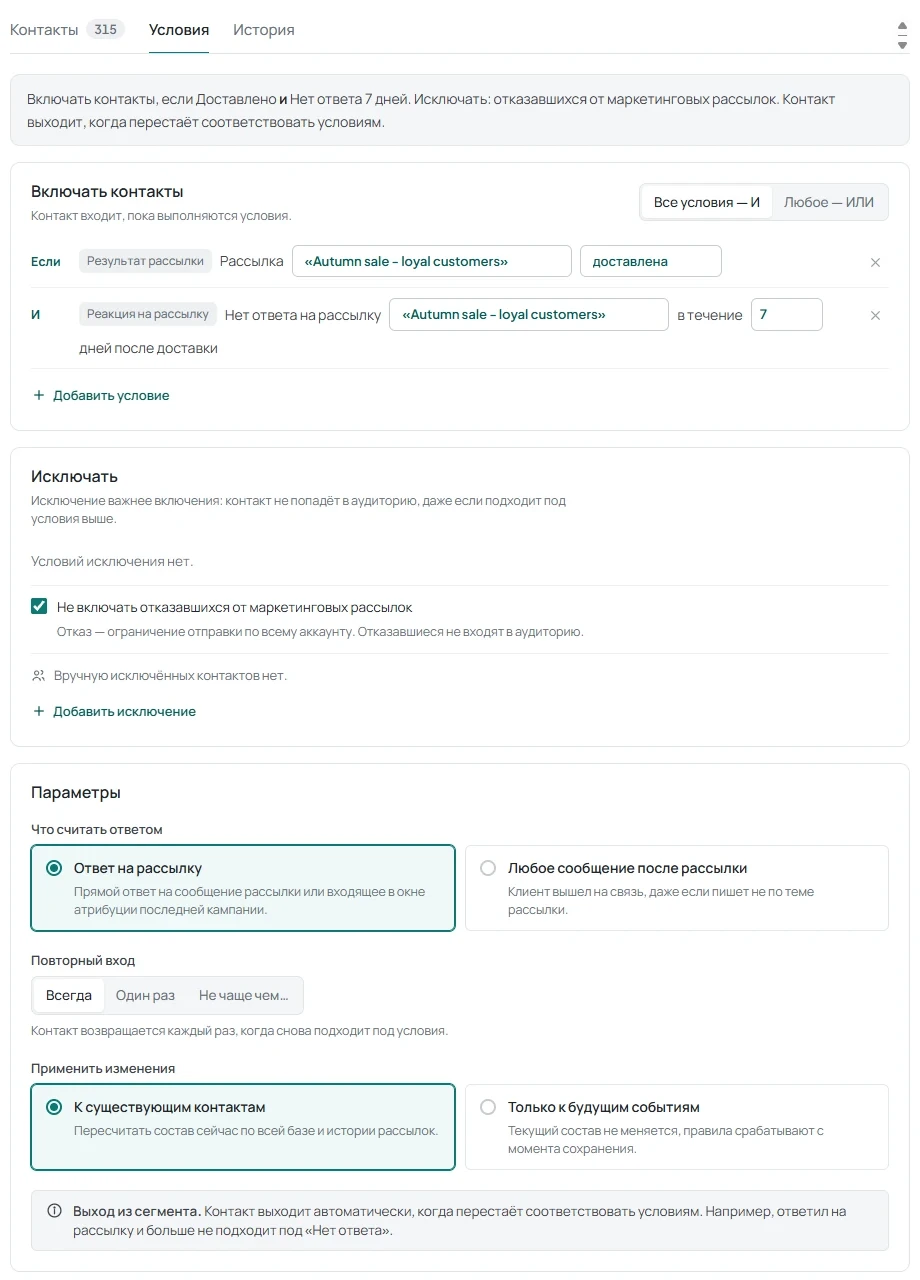
- Откройте вкладку Условия и блок Включать контакты.
- В условии Нет ответа на рассылку выберите исходную рассылку и задайте срок: в течение N дней после доставки.
- Минимальный срок — 1 день, по умолчанию — 7 дней. Условие выполняется, только если сообщение доставлено, с момента доставки прошло N дней и ответа нет.
4. Проверьте сочетание условий и исключения
- При двух и более условиях выберите Все условия — И, чтобы требовать выполнения каждого, или Любое — ИЛИ, чтобы хватало одного.
- При необходимости используйте условия группы Реакция на рассылку: Ответил на рассылку или Нажал кнопку. Последнее относится к кнопке быстрого ответа в шаблоне, например «Позже».
- В группе Результат рассылки доступны условия Рассылка со статусами отправлена, доставлена, прочитана, не доставлена.
- Проверьте блок Исключать. Флажок Не включать отказавшихся от маркетинговых рассылок включён по умолчанию.
5. Задайте параметры ответа и повторного входа
- В карточке Параметры найдите Что считать ответом. По умолчанию выбран Ответ на рассылку: прямой ответ или входящее сообщение в пределах окна атрибуции. Альтернатива — Любое сообщение после рассылки.
- В поле Повторный вход выберите Всегда — значение по умолчанию, Один раз или Не чаще чем… раз в N дней.
- В поле Применить изменения оставьте К существующим контактам, чтобы сразу пересчитать всю базу и историю рассылок. Либо выберите Только к будущим событиям.
6. Проверьте результат и сохраните правила
- В панели Предварительный результат проверьте Будет добавлено N и Примеры контактов.
- Нажмите Сохранить правила.
- Для ручного пересчёта откройте Ещё → Пересчитать сейчас.
- При необходимости используйте Приостановить правила, а затем Возобновить правила.
Запустите повторное сообщение при входе в сегмент
7. Создайте рассылку для сегмента
- На карточке сегмента нажмите Создать рассылку. Другой путь — Кампании → Создать рассылку.
- Выберите одобренный шаблон повторного сообщения.
- В разделе Аудитория выберите режим Аудитория и созданный сегмент.
8. Включите отправку при попадании в аудиторию
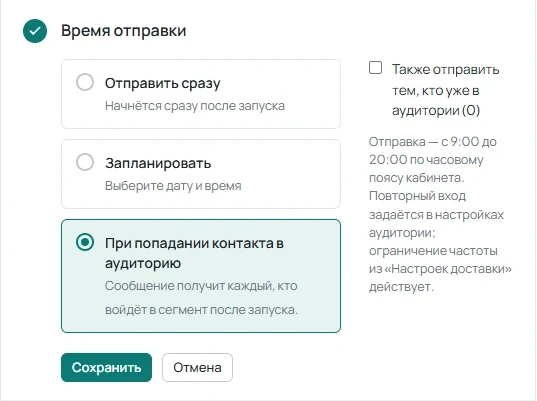
- В разделе Время отправки выберите При попадании контакта в аудиторию. Сообщение получит каждый, кто войдёт в сегмент после запуска.
- Если нужно отправить сообщение и текущим участникам сегмента, включите Также отправить тем, кто уже в аудитории (N).
- Проверьте Настройки доставки: стоп-лист и ограничение Не чаще чем действуют и для этой рассылки.
9. Запустите кампанию
- Нажмите Запустить.
- Чтобы остановить рассылку, используйте Отменить кампанию.
- Если нужно приостановить обработку сегмента, нажмите Приостановить правила в его настройках — это также приостановит кампанию.
Проверьте результат повторной рассылки
10. Откройте отчёт кампании
- Проверьте показатели Доставлено, Ответили, Отписались и Стоимость — отчёт устроен так же, как у обычной рассылки.
- При оценке расходов учитывайте повторные сообщения: Meta тарифицирует каждое шаблонное сообщение. Для расчёта используйте калькулятор.
Остались вопросы?
Ответим в рабочее время.
Ещё нет аккаунта?
Попробуйте сами или подключим за вас при оплате первого месяца.