
Как сделать рассылку WhatsApp по своей базе в AnyLinga
Рассылка ватсап по своей базе в AnyLinga — это отправка сообщения контактам из вашего файла. Загрузите номера, выберите шаблон и запустите отправку. Ответы клиентов поступят в чаты amoCRM.
AnyLinga отправляет рассылки только через официальный WhatsApp Business API (WABA). Для отправки нужен шаблон, одобренный Meta.
Что понадобится
- Тариф Campaigns или Workspace — см. тарифы. Также подойдёт пробный период на 7 дней со всеми функциями. На тарифе Integration раздел показывает «Рассылки есть в тарифах Campaigns и Workspace.» и кнопку Выбрать тариф.
- Подключённый номер WhatsApp Business API. Без него мастер сообщит, что рассылки доступны только через официальный API.
- Одобренный Meta шаблон из того же аккаунта WhatsApp Business, к которому относится номер отправителя. Ниже описано, как его создать.
- Файл с телефонами получателей, которые согласились получать от вас сообщения в WhatsApp.
Подготовка файла
1. Подготовьте файл с телефонами
- Сохраните базу в CSV или .txt. Используйте разделитель: запятую, точку с запятой или табуляцию.
- Добавьте колонку с телефонами в международном формате. Колонка с именами необязательна.
- Укажите российские номера как +7… или 7…, а не 8XXXXXXXXXX. AnyLinga не добавляет и не исправляет код страны.
Лимиты: 10 000 строк и 5 МБ на файл. При превышении числа строк появится ошибка «Слишком много строк — разбейте файл на части.». После удаления прочих символов в номере должно остаться 8–15 цифр. Проверка длины не исправляет неверный код страны.
Загрузка базы в аудиторию
2. Создайте аудиторию
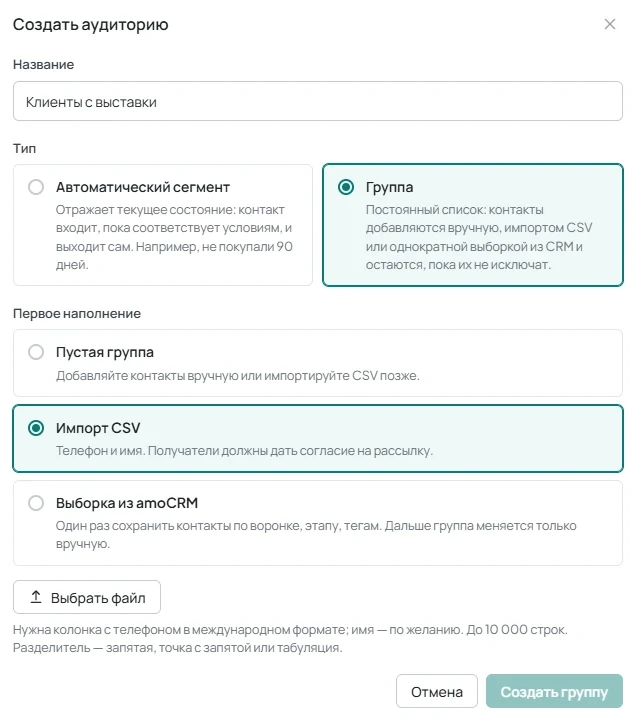
- Откройте Рассылки → Аудитории → Создать аудиторию.
- Заполните Название. В поле Тип выберите Группа.
- В блоке Первое наполнение выберите Импорт CSV. Подсказка: «Телефон и имя. Получатели должны дать согласие на рассылку.»
Рассылки создаются только в веб-кабинете. В мобильном приложении эта функция недоступна.
3. Загрузите файл и проверьте колонки
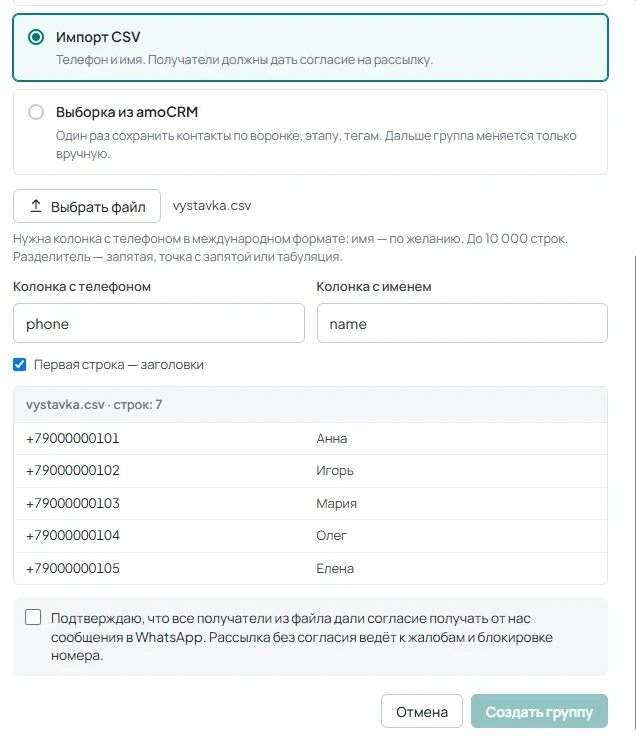
- Нажмите Выбрать файл. AnyLinga определит колонки автоматически.
- Проверьте Колонка с телефоном и Колонка с именем. Если имён нет, выберите Без имени.
- Проверьте флажок Первая строка — заголовки и предпросмотр первых пяти строк.
- Установите обязательный флажок Подтверждаю, что все получатели из файла дали согласие получать от нас сообщения в WhatsApp. Рассылка без согласия ведёт к жалобам и блокировке номера.
- Нажмите Создать группу. Повторные и невалидные номера будут пропущены автоматически.
4. Проверьте состав аудитории
- В карточке сравните Контактов и Доступны для рассылки. Во втором показателе не учитываются отписавшиеся и номера, у которых последняя доставка завершилась неудачно.
- Для пополнения базы нажмите Добавить контакты и выберите Номера телефонов или Импорт CSV.
- После добавления проверьте Добавлено, Уже были в аудитории и Пропущено (негодные или повторные номера).
Вместо файла можно использовать Выборка из amoCRM — разовый отбор по полям Воронка, Этапы, Ответственные, Теги.
Подготовка шаблона WhatsApp
5. Создайте шаблон сообщения
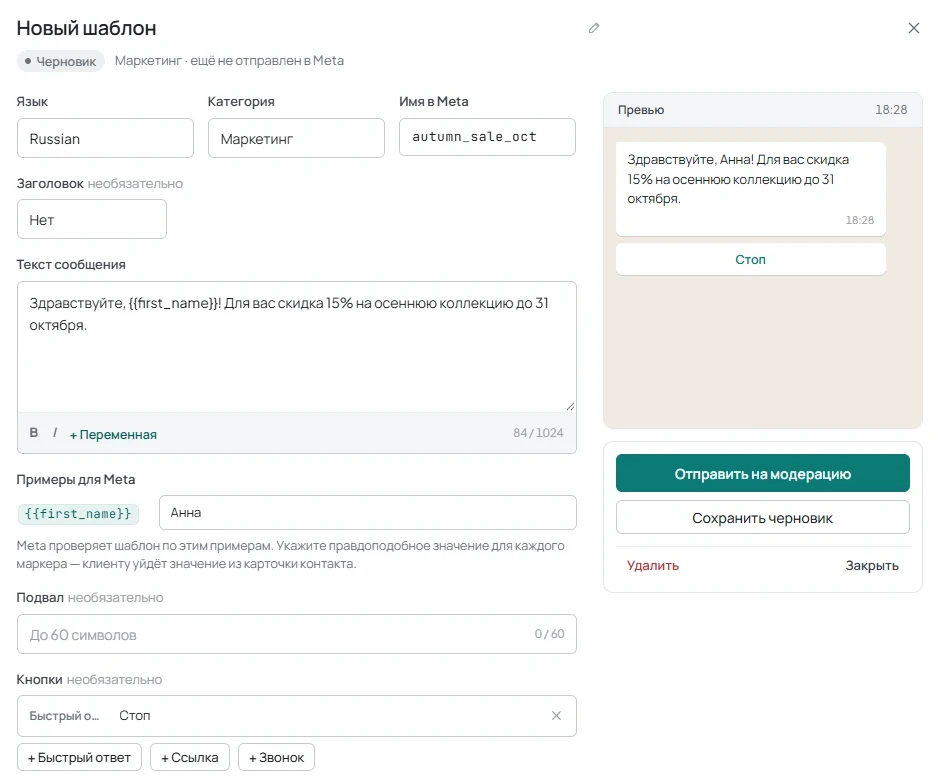
- Откройте Шаблоны → Новый шаблон → Шаблон WhatsApp Business. Подсказка: «Для первого сообщения и рассылок. Сначала его проверяет Meta.»
- В блоке Для чего этот шаблон? выберите Маркетинг для предложений, акций и анонсов или Сервисный для статусов заказов, напоминаний и подтверждений.
- Заполните Имя в Meta строчными буквами, цифрами и знаками подчёркивания. Укажите Категория и Язык. Подготовьте блоки Заголовок, Текст сообщения, Подвал, Кнопки.
- Через + Переменная добавьте нужные переменные, например {{first_name}} для имени контакта. В блоке Примеры для Meta укажите пример для каждой переменной.
- Добавьте кнопку типа Быстрый ответ, например с текстом «Стоп». Она будет кнопкой отписки.
6. Отправьте шаблон на проверку
- Нажмите Отправить на модерацию, затем проверяйте результат через Обновить статус.
- Дождитесь статуса Одобрено. До этого шаблон будет иметь статус На проверке; при статусе Отклонено проверьте Причина отказа.
- Для рассылки используйте только одобренный шаблон из того же аккаунта WhatsApp Business, что и номер отправителя.
Одобренный шаблон нельзя редактировать — только удалить.
Настройка и запуск рассылки
7. Создайте кампанию
- Откройте Кампании → Создать рассылку. Эта же кнопка доступна в карточке аудитории.
- В мастере Новая рассылка заполните раздел Кампания: Название кампании, Номер отправителя, Одобренный шаблон.
- Нажмите Сохранить. Разделы мастера открываются по очереди; сохраняйте каждый перед переходом к следующему.
8. Проверьте получателей
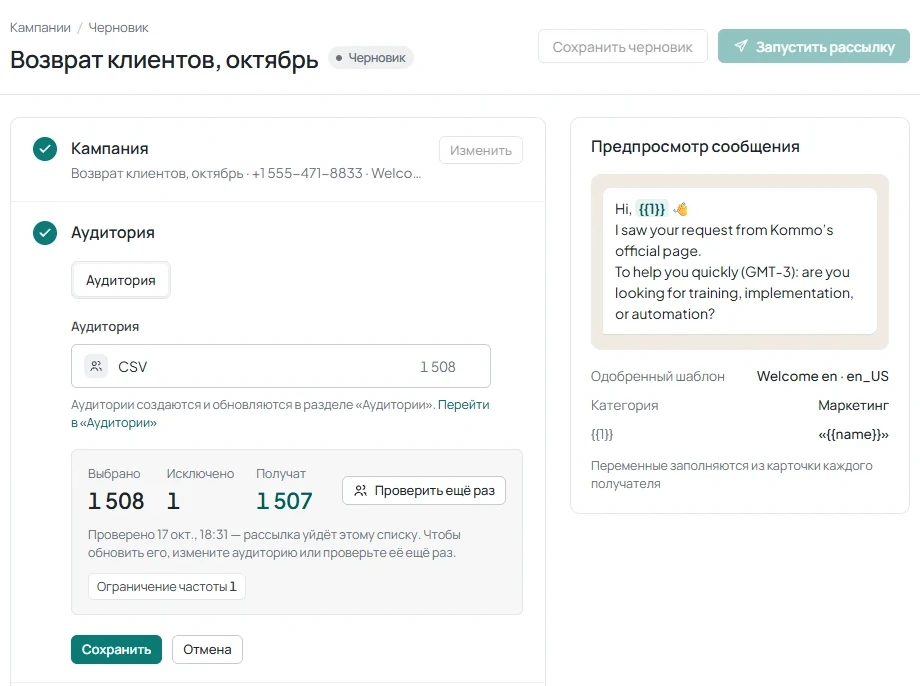
- В разделе Аудитория выберите режим Аудитория и вашу группу.
- Обязательно нажмите Проверить аудиторию.
- Проверьте показатели Выбрано, Исключено, Получат.
- Посмотрите причины исключений: Повтор номера, Отписался, Ограничение частоты, Нет телефона, Неверный телефон. Нажмите Сохранить.
9. Настройте сообщение и время отправки
- В разделе Сообщение настройте Переменные шаблона. Для базы из CSV используйте Имя контакта, Имя контакта (без фамилии) или Постоянный текст. Поля сделки у CSV-контактов пустые.
- В поле Кнопка отписки выберите подготовленную кнопку быстрого ответа, например «Стоп». Нажмите Сохранить.
- В разделе Время отправки выберите Отправить сразу или Запланировать.
- Для запланированной отправки задайте дату и время в часовом поясе браузера. Нажмите Сохранить.
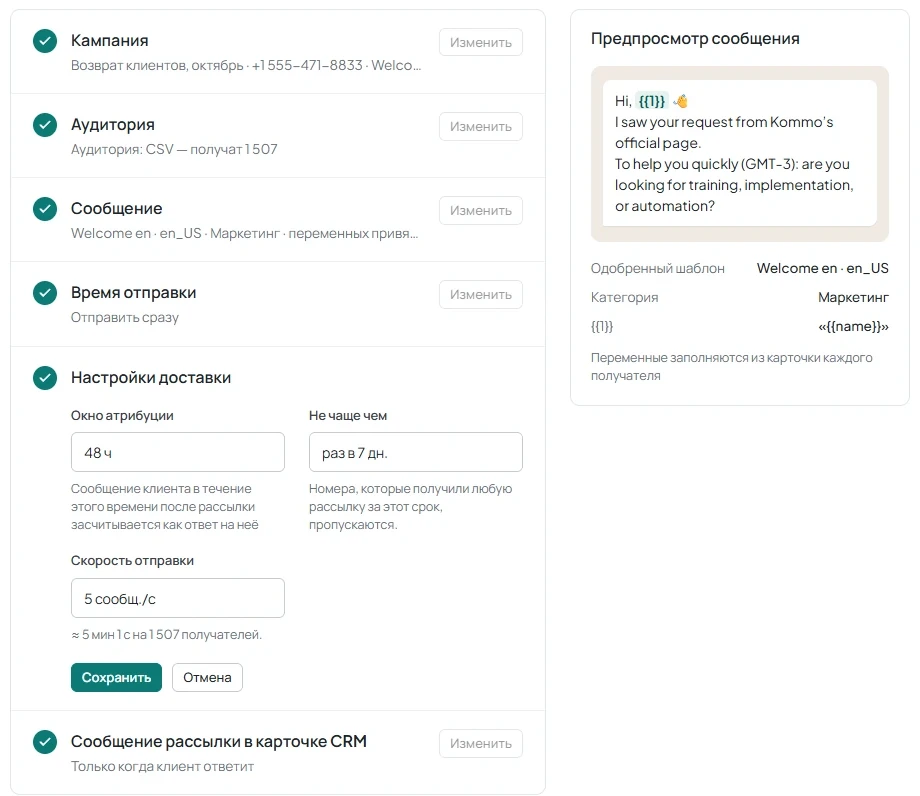
10. Задайте настройки доставки
- В разделе Настройки доставки проверьте Не чаще чем. По умолчанию — 7 дней: номера, получившие любую рассылку за этот период, будут пропущены.
- Выберите Скорость отправки: 1, 2, 5 или 10 сообщений в секунду. По умолчанию — 5; рядом показана оценка времени отправки.
- Проверьте Окно атрибуции. По умолчанию — 48 часов: ответы в этот период учитываются как ответы на рассылку.
- В блоке Сообщение рассылки в карточке CRM оставьте Только когда клиент ответит или выберите Сразу после отправки.
- Нажмите Сохранить.
11. Запустите или запланируйте рассылку
- Нажмите Запустить рассылку или Запланировать рассылку.
- Подтвердите действие в окне «Отправить шаблон получателям (N)? Meta берёт плату за маркетинговые сообщения.»
Meta отдельно взимает плату за шаблонные сообщения; для маркетинговых действует маркетинговый тариф. Цена зависит от страны и категории — см. калькулятор стоимости сообщений. Перед запуском оценка стоимости не показывается. Расходы доступны в отчёте и разделе Расходы.
Что увидит клиент
Клиент получит в WhatsApp сообщение с вашего бизнес-номера: текст шаблона и кнопки.
Ответ клиента поступит в чат amoCRM как обычное входящее сообщение. Нажатие кнопки отписки добавит номер в стоп-лист.
Проверка результатов и управление рассылкой
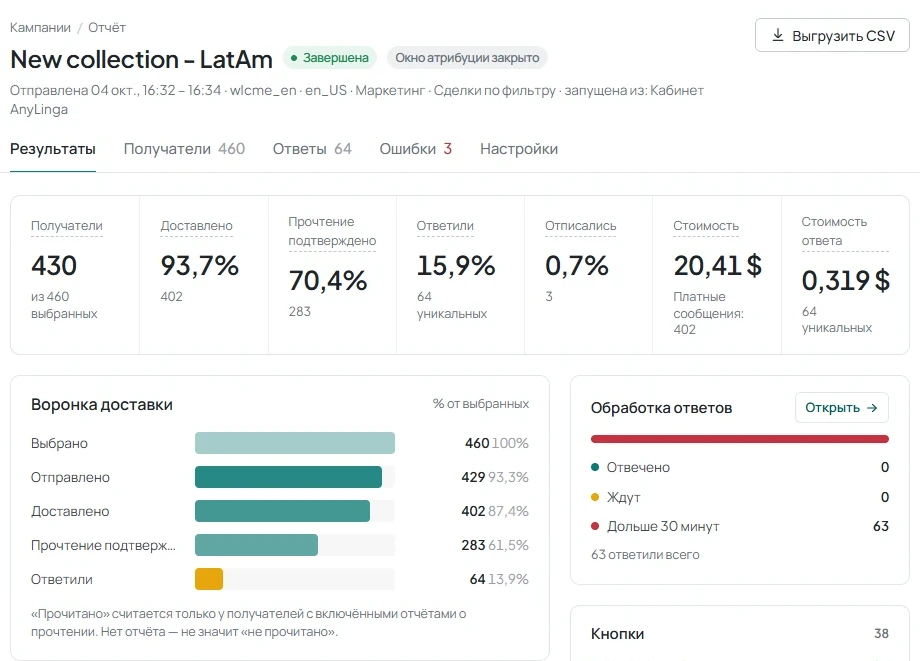
После запуска откройте отчёт кампании. В нём доступны вкладки Результаты, Получатели, Ответы, Ошибки, Настройки.
12. Проверьте результаты и выгрузите отчёт
- На вкладке Результаты проверьте Получатели, Доставлено, Прочтение подтверждено, Ответили, Отписались.
- Посмотрите Стоимость — оценку по прейскуранту Meta — и Стоимость ответа.
- Нажмите Выгрузить CSV, чтобы получить статусы, ошибки, ответы и отписки по каждому получателю.
13. Управляйте отправкой и стоп-листом
- При необходимости используйте Приостановить, Продолжить или Отменить кампанию.
- Если отправка приостановлена автоматически, проверьте причину в отчёте.
- Для ручного добавления или удаления номеров откройте Настройки → вкладка Рассылки → Стоп-лист.
AnyLinga автоматически приостанавливает рассылку, если Meta ограничила отправку с номера, шаблон стал недоступен, номер отключён или тариф закончился.
Статья помогла?
Остались вопросы?
Ответим в рабочее время.
Ещё нет аккаунта?
Попробуйте сами или подключим за вас при оплате первого месяца.