
Как отправлять напоминания и повторные предложения в WhatsApp по данным amoCRM
Хотите отправить клиенту напоминание в WhatsApp перед продлением договора или повторное предложение после покупки? В AnyLinga это можно настроить по данным сделок и контактов amoCRM.
Автоматический сегмент собирает контакты по вашим условиям. Когда контакт попадает в аудиторию, активная кампания отправляет ему согласованный шаблон WhatsApp.
Что понадобится
- amoCRM, подключённая к AnyLinga.
- Тариф Campaigns или Workspace либо 7-дневный пробный период: тарифы.
- Номер WhatsApp Business API.
- Согласованный шаблон WhatsApp: как создать шаблон.
- Номер клиента в поле Телефон контакта amoCRM.
Как работает рассылка по базе amoCRM
Для повторных продаж в WhatsApp используйте условие по времени после покупки. Для напоминаний о продлении или поздравлений — условие по дате в поле сделки или контакта.
AnyLinga читает сделки и контакты из amoCRM и поддерживает данные актуальными через вебхуки amoCRM, которые настраивает самостоятельно. Временные условия проверяются каждый час.
Сначала создайте автоматический сегмент, затем запустите для него кампанию с отправкой При попадании контакта в аудиторию. Ниже показаны два варианта сегмента: после покупки и перед датой.
Повторное предложение после покупки
1. Создайте автоматический сегмент
- Откройте Рассылки → Аудитории → Создать аудиторию.
- В поле Тип выберите Автоматический сегмент.
- В блоке Начать с рецепта выберите Давно не покупали.
- Нажмите Создать и настроить условия.
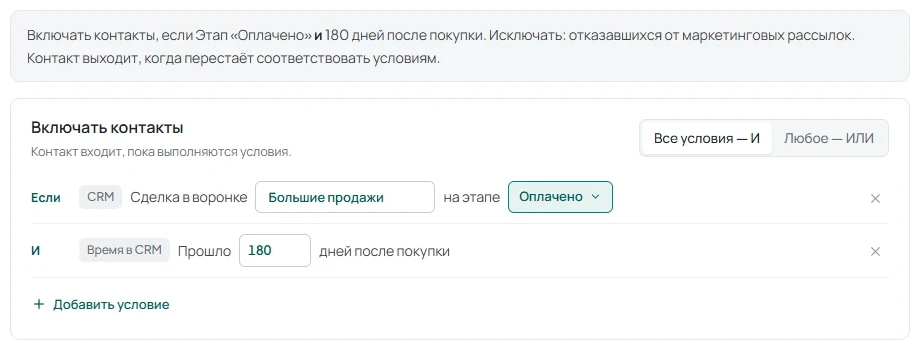
2. Укажите срок после покупки
- Проверьте условие Сделка в воронке: в рецепте выбрана первая воронка, а на этапе — Успешно реализовано.
- Для предложения через полгода задайте Прошло 180 дней после покупки.
- Чтобы выбрать другой срок, укажите число в условии Прошло N дней после покупки. Значение по умолчанию для этого поля — 90.
Напоминание перед датой
3. Выберите рецепт для напоминания
- Создайте Автоматический сегмент через Рассылки → Аудитории → Создать аудиторию.
- В блоке Начать с рецепта выберите Скоро продление.
- Нажмите Создать и настроить условия.
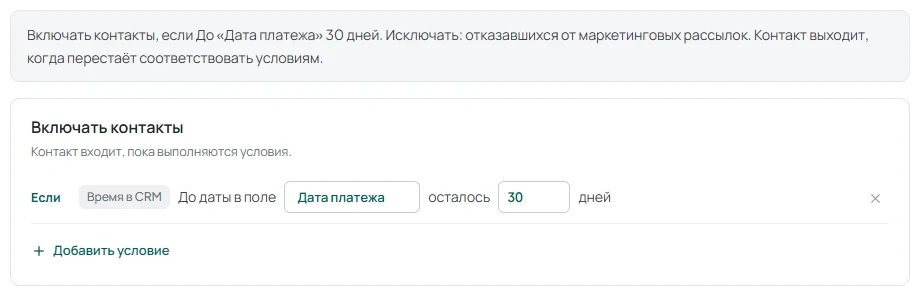
4. Выберите поле с датой и срок
- В условии До даты в поле выберите поле сделки или контакта.
- В части осталось N дней укажите срок. По умолчанию — 30 дней.
- Для напоминания о продлении выберите дату окончания договора. Для поздравления — день рождения.
Уточните аудиторию по данным amoCRM
5. Добавьте условия CRM
- В группе CRM используйте Воронка и этап: Сделка в воронке … на этапе. Пустой этап означает любой этап выбранной воронки.
- Добавьте Ответственный или Теги. Условие Есть тег проверяет теги сделки: достаточно любого из выбранных.
- Для отбора по бюджету используйте Сумма сделки с оператором больше или меньше и числом.
- Для отбора по полю используйте Значение поля: Поле … равно или содержит текст. Поля контакта отмечены (контакт).
6. Настройте исключения и повторный вход
- При необходимости добавьте Входит / не входит в аудиторию или условия в блоке Исключать.
- Оставьте включённым Не включать отказавшихся от маркетинговых рассылок — по умолчанию этот параметр уже включён.
- В настройке Повторный вход выберите Всегда, чтобы контакт возвращался каждый раз, когда снова соответствует условиям.
- Выберите Один раз, чтобы исключить повторный вход, или Не чаще чем…, чтобы ограничить его одним разом в N дней.
7. Проверьте и сохраните правила
- В настройке Применить изменения выберите К существующим контактам — это вариант по умолчанию — или Только к будущим событиям.
- Проверьте блок Предварительный результат со значением Будет добавлено N.
- Нажмите Сохранить правила.
Запустите отправку при попадании в аудиторию
8. Создайте кампанию для сегмента
- В карточке сегмента нажмите Создать рассылку.
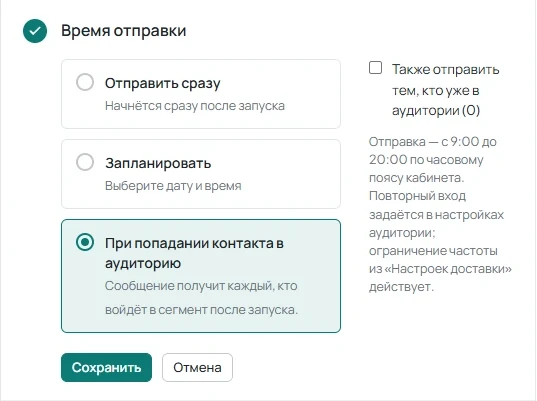
- В разделе Время отправки выберите При попадании контакта в аудиторию.
- Если нужно отправить сообщение и текущим участникам, включите Также отправить тем, кто уже в аудитории (N).
9. Подготовьте шаблон сообщения
- Выберите одобренный шаблон WhatsApp для напоминания или повторного предложения.
- Для переменных шаблона можно использовать Имя контакта, Название сделки и Бюджет сделки.
- Учитывайте категорию шаблона: напоминания и подтверждения могут относиться к категории Сервисный, предложения — к категории Маркетинг.
10. Запустите кампанию
- Нажмите Запустить. Кампания будет отправлять шаблон контактам, которые входят в аудиторию.
- Чтобы остановить кампанию, нажмите Отменить кампанию.
Остались вопросы?
Ответим в рабочее время.
Ещё нет аккаунта?
Попробуйте сами или подключим за вас при оплате первого месяца.