
Как создать шаблон сообщения WhatsApp Business API в AnyLinga
Чтобы отправить первое сообщение клиенту или запустить рассылку в AnyLinga, нужен шаблон сообщения WhatsApp, одобренный Meta.
В AnyLinga вы можете создать шаблон, добавить переменные и кнопку быстрого ответа, отправить его на проверку и затем выбрать в рассылке.
Что понадобится
- Подключённый номер WhatsApp Business API.
- Текст сообщения и его назначение: сервисное уведомление или маркетинг.
- Пример значения для каждой переменной, если вы планируете использовать подстановки.
Зачем нужны шаблоны WhatsApp Business API
Рассылки и первое сообщение клиенту в AnyLinga отправляются через официальный WhatsApp Business API только по шаблону, одобренному Meta. Такой шаблон также называют whatsapp message template.
Шаблоны WhatsApp Business API принадлежат аккаунту WhatsApp Business, к которому подключён номер. Использовать с этим номером шаблоны другого аккаунта нельзя.
Meta отдельно тарифицирует шаблонные сообщения. Стоимость зависит от категории и страны: проверьте её через калькулятор стоимости сообщений.
Создайте шаблон сообщения
1. Откройте страницу шаблонов
- Перейдите в раздел Рассылки → Шаблоны.
- На странице Шаблоны сообщений нажмите Новый шаблон.
2. Выберите тип и назначение шаблона
- На шаге Выберите тип шаблона выберите Шаблон WhatsApp Business — для первого сообщения и рассылок с предварительной проверкой Meta.
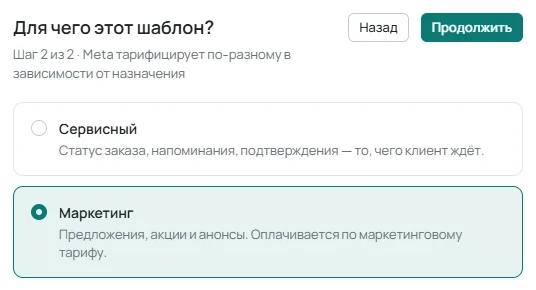
- На шаге Для чего этот шаблон? выберите Сервисный для статуса заказа, напоминания или подтверждения.
- Для предложений, акций и анонсов выберите Маркетинг. Такие сообщения оплачиваются по маркетинговому тарифу.
3. Заполните основные поля
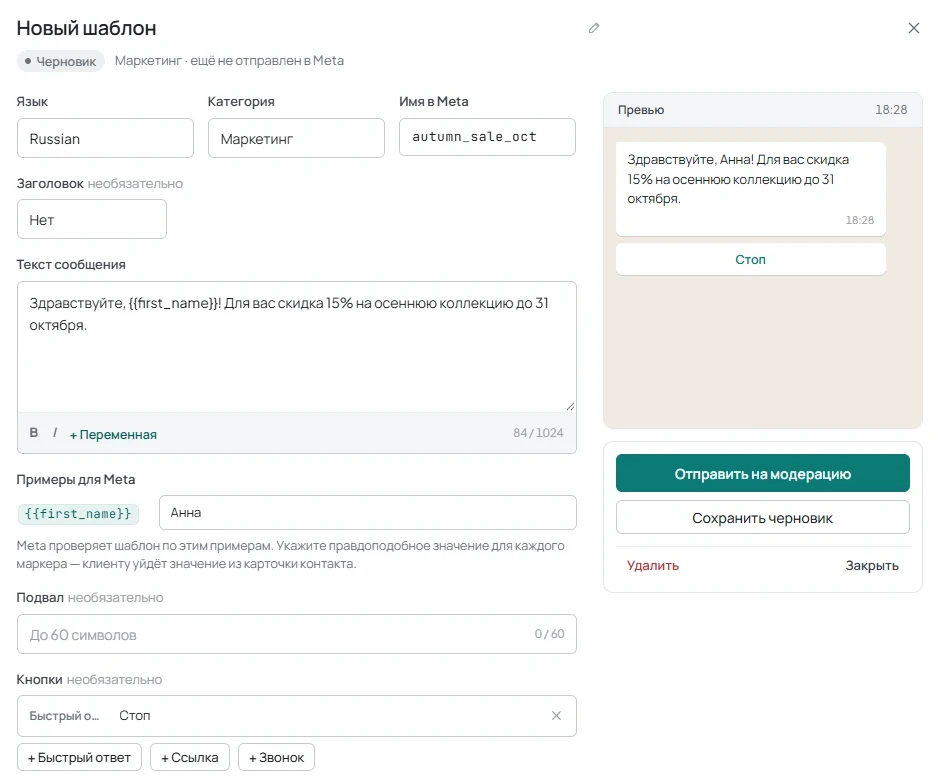
- Укажите Имя в Meta: используйте только строчные буквы, цифры и подчёркивания.
- Проверьте поле Категория и выберите Язык.
- Заполните Текст сообщения. При необходимости добавьте Заголовок и Подвал.
4. Добавьте переменные и быстрый ответ
- Нажмите + Переменная, чтобы вставить подстановку, например {{name}}, {{first_name}}, {{phone}} или {{lead.name}}.
- В Примеры для Meta укажите пример значения для каждой переменной.
- В блоке Кнопки выберите тип Быстрый ответ. Например, добавьте кнопку с текстом «Стоп», чтобы позже выбрать её как кнопку отписки в рассылке.
Отправьте шаблон на проверку Meta
5. Отправьте шаблон на модерацию
- Проверьте текст, переменные и примеры значений.
- Нажмите Отправить на модерацию.
- Для проверки результата нажмите Обновить статус.
6. Проверьте статус шаблона
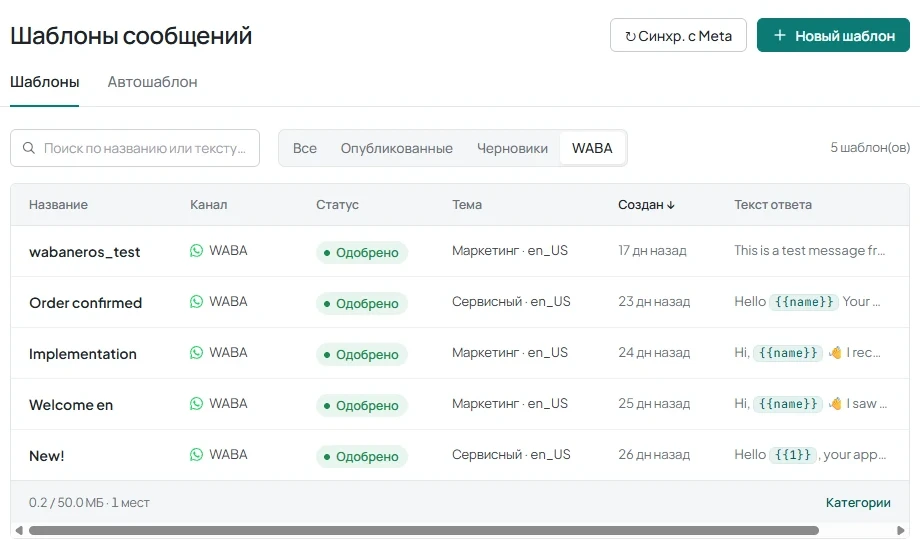
- Ориентируйтесь на статус: Черновик, На проверке, Одобрено или Отклонено.
- Если шаблон отклонён, посмотрите Причина отказа.
- Если шаблон создан в другом месте для этого же аккаунта WhatsApp Business, нажмите ↻ Синхр. с Meta: список загрузит шаблоны и их статусы.
Используйте одобренный шаблон в рассылке
7. Выберите шаблон и настройте подстановки
- В мастере рассылки выберите шаблон в поле Одобренный шаблон. Здесь доступны только шаблоны со статусом Одобрено.
- Для каждой переменной {{N}} задайте источник: Имя контакта, Имя контакта (без фамилии), Название сделки, Бюджет сделки или Постоянный текст.
- Если вы добавили быстрый ответ «Стоп», выберите его как кнопку отписки в рассылке.
8. Продолжите настройку рассылки
- Следуйте инструкции Как сделать рассылку WhatsApp по своей базе в AnyLinga.
Остались вопросы?
Ответим в рабочее время.
Ещё нет аккаунта?
Попробуйте сами или подключим за вас при оплате первого месяца.