
Как собрать согласие и настроить отписку от рассылок WhatsApp в AnyLinga
Перед рассылкой в WhatsApp нужно получить согласие получателей и предусмотреть способ отказаться от сообщений.
В AnyLinga нет инструмента для сбора согласий: формы подписки или подписки по ключевому слову. Вы собираете согласия самостоятельно, затем подтверждаете их в AnyLinga. Для отписки можно назначить кнопку в шаблоне или внести номер в стоп-лист вручную.
Что понадобится
- Согласия получателей, собранные через форму на сайте, договор или в магазине.
- Контакты для добавления в AnyLinga или CSV-файл для импорта.
- Шаблон с кнопкой быстрого ответа, например «Стоп», если нужна отписка по кнопке.
- Номера в международном формате для ручного добавления в стоп-лист.
Какие правила согласия и отписки действуют
До отправки сообщений в WhatsApp получите согласие человека. В нём должно быть ясно указано, что человек согласен получать сообщения от вашей компании, и назван бизнес. По правилам Meta согласие может быть общим, не только для WhatsApp. Также нужно соблюдать местное законодательство. Подробнее: документация Meta об opt-in.
Нужно выполнять все просьбы прекратить сообщения или отписать получателя — независимо от того, поступили они в WhatsApp или через другой канал. Источник: политика WhatsApp Business.
Meta также ограничивает количество маркетинговых шаблонов, которые может получить один человек. Лимит устанавливается Meta для каждого получателя, его числовое значение не опубликовано. Источник: документация Meta.
Как собрать и подтвердить согласие
1. Соберите согласие вне AnyLinga
- Используйте форму на сайте, договор или согласие в магазине.
- Укажите название бизнеса и ясно сформулируйте согласие получать от него сообщения.
2. Подтвердите согласия при добавлении контактов
- Откройте Импорт CSV или Добавить контакты.
- Установите обязательный флажок Подтверждаю, что все получатели из файла дали согласие получать от нас сообщения в WhatsApp. Рассылка без согласия ведёт к жалобам и блокировке номера.
Как настроить отписку по кнопке
3. Добавьте кнопку быстрого ответа в шаблон
- Добавьте в шаблон кнопку быстрого ответа, например «Стоп».
- Порядок настройки описан в инструкции как создать шаблон.
4. Назначьте кнопку отписки в рассылке
- В мастере рассылки откройте раздел Сообщение.
- В поле Кнопка отписки выберите подготовленную кнопку.
- Если не назначаете кнопку, выберите Без кнопки отписки.
5. Обработайте отказы, полученные текстом
- Если клиент написал «стоп» текстом, внесите его номер в стоп-лист вручную.
- Так же обработайте просьбу об отписке, полученную вне WhatsApp.
Как управлять стоп-листом
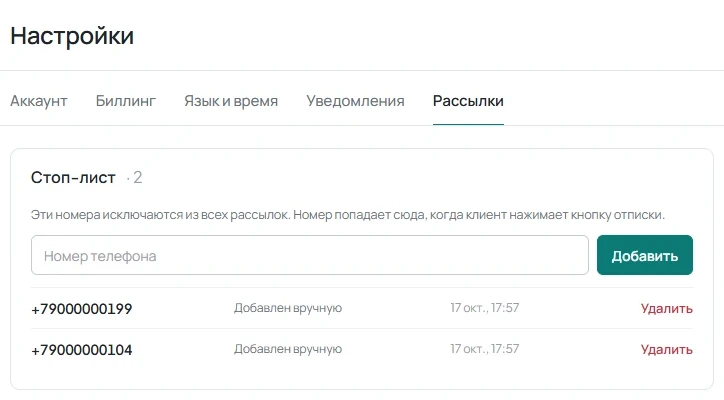
6. Откройте стоп-лист и добавьте номер
- Перейдите в Настройки → Рассылки → Стоп-лист.
- Введите номер в международном формате в поле Номер телефона и нажмите Добавить.
- Проверьте источник записи: Кнопка отписки или Добавлен вручную.
- Для удаления записи используйте Удалить.
7. Зафиксируйте отказ прямо из аудитории
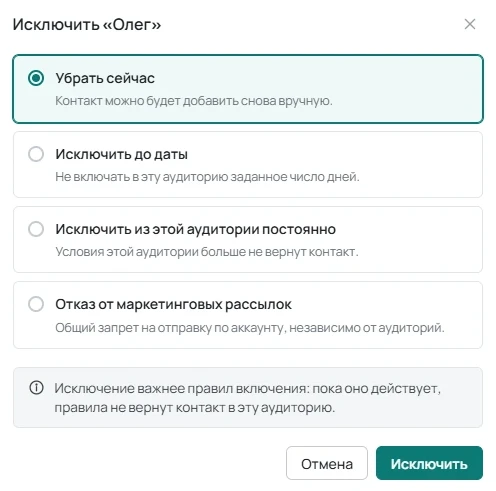
- В аудитории откройте Исключить….
- Для отказа от маркетинговых сообщений выберите Отказ от маркетинговых рассылок и нажмите Запретить рассылки. Номер попадёт в стоп-лист.
- Для других задач доступны Убрать сейчас, Исключить до даты и Исключить из этой аудитории постоянно.
8. Проверьте исключение отказавшихся получателей
- В автоматических сегментах проверьте флажок Не включать отказавшихся от маркетинговых рассылок — он включён по умолчанию.
- При проверке аудитории отказавшиеся номера получают причину Отписался.
- В отчёте смотрите показатель Отписались.
Как ограничить частоту рассылок
9. Задайте интервал между рассылками
- Откройте Настройки доставки → Не чаще чем.
- Выберите отправку не чаще одного раза в 1, 3, 7, 14 или 30 дней. По умолчанию установлен интервал 7 дней.
- Если ограничение не нужно, выберите Без ограничений.
Остались вопросы?
Ответим в рабочее время.
Ещё нет аккаунта?
Попробуйте сами или подключим за вас при оплате первого месяца.