
Как подключить WhatsApp к amoCRM по QR-коду в AnyLinga
Чтобы подключить WhatsApp к amoCRM через AnyLinga, включите канал и отсканируйте QR-код в WhatsApp на телефоне. Ниже — порядок подключения, назначения номеров сотрудникам и настройки групп.
Такая интеграция WhatsApp с CRM настраивается в разделе каналов AnyLinga. Где появятся чаты в amoCRM и кому достанется сделка, описано в инструкции распределение сделок.
Что понадобится
- Аккаунт AnyLinga — регистрация.
- Подключённая amoCRM — подключение amoCRM.
- Телефон с WhatsApp или WhatsApp Business.
Подключение WhatsApp по QR-коду
1. Включите WhatsApp в каналах
- Откройте Каналы → вкладку Прямые.
- В строке WhatsApp включите переключатель.
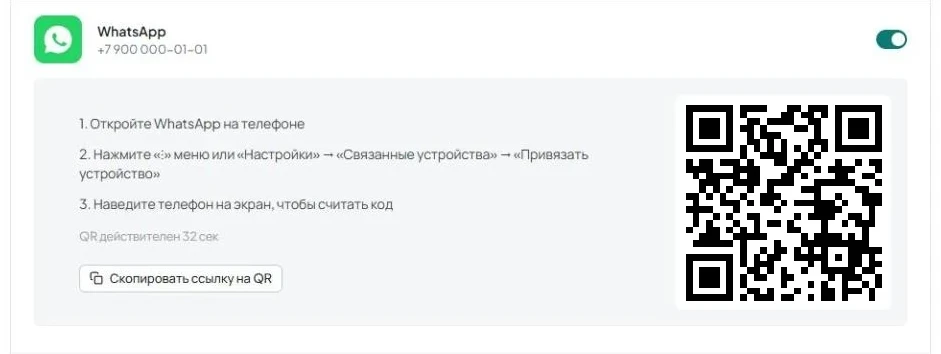
- Дождитесь QR-кода. Сначала появится сообщение Создаём QR-код, это может занять 1–2 минуты....
2. Отсканируйте QR-код телефоном
- Откройте WhatsApp на телефоне.
- Нажмите ⁝ или Настройки → Связанные устройства → Привязать устройство.
- Наведите телефон на экран, чтобы считать код.
- После сканирования под названием появится номер телефона. Переключатель останется включённым.
- Если телефон у другого человека, нажмите Скопировать ссылку на QR и отправьте ссылку владельцу. Ему нужно открыть её на другом экране и отсканировать код телефоном.
Несколько номеров и назначение сотрудникам
3. Добавьте ещё один номер
- Нажмите Добавить номер в строке WhatsApp.
- Отсканируйте новый QR-код через WhatsApp на телефоне с нужным номером.
- Когда номеров два или больше, они отображаются деревом. Первый подключённый номер становится номером по умолчанию.
4. Назначьте номер сотрудникам
- Нажмите на номер, чтобы открыть окно Назначение номера.
- Выберите Для всех — Номер по умолчанию для всех сотрудников.
- Чтобы назначить номер отдельным сотрудникам, выберите Персональное назначение и укажите сотрудников.
- Нажмите Сохранить.
Группы WhatsApp
5. Откройте группы и включите перевод
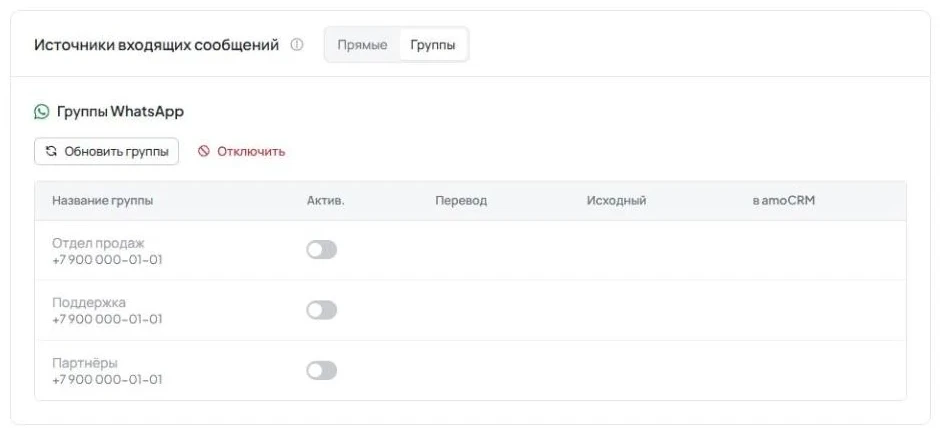
- Перейдите на вкладку Группы и найдите блок Группы WhatsApp. Он виден только при подключённом WhatsApp по QR-коду.
- Включите переключатель Включить перевод групповых сообщений. Сообщения из разрешённых групп будут переводиться и передаваться в вашу CRM или AnyLinga Inbox.
- Нажмите Обновить группы, чтобы обновить список. В таблице есть столбцы Название группы, Актив., Перевод, Исходный, в amoCRM.
- Используйте Скрыть неактивные или Показать неактивные, чтобы изменить отображение списка. В блоке также есть кнопка Отключить.
- Если список пуст, появится сообщение Группы не найдены. Убедитесь, что WhatsApp подключён и вы состоите хотя бы в одной группе.
Отключение и повторное подключение
6. Отключите WhatsApp
- Выключите переключатель в строке WhatsApp.
- В окне Отключить WhatsApp? появится предупреждение: «Сообщения через него перестанут приходить. Подключить снова можно в любой момент.»
- Подтвердите действие кнопкой Отключить.
7. Проверьте уведомления об отключении
- При потере подключения номер отмечается как отключённый и исчезает из списка.
- Если подключение не восстановится в течение 2 минут, владелец получит уведомление по email или в Telegram. После восстановления придёт ещё одно уведомление.
- Проверьте настройки: Настройки → Уведомления → категория Интеграции → Отключения CRM и проблемы с каналами.
- Историю событий смотрите в Мониторинг: Отключение, Требуется QR-код, Переподключение.
8. Подключите номер заново
- Снова включите переключатель WhatsApp или нажмите Добавить номер.
- Отсканируйте новый QR-код телефоном с нужным номером.
Где проверить индекс риска
Откройте Мониторинг → вкладку Индекс риска. Она отображается, когда подключены номера WhatsApp. Индекс основан на объёме сообщений за 24 часа: большой объём повышает риск ограничений или бана WhatsApp.
Уровни идут от Риска нет до Критический. В красной зоне отображается рекомендация: Высокий риск бана. Рассмотрите паузу отправки или переход на WABA.
Подробнее — индекс риска. Для рассылок используйте WhatsApp Business API.
Остались вопросы?
Ответим в рабочее время.
Ещё нет аккаунта?
Попробуйте сами или подключим за вас при оплате первого месяца.