
Cara menghubungkan Instagram dan Facebook Messenger ke Kommo di AnyLinga
Untuk menerima pesan dari Instagram dan Facebook Messenger di Kommo, hubungkan akun Instagram atau halaman Facebook di AnyLinga. Percakapan akan muncul di chat Kommo, dan Anda dapat membalas dari CRM dengan teks dan file.
Berikut langkah menghubungkan kedua saluran, pengaturan pemrosesan pesan, dan tindakan jika akses Instagram terputus.
Yang Anda perlukan
- Akun AnyLinga untuk digunakan dengan Kommo.
- Untuk Instagram — akun profesional: bisnis atau kreator. Halaman Facebook tidak diperlukan.
- Untuk Facebook Messenger — akses ke halaman Facebook yang diperlukan dan izin untuk memberikan akses halaman tersebut kepada AnyLinga.
Cara kerja koneksi
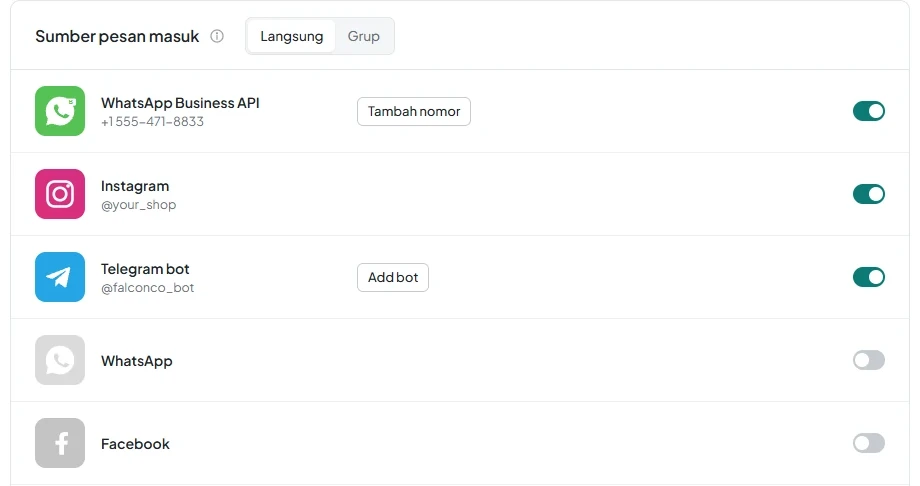
Saluran dihubungkan melalui menu Saluran, di bagian Sumber pesan masuk. Instagram dan Facebook memiliki baris terpisah dengan tombol pengalih.
Setiap akun atau halaman merupakan saluran terpisah. Biayanya $21 per saluran per bulan untuk semua paket. Lihat detailnya di halaman harga.
Dalam satu akun AnyLinga, Anda dapat menghubungkan satu akun Instagram dan satu halaman Facebook. Di Kommo, chat masuk dari sumber AnyLinga, melalui saluran Instagram dan Facebook.
Cara menghubungkan Instagram
1. Buka pengaturan saluran
- Di AnyLinga, buka Saluran.
- Cari bagian Sumber pesan masuk dan baris Instagram.
2. Izinkan akses ke Instagram
- Aktifkan tombol pengalih pada baris Instagram.
- Masuk ke akun yang diperlukan melalui Instagram dan izinkan akses.
- Kembali ke dasbor AnyLinga dan periksa status Terhubung.
3. Periksa hasil koneksi
- Jika muncul kesalahan Gagal menghubungkan Instagram, ulangi proses koneksi: masuk ke Instagram dan izinkan akses.
- Setelah kembali ke dasbor, pastikan status Terhubung ditampilkan.
Cara menghubungkan Facebook Messenger
4. Pilih halaman Facebook
- Di menu Saluran, pada bagian Sumber pesan masuk, aktifkan tombol pengalih pada baris Facebook.
- Masuk melalui Facebook.
- Di jendela Meta, izinkan akses hanya ke halaman yang ingin Anda hubungkan.
5. Periksa halaman yang terhubung
- Kembali ke dasbor AnyLinga. Nama halaman seharusnya muncul pada baris Facebook.
- Jika muncul kesalahan Gagal menghubungkan Facebook, ulangi proses koneksi dan berikan akses ke halaman yang diperlukan.
Cara menangani pesan di Kommo
6. Atur pemrosesan pesan
- Di Aturan pemrosesan, tentukan pipeline, tahap, dan penanggung jawab untuk deal.
- Pilih cara penetapan penanggung jawab: Bergiliran, Acak, atau Pengguna tertentu.
- Gunakan Bidang sumber di kontak untuk alamat Instagram dengan format instagram.com/username.
- Tag Instagram dan Facebook tersedia untuk membedakan pesan yang masuk.
7. Buka percakapan di Kommo
- Cari chat dengan sumber AnyLinga dan saluran Instagram atau Facebook.
- Pesan masuk dapat berisi teks dan satu lampiran: gambar, video, audio, atau file.
- Jenis konten lain, seperti postingan atau sebutan di cerita, masuk sebagai dokumen berisi tautan.
- Kutipan pesan pelanggan diteruskan ke chat. Status terkirim dan dibaca juga ditampilkan.
8. Balas pelanggan dari Kommo
- Kirim teks atau file dari chat Kommo.
- Sebelum membalas, perhatikan waktu pesan terakhir pelanggan.
9. Periksa catatan iklan
- Saat pelanggan masuk dari iklan Click-to-Messenger atau Click-to-Instagram Direct, catatan ditambahkan ke deal.
- Baca selengkapnya tentang cara menangani pesan tersebut.
Apa yang harus dilakukan jika Instagram terputus
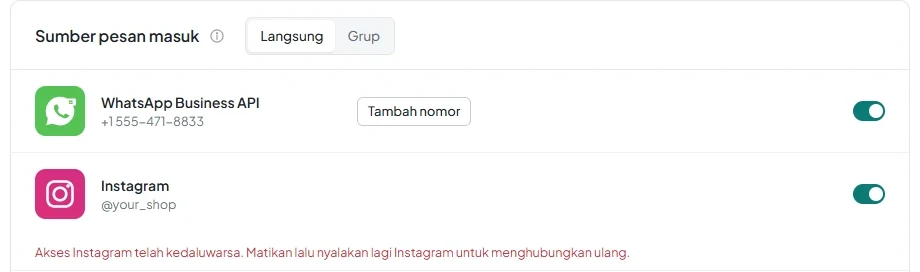
AnyLinga memperbarui token akses Instagram setiap malam dan menjaga langganan webhook tetap aktif. Jika akses terputus, peringatan muncul pada baris saluran, dan pemilik akun menerima email dalam bahasa Inggris dengan subjek «Instagram disconnected».
10. Periksa peringatan pada saluran
- Buka Saluran dan cari baris Instagram.
- Periksa apakah ada pesan Akses Instagram telah kedaluwarsa. Matikan lalu nyalakan lagi Instagram untuk menghubungkan ulang.
11. Nonaktifkan Instagram
- Nonaktifkan tombol pengalih pada baris Instagram.
- Di jendela Putuskan {{name}}?, periksa peringatan: Pesan tidak akan masuk lagi melalui kanal ini. Anda dapat menghubungkannya kembali kapan saja.
- Klik Putuskan.
12. Hubungkan kembali Instagram
- Aktifkan kembali tombol pengalih Instagram.
- Masuk ke Instagram dan izinkan akses.
- Kembali ke dasbor AnyLinga dan periksa status Terhubung.
Masih ada pertanyaan?
Kami membalas pada jam kerja.
Sudah memakai AnyLinga?
Tulis pertanyaan Anda, kami balas lewat WhatsApp atau email.