
Central de ajuda/Primeiros passos
O que é AnyLinga e como começar a usar
Você precisa integrar o WhatsApp ao CRM ou usar outros mensageiros no Kommo? O AnyLinga leva as conversas com clientes para o Kommo, para que sua equipe responda pelo CRM.
Neste artigo, você vai conhecer o AnyLinga, saber onde conectar o Kommo e o primeiro canal e entender como funcionam a tradução de mensagens, os disparos e os planos.
O que você precisa
- Uma conta AnyLinga: cadastro e acesso.
- A conta Kommo que você vai conectar.
- Um número de WhatsApp, bot ou conta de mensageiro para o primeiro canal.
O que o AnyLinga faz
O AnyLinga conecta os mensageiros ao Kommo: as mensagens dos clientes chegam ao CRM, e a equipe lê e responde por lá. Você pode conectar vários números e contas do mesmo mensageiro.
As mensagens podem ser traduzidas. Os planos Campaigns e Workspace oferecem disparos pelo WhatsApp. O Workspace também inclui conversas no Inbox, com ou sem CRM.
1. Escolha por onde começar
- Para conversar pelo Kommo, comece conectando o CRM e o primeiro canal na página Canais.
- Se precisar de tradução, escolha o modelo em Configurações → Idioma e fuso horário: DeepL · rápido (~0,3 s) ou ChatGPT · preciso (~2 s).
- Defina o idioma do atendente na seção Tradução. A lista básica inclui russo, inglês, espanhol, português, alemão, francês, italiano, indonésio e turco.
- Veja os detalhes no artigo Como funciona a tradução.
Como o painel está organizado
2. Abra a página “Canais” e conecte o Kommo
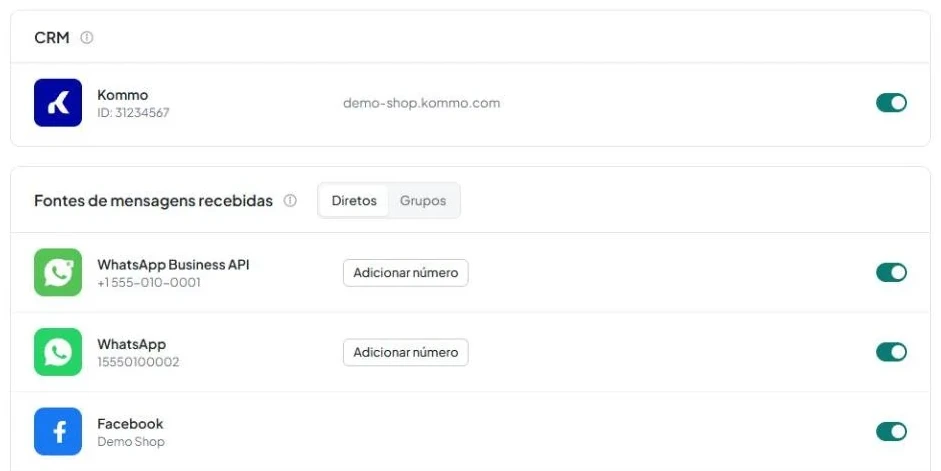
- A página principal do painel é Canais. Ela contém o bloco CRM, com a indicação Para onde vão as mensagens?, e o bloco Fontes de mensagens recebidas, com as abas Diretos e Grupos.
- No bloco CRM, selecione a opção Kommo e siga as instruções de Como conectar o Kommo.
- Após a conexão, o bloco exibe IDs e o endereço da conta Kommo.
- Se aparecer o botão amarelo Clique em "Salvar" nas configurações do widget, clique nele para abrir <subdomain>.kommo.com/settings/widgets/ e clique em Salvar nas configurações do widget.
3. Encontre a seção desejada no menu lateral
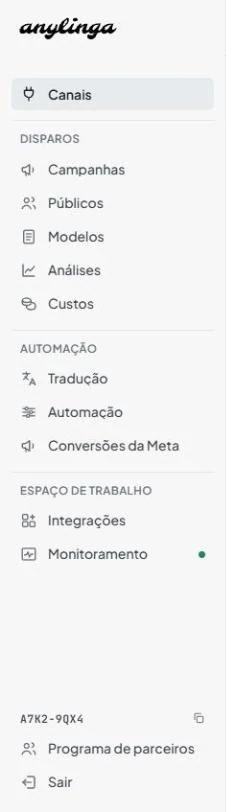
- Na parte superior do menu ficam Suporte e Configurações. Para conectar o CRM e os mensageiros, use Canais.
- Na seção Disparos, você encontra Campanhas, Públicos e Modelos. Quando os disparos estão ativados, aparecem Análises e Custos.
- Na seção Automação, ficam Tradução, Automação e Conversões da Meta.
- Na seção Espaço de trabalho, ficam Integrações e Monitoramento.
- O item Integrações serve para conectar sua própria IA pelo n8n, não o CRM ou os canais. Veja Agente de IA pelo n8n.
Quais mensageiros você pode conectar
Na página “Canais”, selecione uma fonte de mensagens recebidas na aba “Diretos”. As instruções variam conforme o mensageiro e o método de conexão.
4. Escolha e conecte o primeiro canal
- WhatsApp — número pessoal por QR code: WhatsApp por QR code.
- WhatsApp Business API — API oficial da Meta: WhatsApp Business API.
- Instagram e Facebook: Instagram e Facebook.
- Telegram bot e Conta pessoal do Telegram: Telegram.
- As conversas em grupo do WhatsApp e do Telegram são configuradas na aba Grupos.
Planos, preços dos canais e período de teste
O custo é composto pelo plano e pelos canais conectados. Cada plano inclui os recursos do plano anterior. O número de atendentes não altera o custo.
5. Confira as condições do período de teste
- O período de teste dura 7 dias: você pode usar até 5 canais e 1.000 traduções, além de disparos e Inbox.
- A página Canais exibe um contador, por exemplo: 1 de 5 canais de teste em uso.
- Para começar, faça o cadastro, conecte o Kommo e adicione o primeiro canal seguindo as instruções acima.
6. Abra o faturamento e escolha um plano
- Acesse Configurações → Faturamento, na seção Assinatura e pagamento.
- Integration — $0 por mês: conexão dos mensageiros ao CRM.
- Campaigns — $19 por mês: CRM e disparos, incluindo públicos, modelos, agendamento e estatísticas.
- Workspace — $39 por mês: disparos e conversas no Inbox, com ou sem CRM.
- Ao preço do plano são adicionados $21 por canal por mês. O desconto é de 10% no pagamento de 6 meses e de 16,67% no pagamento anual.
7. Confira os limites de tradução
- A assinatura inclui 3.000 traduções por mês pelo primeiro canal e mais 1.000 por canal adicional.
- Uma tradução equivale a um crédito, independentemente do tamanho da mensagem. Saiba mais em Créditos de tradução.
- As conversas em grupo não são limitadas pelo plano.
- Consulte as condições da assinatura na página de planos e no artigo Planos e pagamento.
Ficou com dúvidas?
Respondemos em horário comercial.