
Как настроить распределение заявок из мессенджеров в amoCRM в AnyLinga
Как настроить распределение заявок amoCRM, чтобы обращения из мессенджеров попадали в нужную воронку и к нужному менеджеру? В AnyLinga вы задаёте, когда создавать сделку, какой этап использовать и кого назначать ответственным.
Автоматическое распределение заявок можно настроить одинаково для всех источников или отдельно для каждого. Ниже — правила создания сделок и распределения заявок по менеджерам.
Что понадобится
- Подключённая amoCRM: инструкция по подключению.
- Подключённые каналы, для которых вы будете задавать правила.
- Активные сотрудники для назначения ответственных. Список берётся из Перевод: настройка сотрудников.
Когда создавать новую сделку
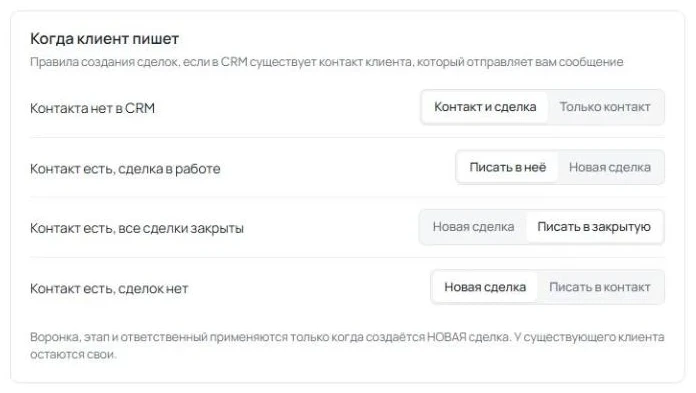
В карточке Когда клиент пишет есть четыре ситуации. В каждой по умолчанию выбран первый вариант.
Контакта нет в CRM: Контакт и сделка или Только контакт.
Контакт есть, сделка в работе: Писать в неё или Новая сделка.
Контакт есть, все сделки закрыты: Новая сделка или Писать в закрытую.
Контакт есть, сделок нет: Новая сделка или Писать в контакт.
1. Откройте правила создания сделок
- В AnyLinga перейдите в Автоматизация.
- Откроется первая вкладка — Правила создания сделок.
2. Выберите действие для каждой ситуации
- Найдите карточку Когда клиент пишет.
- В каждой из четырёх ситуаций выберите один из двух вариантов.
Одна воронка для всех источников
Когда amoCRM создаёт контакт из чата, AnyLinga принимает входящий лид из Неразобранное в выбранные воронку и этап с указанным ответственным. Ответственный также назначается контакту.
Если принять лид не удалось, AnyLinga перемещает самую новую открытую сделку контакта.
3. Выберите общий режим
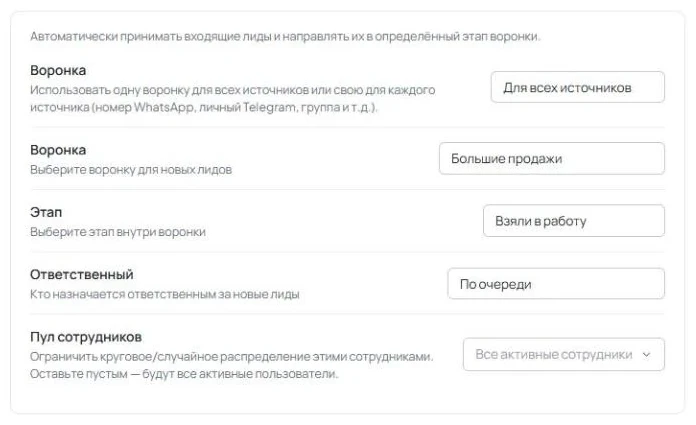
- Найдите карточку Автоматически принимать входящие лиды и направлять их в определённый этап воронки.
- В настройке Воронка оставьте режим Для всех источников — он выбран по умолчанию.
4. Укажите воронку и этап
- В поле Воронка выберите воронку amoCRM.
- В поле Этап выберите этап. Этапы выбранной воронки идут в том же порядке, что и в amoCRM.
- Затем настройте поле Ответственный.
Распределение заявок по менеджерам
Поле Ответственный определяет, кто назначается ответственным за новые лиды. Для распределения лидов в амо можно выбрать одного сотрудника, очередь, случайное назначение или отдельные правила по каналам.
5. Выберите способ назначения ответственного
- Без назначения — не выполнять распределение.
- В группе Общее по каналам выберите Конкретный пользователь, чтобы назначать одного сотрудника. В списке Выберите пользователя... доступны активные сотрудники.
- Выберите По очереди или Случайный, чтобы распределять заявки между сотрудниками.
6. Ограничьте пул сотрудников
- Для режима По очереди или Случайный задайте Пул сотрудников.
- Выберите сотрудников, которые должны участвовать в распределении.
- Оставьте пул пустым, чтобы использовать вариант Все активные сотрудники.
7. Задайте способы распределения по каналам
- Если нужны разные способы назначения, в группе Выборочно по каналам выберите Выборочно по каналам.
- Настройте способ отдельно в строке каждого подключённого номера WhatsApp, личного Telegram, WABA, Facebook и Instagram.
- Для каналов, где распределение не нужно, оставьте Без назначения.
Своя воронка для каждого источника
Если нужно дополнительно обозначать источник обращения в CRM, смотрите теги и поле источника.
8. Переключитесь на настройку по источникам
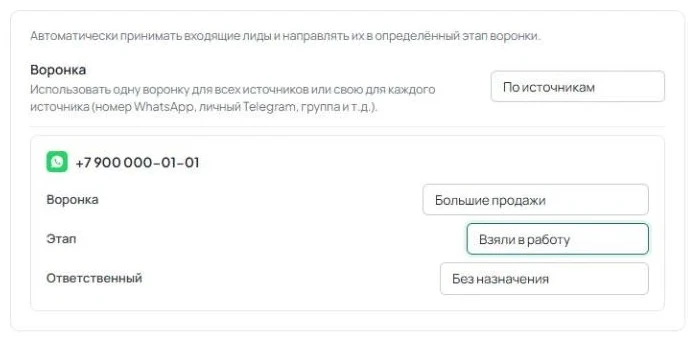
- В настройке Воронка выберите По источникам.
- Общая воронка скроется и очистится. Вместо неё появятся отдельные карточки источников.
9. Настройте каждую карточку источника
- В каждой карточке задайте Воронка и Этап.
- Если выбран этап не Неразобранное, настройте Ответственный.
- Карточки доступны для номеров WhatsApp, личных аккаунтов Telegram, WABA, Facebook, Instagram, а также включённых групп WhatsApp и Telegram.
Что правила не меняют
Если контакт найден по номеру телефона, он всегда используется повторно. Создание другого контакта вместо найденного не настраивается.
Чат всегда попадает в amoCRM независимо от выбранного варианта создания контакта или сделки.
Настройки воронки, этапа и ответственного не предназначены для переназначения существующего клиента: они применяются при создании новой сделки. Если принять входящий лид не удалось, действует описанный выше резервный вариант — перемещение самой новой открытой сделки контакта.
Остались вопросы?
Ответим в рабочее время.
Ещё нет аккаунта?
Попробуйте сами или подключим за вас при оплате первого месяца.