
Как запланировать отправку сообщения клиенту из чата amoCRM в AnyLinga
Как отправить отложенное сообщение в ватсап из amoCRM? В виджете AnyLinga можно написать текст в чате карточки и выбрать дату и время отправки.
Отложенная отправка сообщений позволяет также отменить сообщение автоматически, если клиент ответит раньше. Ниже — порядок настройки и ограничения.
Что понадобится
- Подключите виджет AnyLinga: подключение amoCRM.
- Проверьте, что подписка действует, а тариф включает отложенную отправку: тарифы.
- Откройте существующий чат в карточке сделки, контакта или покупателя.
- Подготовьте текст без файлов, длиной до 4096 символов.
Как запланировать сообщение
1. Введите текст и откройте отложенную отправку
- Откройте чат в карточке сделки, контакта или покупателя.
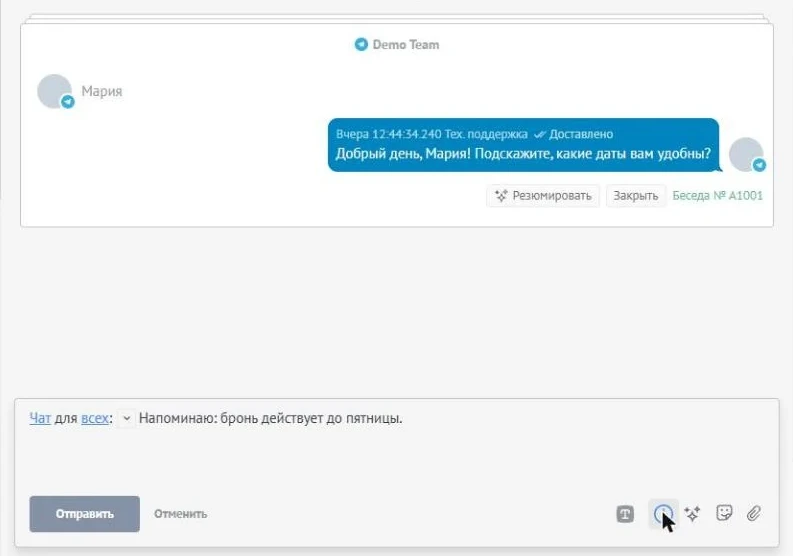
- Введите сообщение в поле ввода.
- На панели чата нажмите значок часов Отложить отправку рядом с Шаблоны. Он доступен только в форме мессенджера.
2. Выберите дату и время
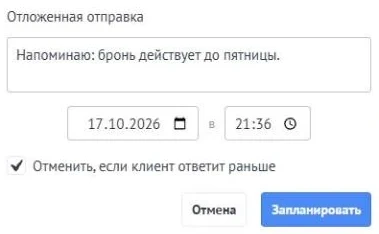
- В окне Отложенная отправка уже будет текст из поля ввода.
- Укажите дату и время в двух полях с «в» между ними. По умолчанию выбрано время через 15 минут.
- Оставьте включённым флажок Отменить, если клиент ответит раньше, если ответ клиента должен отменить отправку. По умолчанию он включён.
3. Подтвердите отправку
- Нажмите Запланировать. Окно закроется, а список отложенных сообщений обновится.
- Текст исчезнет из поля ввода чата, если вы не меняли его после открытия окна.
- Чтобы закрыть окно без планирования, нажмите Отмена.
Ограничения и недоступность функции
Можно запланировать только текст без файлов, до 4096 символов. Если текст пустой, появится сообщение Введите текст сообщения. В одном чате может быть до 20 ожидающих отправки сообщений. При превышении лимита появится Слишком много отложенных сообщений в этом чате.
Отправка доступна только в существующем чате. Если чата ещё нет, виджет покажет Чата с этим клиентом ещё нет — отправьте первое сообщение вручную.
Функция доступна не на всех тарифах. Если её нет на вашем тарифе, появится Отложенная отправка недоступна на вашем тарифе. Условия можно проверить на странице тарифов. При завершённой подписке сообщения не планируются и не отправляются.
В WhatsApp Business, Facebook и Instagram кнопка Отложить отправку скрыта, если 24-часовое окно переписки закрыто: от клиента не было входящих сообщений в течение 24 часов.
Как отменить отложенное сообщение
4. Найдите сообщение и отмените отправку
- Откройте панель виджета AnyLinga в карточке сделки, контакта или покупателя.
- Найдите строку вида «⏰ 15:30 текст ✕». Для сегодняшних сообщений время показано в формате «ЧЧ:ММ», для остальных — «ДД.ММ ЧЧ:ММ».
- Нажмите ✕ — Отменить отправку.
5. Настройте отмену при ответе клиента
- При планировании оставьте включённым Отменить, если клиент ответит раньше.
- Если клиент ответит до выбранного времени, сообщение будет отменено автоматически.
- Снимите флажок при планировании, если ответ клиента не должен отменять отправку.
Примечания в карточке и результат отправки
AnyLinga добавляет служебные примечания в карточку. Клиент их не получает. Язык примечаний соответствует языку интерфейса кабинета.
Примечания записываются в сделку, из которой запланировано сообщение. Если вы планируете его из карточки контакта, примечания попадут в открытые сделки контакта, а если их нет — в карточку контакта.
После планирования появляется примечание «⏰ Сообщение запланировано на {дата время}: «{первые 120 символов текста}»». При отмене менеджером — «⏰ Отложенное сообщение на {когда} отменено». При ответе клиента — «⏰ Отложенное сообщение отменено — клиент ответил.».
Если к моменту отправки функция недоступна на тарифе, появится «⏰ Отложенное сообщение не отправлено — функция недоступна на вашем тарифе.». Если закрылось окно переписки — «⏰ Отложенное сообщение не отправлено — 24-часовое окно переписки закрылось.». При ошибке — «⏰ Не удалось отправить отложенное сообщение: {причина}».
При успешной отправке отдельного примечания нет. Сообщение появляется в чате amoCRM как обычное исходящее от менеджера, который его запланировал.
Все проверки выполняются в момент отправки, а не планирования: тариф, подписка, 24-часовое окно, перевод и Автошаблон. Перевод и автошаблон работают так же, как для обычного ответа.
Если перевод не удался, сообщение отправляется на языке оригинала. В карточке появится примечание «Перевод не удался — отложенное сообщение отправлено на языке оригинала.». При временных ошибках выполняется до 3 попыток отправки с интервалом 2 минуты.
Остались вопросы?
Ответим в рабочее время.
Ещё нет аккаунта?
Попробуйте сами или подключим за вас при оплате первого месяца.