
Как создать шаблоны быстрых ответов для чатов amoCRM в AnyLinga
Как добавить шаблон в amoCRM, чтобы менеджер не набирал один и тот же ответ заново? В AnyLinga вы создаёте шаблоны сообщений для клиентов, а менеджер выбирает их прямо в чате amoCRM.
Так можно подготовить быстрые ответы для WhatsApp и других подключённых каналов: с текстом, переменными и файлами. Отдельный автошаблон добавляет вступление и подпись к исходящим текстовым сообщениям.
Что понадобится
- Подключите AnyLinga к amoCRM по инструкции.
- Подключите канал, в котором будете отвечать клиентам.
- Подготовьте тексты ответов и, если нужны, файлы.
- Для ограничений по группам проверьте синхронизированный список сотрудников.
Как создать и опубликовать шаблон
1. Откройте список шаблонов
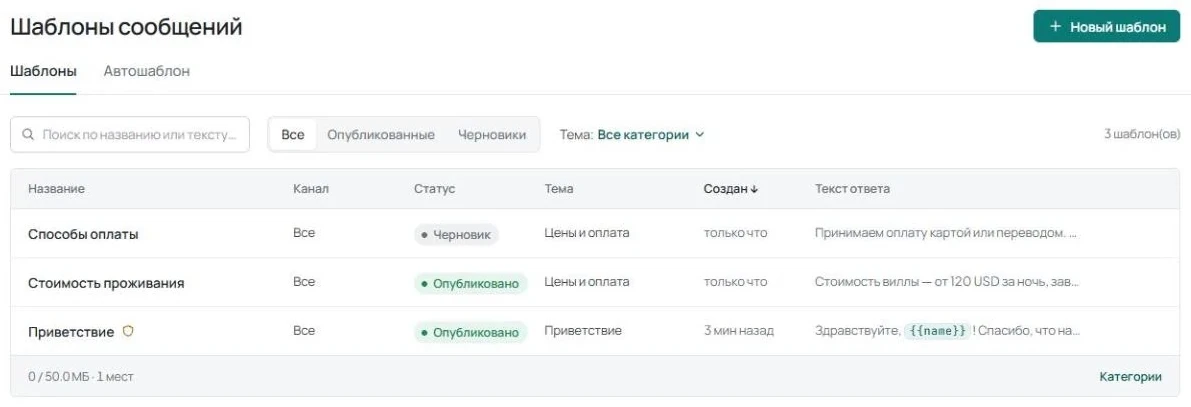
- В AnyLinga перейдите в Рассылки → Шаблоны. На странице Шаблоны сообщений выберите представление Шаблоны.
- Для поиска используйте поле Поиск по названию или тексту…, фильтр Тема и фильтры Все, Опубликованные, Черновики. При подключённом WABA также доступен фильтр WABA.
- Нажмите Новый шаблон. В окне Выберите тип шаблона выберите Обычный шаблон: он отправляется в любом подключённом канале и не требует одобрения.
2. Напишите текст ответа
- В поле Тема выберите тему или оставьте — Без темы —.
- В поле Сообщение введите текст, например: «Здравствуйте, {{name}}! Подскажите, какой вопрос вас интересует?»
- Для оформления используйте Жирный (*…*) и Курсив (_…_).
3. Добавьте переменные
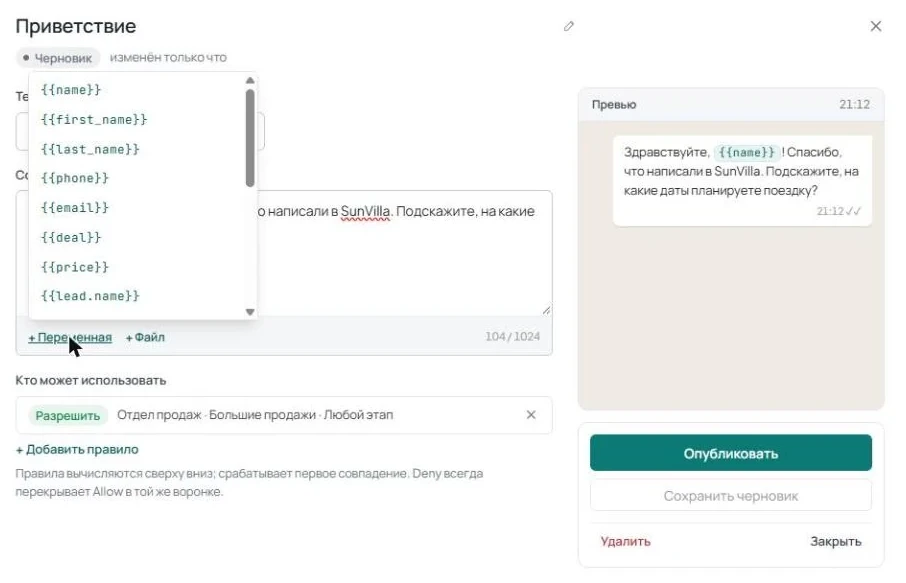
- Нажмите + Переменная и выберите нужное значение.
- Для контакта доступны {{name}}, {{first_name}}, {{last_name}}, {{phone}}, {{email}}, а также {{contact.name}}, {{contact.first_name}}, {{contact.last_name}}, {{contact.email}}, {{contact.phone}}.
- Для названия и бюджета сделки используйте {{deal}} и {{price}} либо {{lead.name}} и {{lead.price}}. Также доступны {{user.name}} и {{user.email}}.
- Для даты используйте {{date}} в формате YYYY-MM-DD, для времени — {{now}} в формате HH:mm по часовому поясу аккаунта.
4. Прикрепите файлы
- Нажмите + Файл.
- Выберите тип: Картинка, Видео, Аудио, Голосовое сообщение, Кружок или Документ.
5. Опубликуйте шаблон
- Нажмите Опубликовать, чтобы шаблон стал доступен менеджерам в amoCRM с учётом правил доступа.
- Если текст ещё не готов, нажмите Сохранить черновик. Чтобы убрать опубликованный шаблон из выбора, используйте Снять с публикации.
- Для создания копии используйте действие Дублировать в строке списка. Оно копирует текст, название, тему и правила доступа, но не файлы.
Как настроить темы и доступ
Темы помогают разложить шаблоны по задачам. В amoCRM список сгруппирован по темам, а шаблоны без темы находятся в конце.
Блок Кто может использовать ограничивает доступ по группе сотрудника, воронке и этапу. Если правил нет, шаблон виден всем по умолчанию. Группа сотрудника берётся из синхронизированного списка сотрудников.
6. Создайте тему
- Внизу списка шаблонов нажмите Категории, затем Добавить тему.
- Заполните Название, например «Онбординг». При необходимости выберите Цвет и нажмите Создать.
- Откройте шаблон и выберите созданную тему в поле Тема.
7. Задайте правила доступа
- В блоке Кто может использовать нажмите + Добавить правило.
- Выберите действие Разрешить или Запретить, затем задайте условия: Группа, Воронка, Этап. Этап выбирается после воронки.
- Если ограничение по условию не нужно, оставьте Любая группа, Любая воронка или Любой этап.
- Сохраните изменения кнопкой Сохранить.
Как менеджеру вставить шаблон в чат amoCRM
8. Откройте шаблоны в чате
- Откройте карточку сделки amoCRM и чат с клиентом.
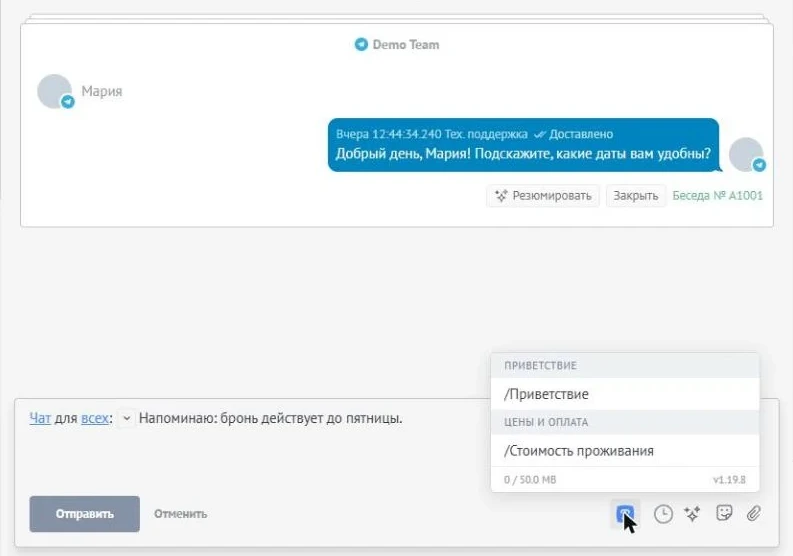
- В панели формы мессенджера нажмите значок Шаблоны рядом со значком Отложить отправку. О соседней функции читайте в статье отложенная отправка.
- Выберите ответ в списке: названия показаны как «/имя», файлы — как «N 📎», шаблоны WhatsApp Business отмечены значком WABA.
- Если список пуст, вы увидите Шаблонов пока нет. Проверьте публикацию шаблона и правила доступа.
9. Проверьте ответ и отправьте его
- После выбора шаблона текст появится в поле ввода чата с подставленными значениями переменных, а файлы прикрепятся к сообщению.
- Проверьте текст и вложения, затем отправьте сообщение штатной кнопкой отправки amoCRM.
- Для шаблона с Голосовое сообщение или Кружок появится подтверждение Этот шаблон будет отправлен получателю моментально. Продолжить? Нажмите Отправить для немедленной отправки или Отмена.
Как настроить автошаблон
Автошаблон автоматически добавляет текст до и после каждого исходящего текстового сообщения в выбранных каналах. Его не нужно выбирать в чате перед каждой отправкой.
10. Настройте вступление и подпись
- На странице Шаблоны сообщений переключитесь в представление Автошаблон.
- Включите Добавлять перед каждым сообщением и заполните поле, если нужен текст перед сообщением.
- Включите Добавлять подпись и заполните поле, если нужен текст после сообщения.
- В блоке Переменные: доступны Имя менеджера, Имя клиента, Дата, Время, Email менеджера. Здесь менеджер — ответственный за чат.
11. Выберите каналы и сохраните настройки
- В блоке Мессенджеры выберите каналы. В списке доступны только подключённые: WhatsApp, WhatsApp Business, Telegram, Facebook, Instagram.
- Включите Переводить вместе с сообщениями, чтобы вступление и подпись переводились на язык клиента вместе с сообщением на тарифах с переводом.
- Оставьте этот переключатель выключенным, если вступление и подпись должны добавляться на исходном языке до и после переведённого текста.
- Нажмите Сохранить.
Остались вопросы?
Ответим в рабочее время.
Ещё нет аккаунта?
Попробуйте сами или подключим за вас при оплате первого месяца.