
Как подключить WhatsApp Business API к amoCRM в AnyLinga
Чтобы подключить WhatsApp Business API к amoCRM, добавьте номер в AnyLinga через окно Meta. Ниже — порядок подключения нового номера, переноса от другого провайдера и подтверждения номера.
WhatsApp Business API (WABA) — официальный API Meta. Рассылки WhatsApp в AnyLinga идут только через него и доступны на планах Campaigns и Workspace. Подробнее — на странице тарифов.
Что понадобится
- Аккаунт AnyLinga.
- Подключённая amoCRM: инструкция по подключению.
- Аккаунт Facebook с доступом к бизнесу в Meta.
- Для нового подключения подготовьте номер, который не используется в обычном приложении WhatsApp. Если нужна помощь с регистрацией, прочитайте руководство по регистрации WABA.
Подключить новый номер через Meta
1. Откройте подключение WhatsApp Business API
- Перейдите в Каналы → Прямые.
- Найдите WhatsApp Business API — первую строку в списке — и включите переключатель.
2. Выберите подключение нового номера
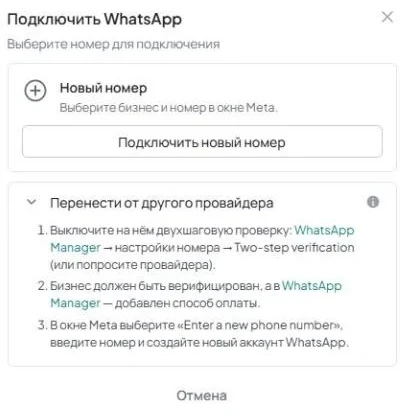
- В окне Подключить WhatsApp под заголовком Выберите номер для подключения найдите блок Новый номер.
- Нажмите Подключить новый номер.
3. Завершите подключение в окне Meta
- Выберите бизнес и номер в окне Meta и завершите предложенные шаги.
- Проверьте, что под названием WhatsApp Business API появились номер и его подпись, а переключатель включён.
4. Проверьте доступ, если подключение не удалось
- Если появилось сообщение «В выбранном аккаунте WhatsApp не нашлось номера. Добавьте номер в окне Meta и попробуйте снова.», добавьте номер в окне Meta и повторите подключение.
- Если появилось сообщение «AnyLinga не получила доступ ни к одному аккаунту WhatsApp Business. Подключите заново и выберите аккаунт в окне Meta.», повторите подключение и выберите аккаунт.
- В остальных случаях вы увидите «Не удалось подключить WhatsApp Business» или текст ошибки Meta.
Перенести номер от другого провайдера
Используйте перенос, если номер уже работает у другого провайдера или отмечен статусом Ineligible в окне Meta.
5. Откройте условия переноса
- В окне Подключить WhatsApp раскройте Перенести от другого провайдера.
- Отключите двухшаговую проверку для номера в WhatsApp Manager.
- Убедитесь, что бизнес верифицирован, а в WhatsApp Manager добавлен способ оплаты.
6. Подключите переносимый номер в окне Meta
- Нажмите Подключить новый номер, чтобы открыть окно Meta.
- В окне Meta выберите Enter a new phone number и завершите подключение.
- Если у номера появится статус Нужно подтвердить, выполните подтверждение по инструкции ниже.
Подтвердить номер
Если Meta не зарегистрировала номер, рядом с ним появится статус Нужно подтвердить. Дальнейшие действия зависят от сообщения в панели подтверждения.
7. Запросите и введите код подтверждения
- При сообщении «Meta просит подтвердить этот номер, прежде чем он сможет отправлять сообщения» нажмите Код по SMS или Код звонком.
- Введите полученный код в поле Код и нажмите Подтвердить.
8. Укажите PIN или повторите активацию
- При сообщении «На номере стоит PIN двухшаговой проверки от прежнего провайдера» заполните поле PIN из 6 цифр.
- При сообщении «Meta не активировала этот номер» нажмите Повторить.
Добавить несколько номеров и выбрать основной
9. Добавьте ещё один номер
- Нажмите Добавить номер и пройдите то же подключение через Meta.
- AnyLinga подхватит все номера всех аккаунтов WABA, к которым вы предоставили доступ, включая новый номер в том же WABA.
10. Выберите основной номер
- При двух и более номерах они отображаются деревом. Основной отмечен статусом По умолчанию.
- Нажмите Сделать основным у другого номера, чтобы назначить его основным.
11. Отключите WhatsApp Business API при необходимости
- Выключите переключатель WhatsApp Business API.
- В окне Отключить WhatsApp Business API? нажмите Отключить.
Окно 24 часа, шаблоны и стоимость
Окно 24 часа отсчитывается от последнего входящего сообщения клиента. После его окончания можно отправить только одобренный шаблон. При попытке отправить обычное сообщение появится ошибка: «С последнего сообщения клиента прошло больше 24 часов — сейчас можно отправить только шаблон.»
Для первого сообщения и рассылок откройте меню Шаблоны и выберите тип Шаблон WhatsApp Business. Сначала шаблон проверяет Meta. Для синхронизации используйте Синхр. с Meta. Одобренный шаблон нельзя редактировать — только удалить. Подробнее — в инструкции шаблоны сообщений WhatsApp.
Стоимость подключения: один номер WABA занимает один канал и стоит 2 000 ₽ в месяц. Пробный период длится 7 дней и позволяет подключить до 5 каналов. Платные сообщения Meta оплачиваются отдельно. Условия — в разделе Тарифы и оплата.
Остались вопросы?
Ответим в рабочее время.
Ещё нет аккаунта?
Попробуйте сами или подключим за вас при оплате первого месяца.