
Cómo configurar la traducción para cada empleado de Kommo en AnyLinga
¿Cómo configuras la traducción de mensajes en Kommo si tus empleados trabajan en distintos idiomas? En AnyLinga puedes activar la traducción y elegir el idioma de trabajo en Kommo para cada empleado.
Este traductor de conversaciones se configura en Automatización → Traducción. A continuación, verás cómo cargar los empleados y configurar la traducción automática de mensajes.
Qué necesitas
- Kommo conectado: instrucciones de conexión.
- Un plan con traducción: en los demás planes no aparece la opción Traducción. Consulta los planes.
- El plan PRO si necesitas configurar a cada empleado por separado.
Carga los empleados desde Kommo
1. Abre la página Traducción
- En el menú, selecciona Automatización → Traducción.
- En la esquina superior derecha están Última sincronización: <fecha> y el botón Actualizar desde CRM.
- Conectar Kommo no llena la tabla automáticamente. Si la lista está vacía, aparece: «Aún no hay empleados. Haz clic en "Actualizar desde CRM" para sincronizar.»
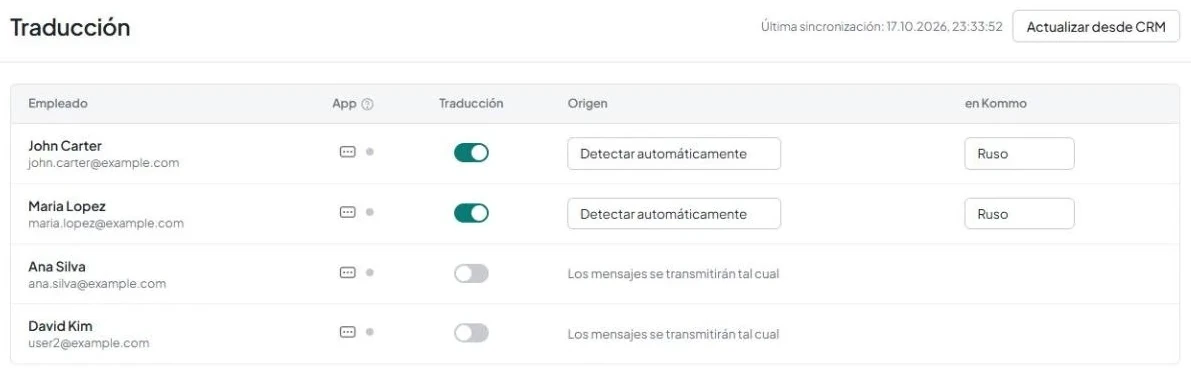
2. Haz clic en Actualizar desde CRM
- Durante la actualización, el botón muestra Sincronizando....
- AnyLinga lee todos los usuarios de Kommo: agrega los nuevos, actualiza sus nombres, correos electrónicos y grupos, y elimina a quienes ya no están en Kommo. Los grupos de usuarios también se sincronizan.
- Al terminar, aparecerá N empleado(s) sincronizado(s).
- Los empleados nuevos tienen Traducción activada y su idioma en Kommo coincide con el idioma de la interfaz del panel. Si no está definido, se usa inglés. Los empleados existentes conservan el idioma seleccionado.
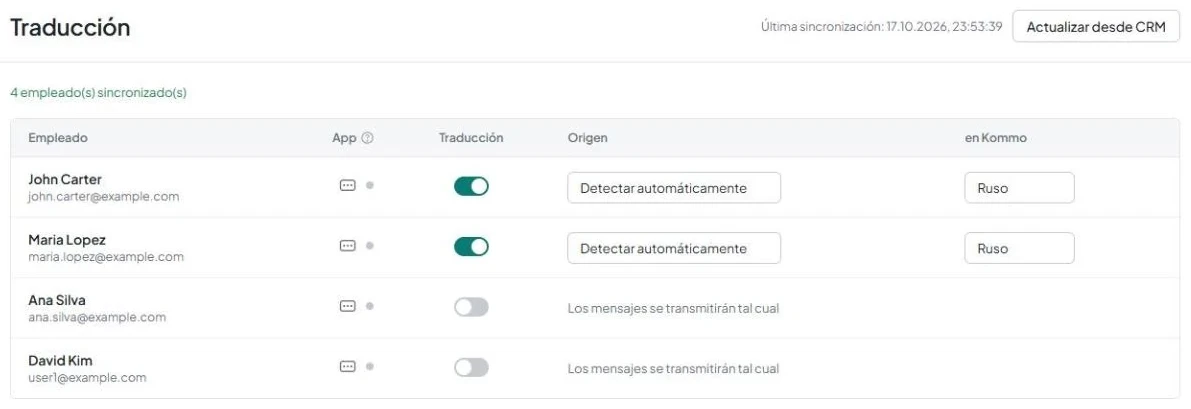
Qué contiene la tabla
La tabla solo muestra a los empleados activos. La columna Empleado contiene el nombre y el correo electrónico.
Créditos (sal., 30 d) solo aparece en los planes con créditos de traducción. Consulta más información en créditos de traducción.
App contiene el PIN de la aplicación móvil y un punto de estado. Traducción es el interruptor de traducción de cada empleado.
Origen es un campo desplegable con las opciones Detectar automáticamente, Ruso, English, Español, Portugués, Alemán, Francés, Italiano, Indonesio, Turco.
en Kommo es el idioma en el que el empleado lee y escribe en Kommo. Tiene la misma lista de idiomas, pero sin Detectar automáticamente.
Configura la traducción y el idioma del empleado
Los mensajes entrantes se traducen al idioma en Kommo del empleado responsable del chat, si tiene Traducción activada. Si no se conoce al responsable y solo un empleado tiene la traducción activada, se usa su idioma. Si hay varios empleados con la traducción activada, se usa el idioma del panel. Si no hay ninguno, no se traducen los mensajes.
Para los mensajes salientes, se usa la configuración del autor. Si tiene Traducción desactivada, el mensaje se transmite sin traducir. Si la tiene activada, se considera que el texto está escrito en su idioma en Kommo. Consulta más información en cómo funciona la traducción.
3. Elige el idioma en Kommo
- En la fila del empleado, activa Traducción.
- En el campo en Kommo, elige el idioma en el que el empleado leerá y escribirá mensajes.
- Si el empleado no necesita traducción, desactiva Traducción. En lugar de los dos campos de idioma, aparecerá Los mensajes se transmitirán tal cual.
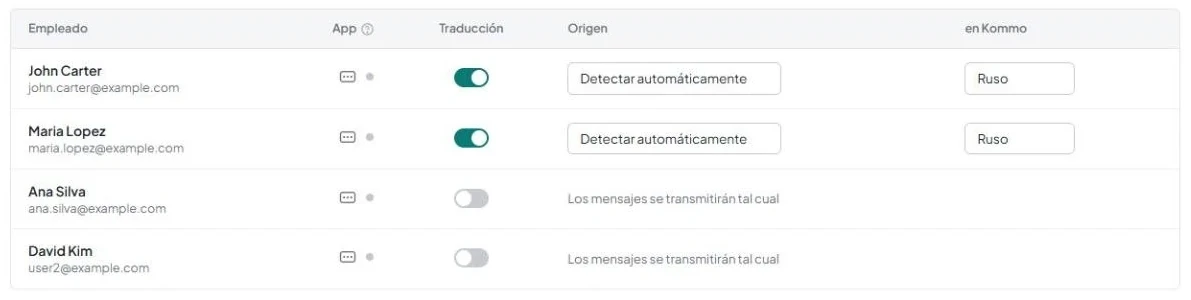
Obtén el PIN de la aplicación móvil
4. Abre el PIN en la columna App
- Busca al empleado y haz clic en PIN móvil en la columna App.
- Se abrirá la ventana PIN de acceso móvil con la indicación Expira en 10 minutos.
- El punto que aparece al lado indica el estado: gris, No se ha conectado a la app; verde, En línea; rojo, Última vez: <fecha>.
¿Tienes preguntas?
Respondemos en horario laboral.