
Como configurar a tradução para cada funcionário do Kommo no AnyLinga
Como configurar a tradução de mensagens no Kommo se os funcionários trabalham em idiomas diferentes? No AnyLinga, você pode ativar a tradução e escolher o idioma de trabalho no Kommo para cada funcionário.
Esse tradutor de conversas é configurado em Automação → Tradução. Veja abaixo como carregar os funcionários e configurar a tradução automática de mensagens.
O que você precisa
- Kommo conectado: instruções de conexão.
- Plano com tradução — nos outros planos, a opção Tradução não aparece. Veja os planos.
- Plano PRO, se você precisar de configurações individuais para os funcionários.
Carregue os funcionários do Kommo
1. Abra a página Tradução
- No menu, selecione Automação → Tradução.
- No canto superior direito, ficam Última sincronização: <data> e o botão Atualizar do CRM.
- Conectar o Kommo não preenche a tabela automaticamente. Quando a lista está vazia, aparece: «Nenhum funcionário ainda. Clique em "Atualizar do CRM" para sincronizar.»
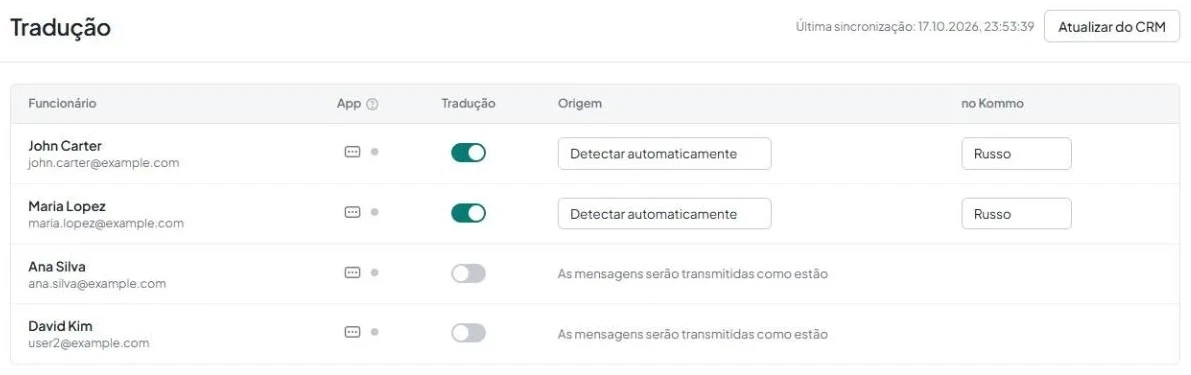
2. Clique em Atualizar do CRM
- Durante a atualização, o botão mostra Sincronizando....
- O AnyLinga lê todos os usuários do Kommo: adiciona os novos, atualiza nomes, e-mails e grupos e remove quem não está mais no Kommo. Os grupos de usuários também são sincronizados.
- Ao terminar, aparece N funcionário(s) sincronizado(s).
- Para os novos funcionários, Tradução fica ativada, e o idioma no Kommo corresponde ao idioma da interface do painel. Se ele não estiver definido, será usado o inglês. Para os funcionários existentes, o idioma selecionado é mantido.
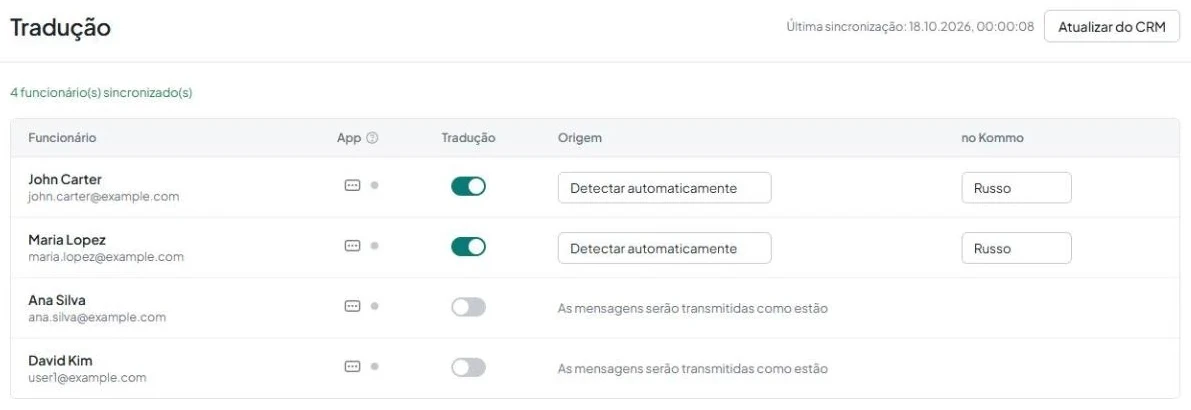
O que aparece na tabela
A tabela mostra apenas os funcionários ativos. A coluna Funcionário contém o nome e o e-mail.
Créditos (saída, 30 d) aparecem apenas nos planos com créditos de tradução. Saiba mais em créditos de tradução.
App contém o PIN do aplicativo móvel e um ponto de status. Tradução é o botão para ativar ou desativar a tradução para o funcionário.
Origem é um campo de seleção com as opções Detectar automaticamente, Russo, English, Espanhol, Português, Alemão, Francês, Italiano, Indonésio, Turco.
no Kommo é o idioma em que o funcionário lê e escreve no Kommo. A mesma lista de idiomas está disponível, mas sem Detectar automaticamente.
Configure a tradução e o idioma do funcionário
As mensagens recebidas são traduzidas para o idioma no Kommo do funcionário responsável pelo chat, se ele tiver Tradução ativada. Se o responsável for desconhecido e apenas um funcionário tiver a tradução ativada, será usado o idioma dele. Se houver vários funcionários com a tradução ativada, será usado o idioma do painel. Se não houver nenhum, não haverá tradução.
Para as mensagens enviadas, são consideradas as configurações do autor. Se a Tradução dele estiver desativada, a mensagem será transmitida sem tradução. Se estiver ativada, o texto do autor será considerado como escrito no idioma dele no Kommo. Saiba mais em como funciona a tradução.
3. Escolha o idioma no Kommo
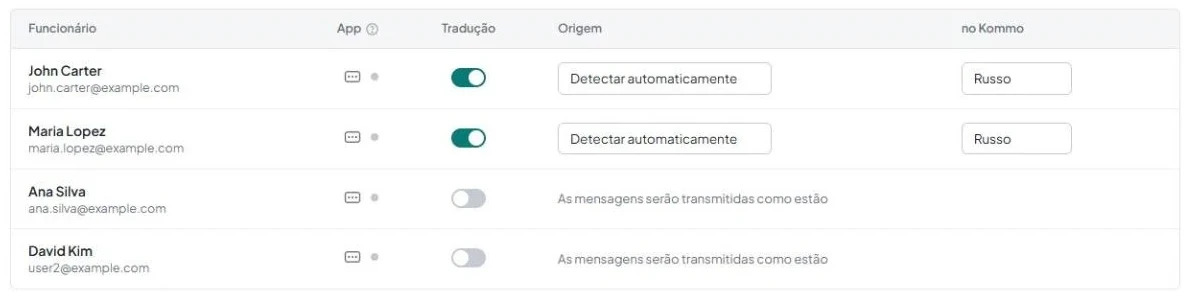
- Na linha do funcionário desejado, ative Tradução.
- No campo no Kommo, escolha o idioma em que o funcionário vai ler e escrever mensagens.
- Se o funcionário não precisar de tradução, desative Tradução. No lugar dos dois campos de idioma, aparecerá As mensagens serão transmitidas como estão.
Obtenha o PIN do aplicativo móvel
4. Abra o PIN na coluna App
- Encontre o funcionário e clique em PIN móvel na coluna App.
- Será aberta a janela PIN de acesso móvel com a indicação Expira em 10 minutos.
- O ponto ao lado mostra o status: cinza — Nunca se conectou ao app, verde — Online, vermelho — Visto por último: <data>.
Ficou com dúvidas?
Respondemos em horário comercial.