
Cómo ver la conversación desde la perspectiva del cliente en una ficha de Kommo con AnyLinga
¿Quieres comprobar cómo ve el cliente un mensaje traducido? El widget AnyLinga en una ficha de Kommo muestra los mensajes entrantes originales y las respuestas traducidas: el texto exacto que recibió el cliente.
Si necesitas el historial de conversaciones de WhatsApp en Kommo, abre la ficha de una negociación, un contacto o un comprador. El widget de conversaciones en la ficha de Kommo forma parte de la integración con AnyLinga.
Qué necesitas
- Kommo conectado a AnyLinga: instrucciones de conexión.
- Plan PRO o periodo de prueba de 7 días vigente: planes.
- Una ficha con un contacto vinculado; para las negociaciones se usan sus contactos.
Qué muestra el widget
A la izquierda aparecen los mensajes entrantes: el texto original del cliente antes de la traducción y su nombre. A la derecha aparecen las respuestas del agente traducidas, tal como las recibió el cliente.
Los mensajes se agrupan por fecha y la hora se muestra en formato HH:MM. El widget se desplaza hasta el mensaje más reciente y actualiza la conversación cada 15 segundos.
El chat se identifica a partir de los contactos de la ficha: primero se revisa el contacto principal y también se tienen en cuenta los contactos fusionados. En la ficha de una negociación se usan sus contactos.
Cómo leer la conversación y cambiar el idioma
1. Abre el widget en la ficha
- Abre la ficha de una negociación, un contacto o un comprador en Kommo.
- Abre el widget AnyLinga en la ficha. Si ya hay un historial de conversación, el panel se abre automáticamente.
2. Compara los mensajes del cliente con tus respuestas
- Lee a la izquierda los mensajes originales del cliente y, a la derecha, las respuestas traducidas del agente.
- Usa los separadores de fecha y las horas de los mensajes para orientarte.
3. Indica el idioma de traducción del chat
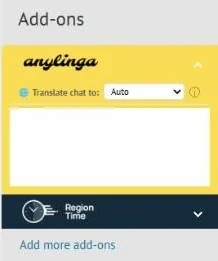
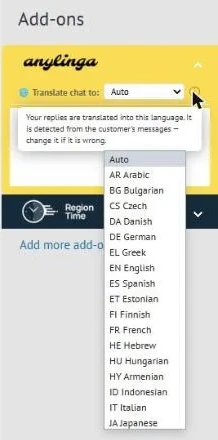
- Abre la lista Traducir chat a. El valor Auto indica que el idioma se detecta a partir de los mensajes del cliente.
- Revisa la ayuda ⓘ: Tus respuestas se traducen a este idioma. Se detecta por los mensajes del cliente; cámbialo si no es correcto.
- Si el idioma detectado no es correcto, selecciona el adecuado. La selección se aplica a este chat; puedes hacerla incluso antes del primer mensaje.
- Más información: cómo funciona la traducción.
Qué más incluye el panel
El panel incluye una lista de mensajes programados y un botón de plantillas. Más información: mensajes programados y plantillas de respuestas rápidas.
La línea Créditos de traducción: quedan N muestra los créditos restantes. Cuando quedan pocos, aparece Recargar. Más información: créditos de traducción.
Qué hacer si no aparece la conversación
Cargando mensajes...: espera a que termine la carga. Aún no hay mensajes: todavía no hay una conversación en el widget. Si aún no hay conversación, pero el número tiene WhatsApp, aparece Cuenta de WhatsApp detectada.
No se encontró número de teléfono del contacto aparece cuando la ficha no tiene un contacto vinculado. Agrega un contacto a la ficha.
Si aparece Error de autenticación. Asegúrate de que Kommo esté conectado en AnyLinga., revisa la conexión de Kommo. No se pudieron cargar los mensajes indica que no se pudo cargar la conversación.
Suscripción expirada también aparece cuando termina el periodo de prueba sin que se haya realizado el pago. Para continuar, usa Renovar suscripción. El widget no está disponible en Startup: si aparece Se requiere plan PRO, usa Actualizar a PRO. Consulta las condiciones en la página de planes.
4. Activa el widget desde la configuración de Kommo
- Si el widget no está activo, abre Canales en AnyLinga y busca el bloque CRM.
- En la fila de Kommo, haz clic en Haga clic en "Guardar" en la configuración del widget: se abrirá la configuración del widget en <subdomain>.kommo.com/settings/widgets/.
- En la configuración, haz clic en Guardar.
¿Tienes preguntas?
Respondemos en horario laboral.