
AnyLinga'da her Kommo çalışanı için çeviri nasıl ayarlanır?
Çalışanlar farklı dillerde çalışıyorsa Kommo'da mesaj çevirisi nasıl ayarlanır? AnyLinga'da her çalışan için çeviriyi açabilir ve Kommo'da kullanacağı dili seçebilirsiniz.
Yazışma çevirisi Otomasyon → Çeviri bölümünde ayarlanır. Aşağıda çalışan listesini nasıl yükleyeceğiniz ve otomatik mesaj çevirisini nasıl ayarlayacağınız açıklanmıştır.
Gerekenler
- Bağlı bir Kommo hesabı: bağlantı talimatları.
- Çeviri içeren bir plan. Diğer planlarda Çeviri seçeneği yoktur. Bkz. planlar.
- Bireysel çalışan ayarları gerekiyorsa PRO planı.
Çalışanları Kommo'dan yükleyin
1. Çeviri sayfasını açın
- Menüden Otomasyon → Çeviri seçeneğini seçin.
- Sağ üstte Son senkronizasyon: <tarih> bilgisi ve CRM'den güncelle düğmesi bulunur.
- Kommo'yu bağlamak tek başına tabloyu doldurmaz. Liste boşsa şu mesaj gösterilir: «Henüz çalışan yok. Senkronize etmek için "CRM'den güncelle"ye tıklayın.»
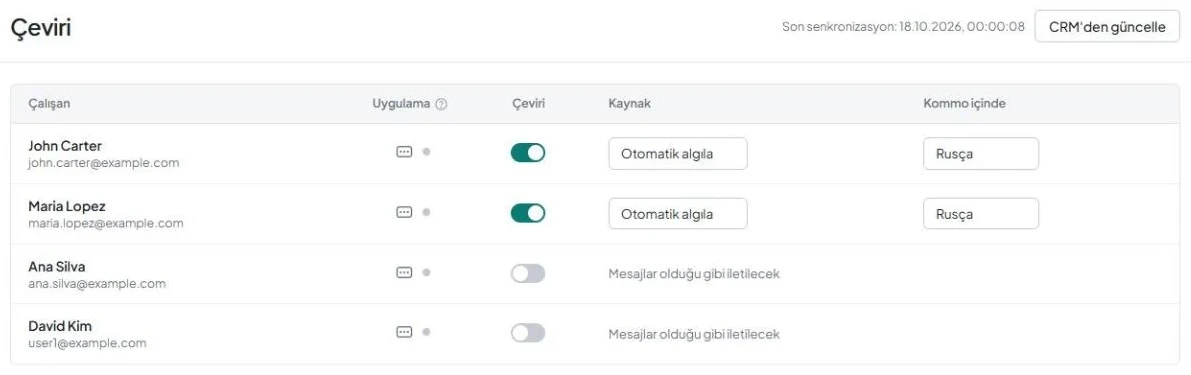
2. CRM'den güncelle düğmesine tıklayın
- Güncelleme sırasında düğmede Senkronize ediliyor... yazısı görünür.
- AnyLinga tüm Kommo kullanıcılarını okur: yeni kullanıcıları ekler, adları, e-posta adreslerini ve grupları günceller, artık Kommo'da bulunmayanları siler. Kullanıcı grupları da senkronize edilir.
- İşlem tamamlandığında N çalışan senkronize edildi mesajı görünür.
- Yeni çalışanlar için Çeviri açıktır ve Kommo içinde dili, panelin arayüz diliyle aynıdır. Arayüz dili belirtilmemişse İngilizce kullanılır. Mevcut çalışanların seçili dili korunur.
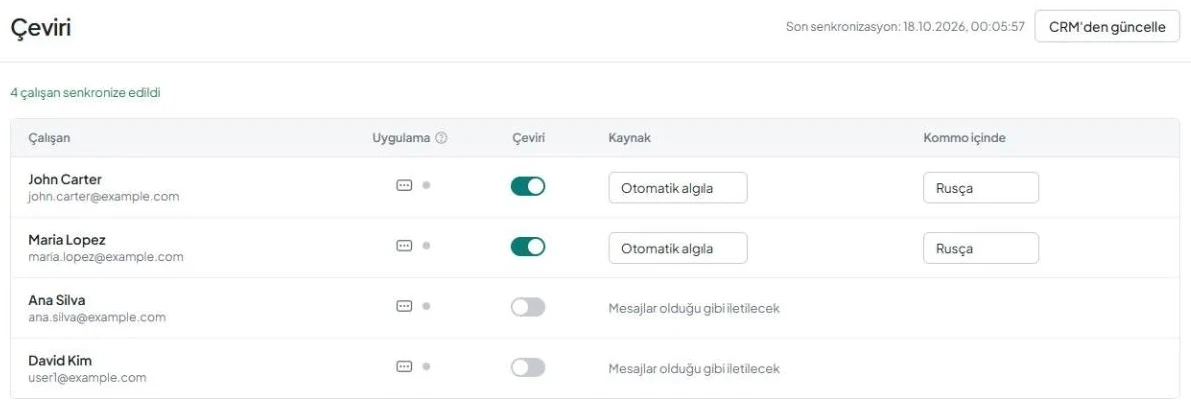
Tabloda neler bulunur?
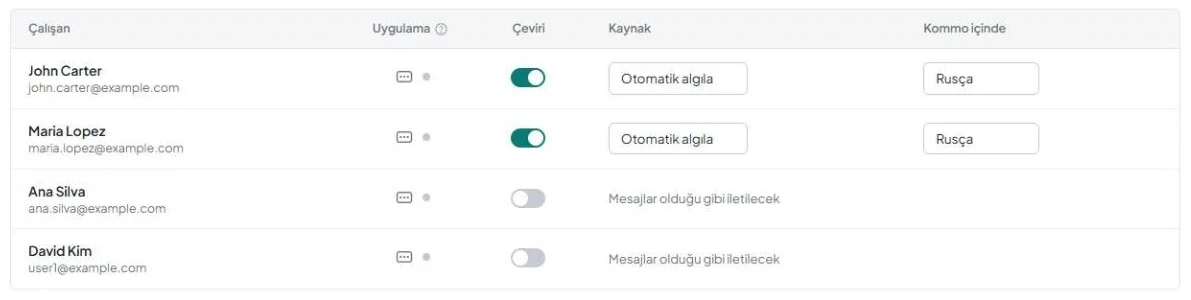
Tabloda yalnızca aktif çalışanlar gösterilir. Çalışan sütununda ad ve e-posta adresi bulunur.
Kredi (giden, 30 gün) yalnızca çeviri kredisi içeren planlarda gösterilir. Ayrıntılar için çeviri kredileri sayfasına bakın.
Uygulama sütununda mobil uygulama PIN'i ve durum noktası bulunur. Çeviri, çalışanın çevirisini açıp kapatan anahtardır.
Kaynak, Otomatik algıla, Rusça, English, İspanyolca, Portekizce, Almanca, Fransızca, İtalyanca, Endonezce, Türkçe seçeneklerini içeren bir açılır alandır.
Kommo içinde, çalışanın Kommo'da okuyup yazdığı dildir. Otomatik algıla dışında aynı dil listesi sunulur.
Çalışanın çevirisini ve dilini ayarlayın
Gelen mesajlar, sohbetten sorumlu çalışanın Çeviri anahtarı açıksa onun Kommo içinde diline çevrilir. Sorumlu bilinmiyorsa ve yalnızca bir çalışanın çevirisi açıksa o çalışanın dili kullanılır. Çevirisi açık birden fazla çalışan varsa panel dili kullanılır. Hiçbir çalışanın çevirisi açık değilse çeviri yapılmaz.
Giden mesajlarda mesajı yazan kişinin ayarları dikkate alınır. Bu kişinin Çeviri anahtarı kapalıysa mesaj çevrilmeden iletilir. Açıksa metnin, yazarın Kommo içinde dilinde yazıldığı kabul edilir. Ayrıntılar için çeviri nasıl çalışır sayfasına bakın.
3. Kommo içinde dilini seçin
- İlgili çalışanın satırında Çeviri anahtarını açın.
- Kommo içinde alanında çalışanın mesajları okuyup yazacağı dili seçin.
- Çalışanın çeviriye ihtiyacı yoksa Çeviri anahtarını kapatın. İki dil alanının yerine Mesajlar olduğu gibi iletilecek yazısı görünür.
Mobil uygulama için PIN alın
4. Uygulama sütununda PIN'i açın
- Çalışanı bulun ve Uygulama sütunundaki Mobil PIN seçeneğine tıklayın.
- 10 dakika geçerli notuyla birlikte Mobil giriş PIN'i penceresi açılır.
- Yanındaki nokta durumu gösterir: gri — Uygulamaya hiç bağlanmadı, yeşil — Çevrimiçi, kırmızı — Son görülme: <tarih>.
Sorunuz mu var?
Mesai saatlerinde yanıtlıyoruz.
AnyLinga'yı zaten kullanıyor musunuz?
Sorunuzu yazın, WhatsApp'tan veya e-postayla yanıtlayalım.
Henüz hesabınız yok mu?
Kendiniz deneyin ya da ilk ayı ödediğinizde kurulumu biz yapalım.