
Centro de ayuda/Mensajes en el CRM
Cómo conectar Kommo con AnyLinga
Para conectar Kommo, abre la página Canales en AnyLinga y activa el interruptor Kommo en el bloque CRM. Luego autoriza el acceso en Kommo y vuelve a AnyLinga.
La integración de mensajería con Kommo envía los chats de WhatsApp, Telegram y otros canales conectados a las fichas de clientes. La integración de WhatsApp con el CRM funciona a través de Kommo: no necesitas ingresar claves ni tokens en AnyLinga.
Qué necesitas
- Acceso al panel de AnyLinga y a la página Canales.
- Acceso a la cuenta de Kommo para autorizar la conexión.
- Si tienes otro CRM conectado, desconéctalo primero: solo puedes conectar un CRM a la vez.
Conectar Kommo
1. Activa el interruptor de Kommo
- Abre la página Canales. El primer bloque es CRM, con el texto ¿A dónde llegan los mensajes?.
- Activa el interruptor de la fila Kommo. El navegador abrirá la página de autorización de Kommo en www.kommo.com/oauth.
2. Autoriza el acceso en Kommo
- Inicia sesión en Kommo y autoriza el acceso.
- Después de autorizar el acceso, se abrirá la página Connected! en inglés. Allí verás el ID de la cuenta del CRM y el subdominio, sin el dominio.
3. Espera a volver a AnyLinga
- Después de 3 segundos, la página te llevará automáticamente al panel de AnyLinga.
- Revisa la fila Kommo en el bloque CRM: el interruptor debe estar activado y, debajo del nombre, deben aparecer ID: N y un enlace a <subdomain>.kommo.com.
- Si en lugar de la dirección aparece el botón amarillo Haga clic en "Guardar" en la configuración del widget, sigue el paso siguiente.

Guardar la configuración del widget
El widget AnyLinga funciona en la configuración de Kommo, en las fichas de leads, contactos y clientes, y en la opción Difusiones del menú izquierdo.
4. Haz clic en «Guardar» en la configuración del widget
- Si el widget aún no está activado, haz clic en el botón amarillo Haga clic en "Guardar" en la configuración del widget de la fila Kommo. Se abrirá <subdomain>.kommo.com/settings/widgets/.
- Se abrirá la configuración de widgets de tu cuenta de Kommo. Abre el widget AnyLinga y haz clic en Guardar.
- Después de guardar, desaparecerá la advertencia en AnyLinga.
Qué está disponible después de conectar
En Kommo aparecerán canales de chat para los servicios de mensajería que ya tengas conectados. Estos corresponden a los servicios conectados en la página Canales.
Después de conectar Kommo, se enviarán los mensajes entrantes que llegaron mientras el CRM estaba desconectado y que no tengan más de 14 días.
En la sección Automatización estarán disponibles las pestañas Enrutamiento de leads, Automatizaciones y Llamadas. Más información: enrutamiento de leads y etiquetas y campo de origen.
En Automatización → Traducción estará disponible la tabla de empleados y se activará el botón Actualizar desde CRM. Más información: empleados.
En la página Canales, conecta WhatsApp, WhatsApp Business API, Instagram, Facebook o Telegram; MAX no está disponible para cuentas de Kommo.
Si aún no has conectado los servicios de mensajería, continúa la configuración con estas instrucciones: WhatsApp por QR, Telegram, Instagram y Facebook.
Desconectar Kommo
5. Desactiva el interruptor de Kommo
- Abre la página Canales y busca la fila Kommo en el bloque CRM.
- Desactiva el interruptor. Se abrirá la ventana ¿Desconectar Kommo? con el texto: «Dejarán de llegar mensajes por este canal. Puedes volver a conectarlo en cualquier momento.»
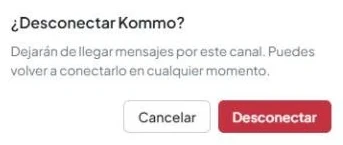
6. Confirma la desconexión
- Haz clic en Desconectar para desconectar la cuenta. Para mantener la conexión, haz clic en Cancel.
- Después de desconectar, se eliminan los canales de chat en Kommo y la cuenta deja de estar vinculada a AnyLinga.
¿Tienes preguntas?
Respondemos en horario laboral.