
Cara mengatur terjemahan untuk setiap karyawan Kommo di AnyLinga
Bagaimana cara mengatur terjemahan pesan di Kommo jika karyawan menggunakan bahasa yang berbeda? Di AnyLinga, Anda dapat mengaktifkan terjemahan dan memilih bahasa kerja di Kommo untuk setiap karyawan.
Penerjemah percakapan ini diatur di bagian Otomatisasi → Terjemahan. Berikut cara memuat daftar karyawan dan mengatur terjemahan pesan otomatis.
Yang Anda perlukan
- Kommo yang sudah terhubung: panduan menghubungkan.
- Paket dengan terjemahan — menu Terjemahan tidak tersedia di paket lain. Lihat paket.
- Paket PRO jika memerlukan pengaturan individual untuk karyawan.
Muat daftar karyawan dari Kommo
1. Buka halaman Terjemahan
- Di menu, pilih Otomatisasi → Terjemahan.
- Di kanan atas terdapat Terakhir disinkronkan: <tanggal> dan tombol Perbarui dari CRM.
- Menghubungkan Kommo saja tidak langsung mengisi tabel. Jika daftar kosong, akan muncul pesan: «Belum ada karyawan. Klik "Perbarui dari CRM" untuk menyinkronkan.»
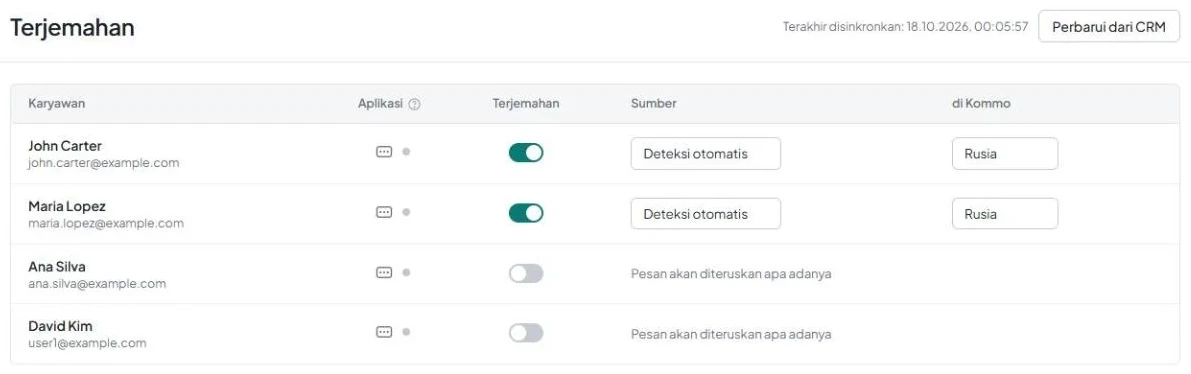
2. Klik Perbarui dari CRM
- Selama pembaruan, tombol menampilkan Menyinkronkan....
- AnyLinga membaca semua pengguna Kommo: menambahkan pengguna baru, memperbarui nama, email, dan grup, serta menghapus pengguna yang sudah tidak ada di Kommo. Grup pengguna juga disinkronkan.
- Setelah selesai, akan muncul N karyawan disinkronkan.
- Untuk karyawan baru, Terjemahan aktif dan bahasa di Kommo sama dengan bahasa antarmuka akun. Jika bahasa antarmuka belum diatur, bahasa Inggris digunakan. Untuk karyawan yang sudah ada, bahasa yang dipilih tetap disimpan.
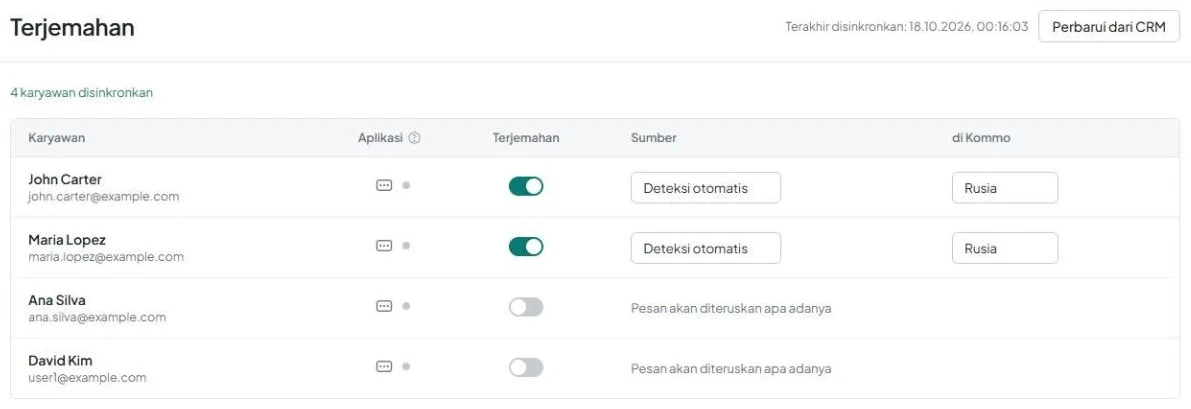
Isi tabel
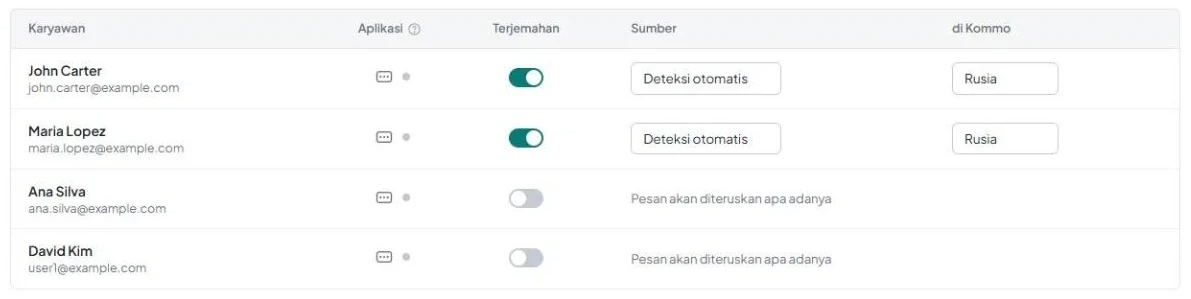
Tabel hanya menampilkan karyawan aktif. Kolom Karyawan berisi nama dan email.
Kredit (keluar, 30 hr) hanya ditampilkan pada paket dengan kredit terjemahan. Selengkapnya — kredit terjemahan.
Aplikasi berisi PIN untuk aplikasi seluler dan titik status. Terjemahan adalah sakelar terjemahan untuk karyawan.
Sumber adalah daftar pilihan dengan opsi Deteksi otomatis, Rusia, English, Spanyol, Portugis, Jerman, Prancis, Italia, Indonesia, Turki.
di Kommo adalah bahasa yang digunakan karyawan untuk membaca dan menulis di Kommo. Pilihan bahasanya sama, tetapi tanpa Deteksi otomatis.
Atur terjemahan dan bahasa karyawan
Pesan masuk diterjemahkan ke bahasa di Kommo milik karyawan yang bertanggung jawab atas chat, jika Terjemahan miliknya aktif. Jika penanggung jawab tidak diketahui dan terjemahan hanya aktif untuk satu karyawan, bahasa karyawan tersebut digunakan. Jika ada beberapa karyawan dengan terjemahan aktif, bahasa antarmuka akun digunakan. Jika tidak ada, pesan tidak diterjemahkan.
Untuk pesan keluar, pengaturan penulis digunakan. Jika Terjemahan miliknya nonaktif, pesan diteruskan tanpa terjemahan. Jika aktif, teks penulis dianggap ditulis dalam bahasa di Kommo miliknya. Selengkapnya — cara kerja terjemahan.
3. Pilih bahasa di Kommo
- Pada baris karyawan yang diinginkan, aktifkan Terjemahan.
- Di kolom di Kommo, pilih bahasa yang akan digunakan karyawan untuk membaca dan menulis pesan.
- Jika karyawan tidak memerlukan terjemahan, nonaktifkan Terjemahan. Kedua kolom bahasa akan diganti dengan Pesan akan diteruskan apa adanya.
Dapatkan PIN untuk aplikasi seluler
4. Buka PIN di kolom Aplikasi
- Temukan karyawan, lalu klik PIN Seluler di kolom Aplikasi.
- Jendela PIN Login Seluler akan terbuka dengan keterangan Berlaku 10 menit.
- Titik di sebelahnya menunjukkan status: abu-abu — Belum pernah terhubung ke aplikasi, hijau — Online, merah — Terakhir dilihat: <tanggal>.
Masih ada pertanyaan?
Kami membalas pada jam kerja.
Sudah memakai AnyLinga?
Tulis pertanyaan Anda, kami balas lewat WhatsApp atau email.