
Centro de ayuda/Cuenta y pagos
Cómo monitorear la entrega y el riesgo de bloqueo de WhatsApp en AnyLinga
En AnyLinga para Kommo puedes consultar el registro de mensajes de WhatsApp: ver el texto original y la traducción, los estados de entrega y los errores. Todo está disponible en Monitoreo.
Los números de WhatsApp conectados mediante código QR tienen un índice de riesgo. Si te preocupa el riesgo de bloqueo de WhatsApp, aquí puedes revisar los indicadores del número y su historial de incidentes. El índice no garantiza «envíos masivos por WhatsApp sin bloqueos».
Qué necesitas
- Abre el panel de AnyLinga que usas con Kommo.
- Para ver eventos, selecciona un canal que ya haya tenido actividad.
- El índice de riesgo requiere un número de WhatsApp conectado mediante código QR: cómo conectar WhatsApp mediante código QR.
- Revisa la zona horaria en la configuración: se usa para mostrar la hora de los eventos en el registro.
Dónde encontrar el monitoreo
La sección Monitoreo está en el grupo del menú Espacio de trabajo. La pestaña Registro de actividad siempre está disponible.
La pestaña Índice de riesgo aparece si alguna vez se conectó al menos un número de WhatsApp mediante código QR en el panel. Si solo hay una pestaña disponible, la barra de pestañas se oculta.
1. Abre el monitoreo
- En el menú Espacio de trabajo, selecciona Monitoreo.
- Abre Registro de actividad para revisar mensajes, traducciones, entregas y facturación.
- Para revisar los números de WhatsApp conectados mediante código QR, abre Índice de riesgo. El punto de color junto a la pestaña muestra el peor nivel entre los números: verde, amarillo o rojo.
Cómo usar el registro de actividad
2. Filtra los eventos
- Selecciona el tipo: All, Mensajes, Errores de traducción, Errores de entrega, Estado de entrega o Facturación.
- Indica la dirección: All, Bandeja de entrada o Saliente.
- En la lista Todos los canales, selecciona el canal que necesitas. La lista solo incluye canales con eventos; los canales con grupos tienen una opción independiente: <canal> · Grupos.
- Activa Actualización automática para actualizar el registro cada 30 segundos. Tu selección se guarda en el navegador.
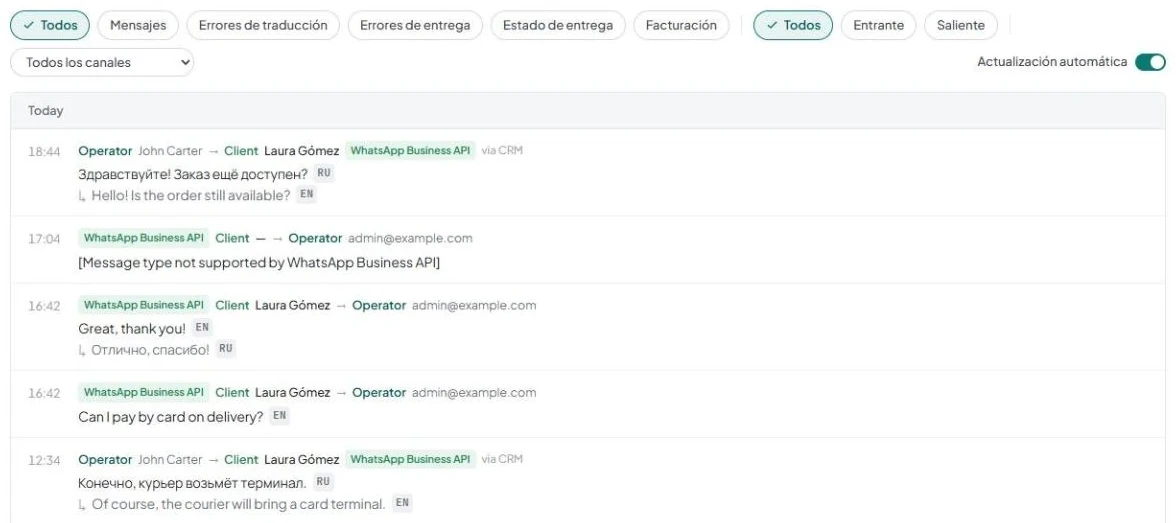
3. Lee el registro de un mensaje
- Revisa la hora, el canal y la dirección: cliente → operador o viceversa. El registro incluye los nombres y el origen via CRM / Mobile.
- Consulta el texto original con su etiqueta de idioma: el registro muestra hasta 120 caracteres.
- Busca la línea de traducción ↳ con su etiqueta de idioma. La etiqueta En caché indica que la traducción proviene de la caché.
- Los eventos se agrupan por día. Cada página contiene 50 registros; el contador N total · página M de N y los botones Atrás / Siguiente te permiten ir a otros registros.
4. Revisa un error de traducción
- Selecciona el filtro Errores de traducción.
- Revisa el resultado: Reintento exitoso, Respaldo exitoso o Todos fallidos.
- Consulta los idiomas en el formato «origen → destino», el proveedor y el proveedor de respaldo.
- Haz clic en el registro para desplegar los textos de los errores. Consulta más detalles en el artículo sobre traducción de mensajes.
5. Revisa la entrega y los eventos de facturación
- Selecciona Errores de entrega para ver una explicación clara del error. El texto completo está disponible en la información emergente.
- Selecciona Estado de entrega y revisa Sent, Delivered o Read. Consulta más detalles en el artículo sobre estados de entrega.
- Selecciona Facturación para encontrar los eventos Suscripción creada, Suscripción cancelada, Suscripción renovada, Pago exitoso, Pago fallido y Plan cambiado.
Cómo interpretar el índice de riesgo
El índice solo está disponible para números de WhatsApp conectados mediante código QR. No incluye los números de WhatsApp Business API. Si no hay números conectados que cumplan este requisito, se muestra No hay instancias de WhatsApp conectadas.
La escala va de 0 a 100, con las etiquetas Saludable y Crítico. Los valores de 0–25 se muestran en verde, de 26–50 en amarillo y de 51 en adelante en rojo. Los datos se actualizan cada 5 minutos.
6. Despliega la tarjeta del número
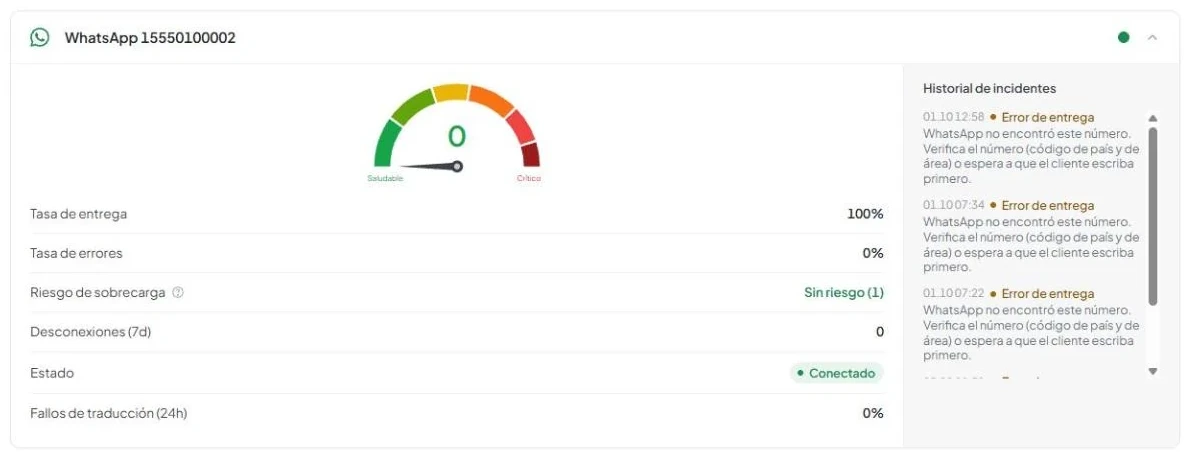
- En la pestaña Índice de riesgo, busca la tarjeta WhatsApp. El punto de color junto al número muestra su nivel de riesgo.
- Haz clic en la tarjeta para desplegar la escala, los seis indicadores y el Historial de incidentes.
- Consulta el número en el centro de la escala. Si solo hay un número, su tarjeta aparece desplegada.
Qué indicadores componen el índice
Los puntos de los seis indicadores se suman. El índice final tiene un límite de 100 puntos. El indicador de fallos de traducción corresponde a todo el panel; los demás, a cada número.
7. Revisa la tasa de entrega, los errores y el volumen
- Tasa de entrega: proporción de mensajes entregados y leídos en 24 horas. Más del 95 %: 0 puntos; del 85 al 95 %: 10; del 70 a menos del 85 %: 20; del 50 a menos del 70 %: 30; menos del 50 %: 40. El indicador solo se tiene en cuenta si hay al menos 10 mensajes salientes en 24 horas.
- Tasa de errores: proporción de errores en 24 horas. Sin errores: 0 puntos; menos del 2 %: 5; del 2 a menos del 5 %: 10; del 5 a menos del 15 %: 20; a partir del 15 %: 25.
- Riesgo de sobrecarga: cantidad de mensajes salientes en 24 horas. Menos de 50: Sin riesgo, 0 puntos; 50–149: Bajo, 5; 150–299: Moderado, 10; 300–499: Alto, 15; 500 o más: Crítico, 20.
8. Revisa las conexiones y los fallos de traducción
- Desconexiones (7d): suma de desconexiones y solicitudes de código QR en 7 días. Sin eventos: 0 puntos; uno: 5; 2–3: 10; 4–5: 15; más de cinco: 20.
- Estado muestra Conectado o Desconectado. Un número desconectado suma 15 puntos.
- Fallos de traducción (24h) se contabilizan en todo el panel. Sin fallos: 0 puntos; menos del 5 %: 5; del 5 a menos del 15 %: 10; a partir del 15 %: 15.
Cómo revisar el historial de incidentes
El Historial de incidentes está a la derecha de la tarjeta desplegada. Aquí se muestran hasta 10 eventos del número.
9. Consulta los últimos incidentes del número
- Busca los eventos Desconectando..., Escaneo QR requerido, Reconectando…, Error de entrega, Reenvío exitoso o Pico de mensajes.
- Revisa la fecha y la hora en el formato «DD.MM HH:MM». Si hay un texto de error, aparece debajo de la línea del evento.
- Si no hay eventos, el bloque muestra Sin incidentes.
¿Tienes preguntas?
Respondemos en horario laboral.