
AnyLinga'da WhatsApp teslimatı ve engellenme riski nasıl izlenir
Kommo için AnyLinga'da WhatsApp mesaj günlüğünü kontrol edebilirsiniz: kaynak metni, çeviriyi, teslimat durumlarını ve hataları görebilirsiniz. Bunların tümü İzleme bölümünde bulunur.
QR koduyla bağlanan WhatsApp numaraları için risk endeksi bulunur. WhatsApp'ta engellenme riskini merak ediyorsanız burada numaranın göstergelerini ve olay geçmişini kontrol edebilirsiniz. Endeks, «engellenmeden WhatsApp toplu mesaj gönderimi» garantisi vermez.
Gerekenler
- Kommo ile kullandığınız AnyLinga panelini açın.
- Olayları görüntülemek için daha önce etkinlik kaydedilmiş bir kanal seçin.
- Risk endeksi için QR koduyla bağlanmış bir WhatsApp numarası gerekir: WhatsApp QR koduyla nasıl bağlanır.
- Ayarlardan saat dilimini kontrol edin: günlükteki olay saatleri bu saat dilimine göre gösterilir.
İzleme nerede bulunur
İzleme bölümü, Çalışma alanı menü grubunda bulunur. Etkinlik günlüğü sekmesi her zaman kullanılabilir.
Risk endeksi sekmesi, panelde daha önce en az bir WhatsApp numarası QR koduyla bağlanmışsa görünür. Yalnızca bir sekme kullanılabiliyorsa sekme çubuğu gizlenir.
1. İzlemeyi açın
- Çalışma alanı menüsünde İzleme seçeneğini seçin.
- Mesajları, çevirileri, teslimatı ve faturalandırmayı kontrol etmek için Etkinlik günlüğü sekmesini açın.
- QR koduyla bağlanan WhatsApp numaralarını kontrol etmek için Risk endeksi sekmesini açın. Sekmenin yanındaki renkli nokta, numaralar arasındaki en kötü seviyeyi gösterir: yeşil, sarı veya kırmızı.
Etkinlik günlüğü nasıl kullanılır
2. Olayları filtreleyin
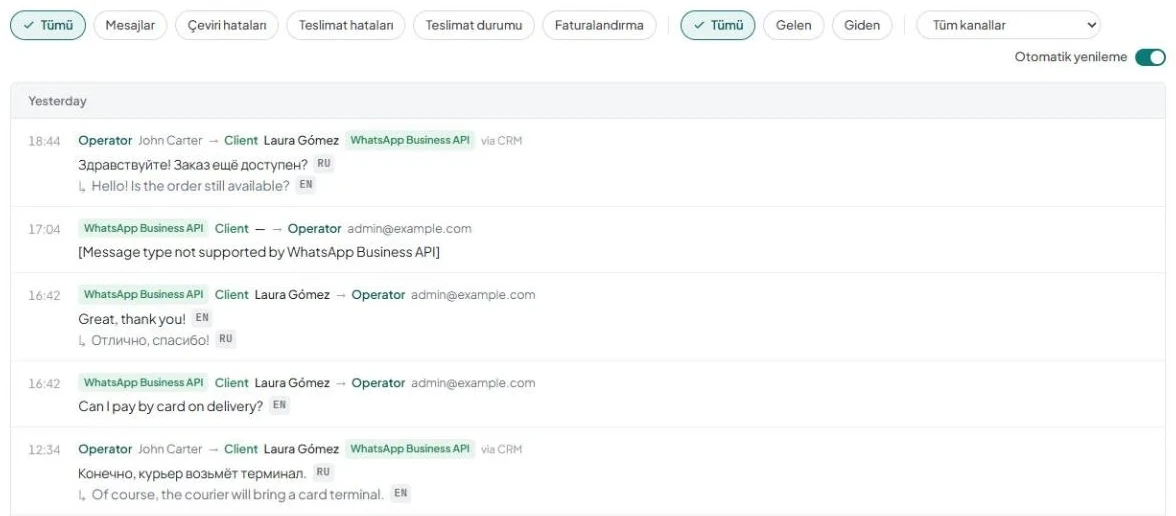
- Türü seçin: All, Mesajlar, Çeviri hataları, Teslimat hataları, Teslimat durumu veya Faturalandırma.
- Yönü belirtin: All, Gelen kutusu veya Giden.
- Tüm kanallar listesinden istediğiniz kanalı seçin. Listede yalnızca olay kaydedilmiş kanallar bulunur; grupları olan kanallar için ayrı bir <kanal> · Gruplar seçeneği vardır.
- Günlüğü her 30 saniyede bir yenilemek için Otomatik yenileme seçeneğini açın. Seçiminiz tarayıcıda kaydedilir.
3. Mesaj kaydını okuyun
- Saati, kanalı ve yönü kontrol edin: müşteri → operatör veya tersi. Kayıtta adlar ve via CRM / Mobile kaynağı belirtilir.
- Dil işaretiyle birlikte kaynak metne bakın: günlükte en fazla 120 karakter gösterilir.
- Dil işareti bulunan ↳ çeviri satırını bulun. Önbellekten işareti, çevirinin önbellekten alındığını gösterir.
- Olaylar günlere göre gruplandırılır. Her sayfada 50 kayıt bulunur; N toplam · sayfa N / M sayacı ve Geri / Sonraki düğmeleri diğer kayıtlara geçmenizi sağlar.
4. Çeviri hatasını inceleyin
- Çeviri hataları filtresini seçin.
- Sonucu kontrol edin: Yeniden deneme başarılı, Yedek başarılı veya Tümü başarısız.
- «kaynak → hedef» biçimindeki dilleri, sağlayıcıyı ve yedek sağlayıcıyı inceleyin.
- Hata metinlerini açmak için kayda tıklayın. Ayrıntılar için mesaj çevirisi makalesine bakın.
5. Teslimatı ve faturalandırma olaylarını kontrol edin
- Hatanın anlaşılır bir açıklamasını görmek için Teslimat hataları seçeneğini seçin. Tam metin, araç ipucunda bulunur.
- Teslimat durumu seçeneğini seçin ve Sent, Delivered veya Read durumunu kontrol edin. Ayrıntılar için teslimat durumları makalesine bakın.
- Abonelik oluşturuldu, Abonelik iptal edildi, Abonelik yenilendi, Ödeme başarılı, Ödeme başarısız ve Plan değiştirildi olaylarını bulmak için Faturalandırma seçeneğini seçin.
Risk endeksi nasıl okunur
Endeks yalnızca QR koduyla bağlanan WhatsApp numaraları için kullanılabilir. WhatsApp Business API numaraları buna dahil değildir. Uygun bağlı numara yoksa Bağlı WhatsApp örneği yok yazısı gösterilir.
Ölçek 0 ile 100 arasındadır ve Sağlıklı ile Kritik etiketlerini taşır. 0–25 değerleri yeşil, 26–50 sarı, 51 ve üzeri kırmızı gösterilir. Veriler her 5 dakikada bir güncellenir.
6. Numara kartını genişletin
- Risk endeksi sekmesinde WhatsApp kartını bulun. Numaranın yanındaki renkli nokta, risk seviyesini gösterir.
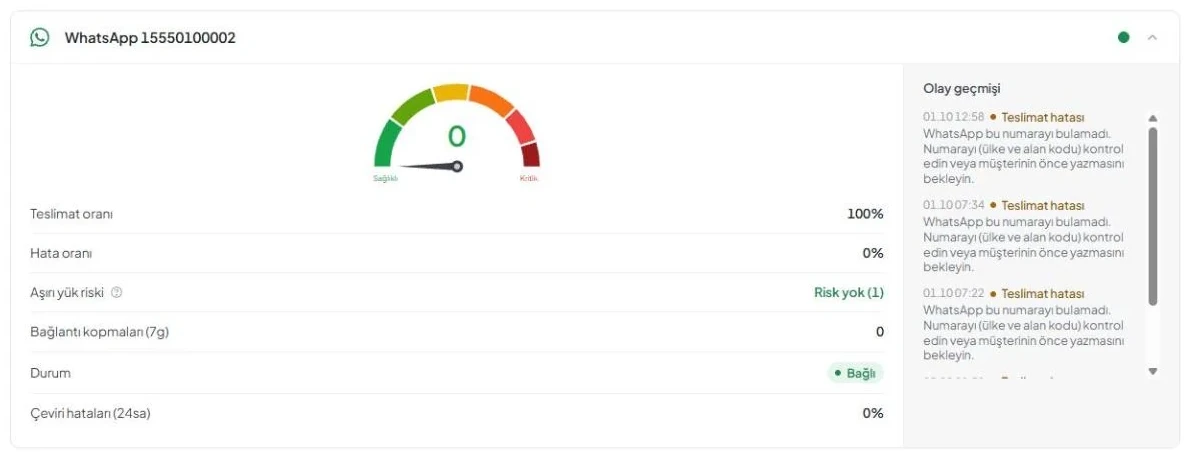
- Ölçeği, altı göstergeyi ve Olay geçmişi bölümünü açmak için karta tıklayın.
- Ölçeğin ortasındaki sayıya bakın. Yalnızca bir numara varsa kartı doğrudan açık gösterilir.
Endeks hangi göstergelerden oluşur
Altı göstergenin puanları toplanır. Sonuç endeksi en fazla 100 puandır. Çeviri hataları göstergesi panelin tamamıyla, diğer göstergeler ise ilgili numarayla ilgilidir.
7. Teslimat oranını, hataları ve hacmi kontrol edin
- Teslimat oranı — 24 saat içinde teslim edilen ve okunan mesajların oranıdır. %95'in üzeri — 0 puan; %85 ile %95 arası — 10; %70 ile %85'in altı — 20; %50 ile %70'in altı — 30; %50'nin altı — 40. Gösterge yalnızca 24 saat içinde en az 10 giden mesaj varsa hesaba katılır.
- Hata oranı — 24 saat içindeki hataların oranıdır. Hata yoksa — 0 puan; %2'nin altı — 5; %2 ile %5'in altı — 10; %5 ile %15'in altı — 20; %15 ve üzeri — 25.
- Aşırı yük riski — 24 saat içindeki giden mesaj sayısıdır. 50'nin altı — Risk yok, 0 puan; 50–149 — Düşük, 5; 150–299 — Orta, 10; 300–499 — Yüksek, 15; 500 ve üzeri — Kritik, 20.
8. Bağlantıları ve çeviri hatalarını kontrol edin
- Bağlantı kopmaları (7g) — 7 gün içindeki bağlantı kopmalarının ve QR kodu isteklerinin toplamıdır. Olay yoksa — 0 puan; bir olay — 5; 2–3 — 10; 4–5 — 15; beşten fazla — 20.
- Durum, Bağlı veya Bağlı değil olarak gösterilir. Bağlı olmayan numara 15 puan ekler.
- Çeviri hataları (24sa) panelin tamamı için hesaba katılır. Hata yoksa — 0 puan; %5'in altı — 5; %5 ile %15'in altı — 10; %15 ve üzeri — 15.
Olay geçmişi nasıl kontrol edilir
Genişletilmiş kartın sağ tarafında Olay geçmişi bulunur. Burada numarayla ilgili en fazla 10 olay gösterilir.
9. Numaranın son olaylarını inceleyin
- Bağlantı kesiliyor..., QR tarama gerekli, Yeniden bağlanıyor…, Teslimat hatası, Yeniden gönderim başarılı veya Mesaj hacmi artışı olaylarını bulun.
- «GG.AA SS:DD» biçimindeki tarih ve saati kontrol edin. Hata metni varsa olay satırının altında belirtilir.
- Olay yoksa bölümde Olay yok yazısı gösterilir.
Sorunuz mu var?
Mesai saatlerinde yanıtlıyoruz.
AnyLinga'yı zaten kullanıyor musunuz?
Sorunuzu yazın, WhatsApp'tan veya e-postayla yanıtlayalım.
Henüz hesabınız yok mu?
Kendiniz deneyin ya da ilk ayı ödediğinizde kurulumu biz yapalım.