
Central de ajuda/Conta e pagamentos
Como acompanhar a entrega e o risco de bloqueio do WhatsApp no AnyLinga
No AnyLinga para Kommo, você pode consultar o log de mensagens do WhatsApp: ver o texto original e a tradução, os status de entrega e os erros. Tudo isso está na seção Monitoramento.
Os números do WhatsApp conectados por QR code têm um índice de risco. Se você quer avaliar o risco de bloqueio do WhatsApp, pode conferir os indicadores do número e o histórico de incidentes aqui. O índice não garante «envios pelo WhatsApp sem bloqueio».
O que você precisa
- Abra o painel do AnyLinga que você usa com o Kommo.
- Para consultar os eventos, selecione um canal que já tenha registrado atividade.
- Para usar o índice de risco, você precisa de um número do WhatsApp conectado por QR code: como conectar o WhatsApp por QR code.
- Confira o fuso horário nas configurações: ele é usado para os horários dos eventos no log.
Onde encontrar o monitoramento
A seção Monitoramento fica no grupo de menu Espaço de trabalho. A aba Log de atividade está sempre disponível.
A aba Índice de risco aparece se pelo menos um número do WhatsApp já tiver sido conectado por QR code no painel. Se apenas uma aba estiver disponível, a barra de abas fica oculta.
1. Abra o monitoramento
- No menu Espaço de trabalho, selecione Monitoramento.
- Abra Log de atividade para conferir mensagens, traduções, entregas e faturamento.
- Para verificar os números do WhatsApp conectados por QR code, abra Índice de risco. O ponto colorido ao lado da aba mostra o pior nível entre os números: verde, amarelo ou vermelho.
Como usar o log de atividade
2. Filtre os eventos
- Selecione o tipo: All, Mensagens, Erros de tradução, Erros de entrega, Status de entrega ou Faturamento.
- Defina a direção: All, Caixa de entrada ou Saída.
- Na lista Todos os canais, selecione o canal desejado. A lista contém apenas canais com eventos; para canais com grupos, há uma opção separada <canal> · Grupos.
- Ative Atualização automática para atualizar o log a cada 30 segundos. A seleção fica salva no navegador.
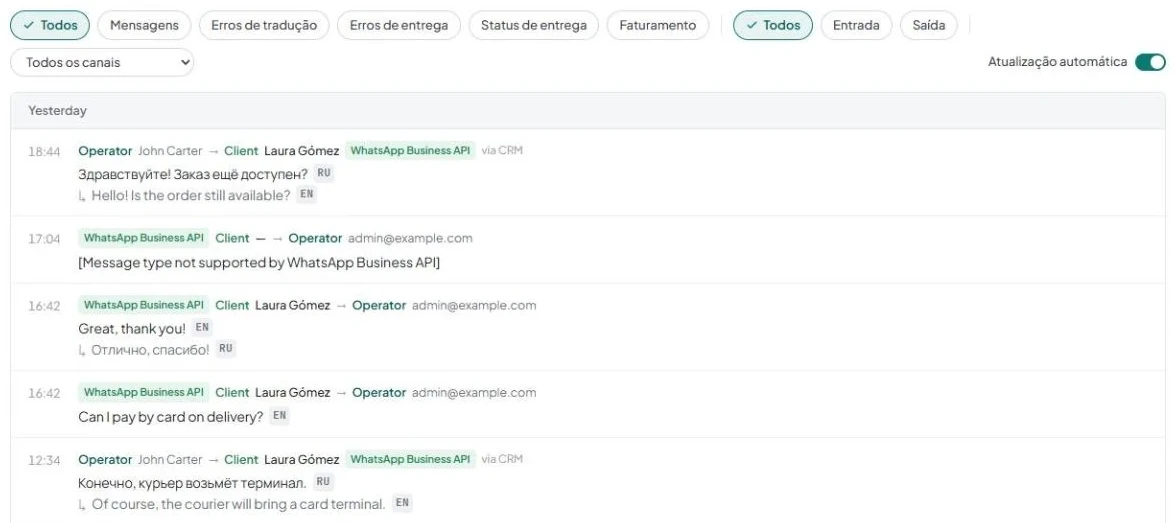
3. Leia o registro da mensagem
- Confira o horário, o canal e a direção: cliente → operador ou o contrário. O registro mostra os nomes e a origem via CRM / Mobile.
- Veja o texto original com a indicação do idioma: o log exibe até 120 caracteres.
- Localize a linha de tradução ↳ com a indicação do idioma. A indicação Em cache identifica uma tradução do cache.
- Os eventos são agrupados por dia. Cada página tem 50 registros; o contador N total · página M de P e os botões Voltar / Próximo ajudam você a acessar outros registros.
4. Analise um erro de tradução
- Selecione o filtro Erros de tradução.
- Confira o resultado: Tentativa bem-sucedida, Fallback bem-sucedido ou Todos falharam.
- Veja os idiomas no formato «origem → destino», o provedor e o provedor de reserva.
- Clique no registro para expandir os textos dos erros. Saiba mais no artigo sobre tradução de mensagens.
5. Confira a entrega e os eventos de faturamento
- Selecione Erros de entrega para ver uma explicação clara da causa do erro. O texto completo está disponível na dica ao passar o cursor.
- Selecione Status de entrega e confira Sent, Delivered ou Read. Saiba mais no artigo sobre status de entrega.
- Selecione Faturamento para encontrar os eventos Assinatura criada, Assinatura cancelada, Assinatura renovada, Pagamento bem-sucedido, Pagamento falhou e Plano alterado.
Como interpretar o índice de risco
O índice está disponível apenas para números do WhatsApp conectados por QR code. Os números da WhatsApp Business API não entram no índice. Se não houver números compatíveis conectados, aparece Nenhuma instância do WhatsApp conectada.
A escala vai de 0 a 100, com os rótulos Saudável e Crítico. Os valores de 0–25 aparecem em verde, de 26–50 em amarelo e de 51 em diante em vermelho. Os dados são atualizados a cada 5 minutos.
6. Expanda o cartão do número
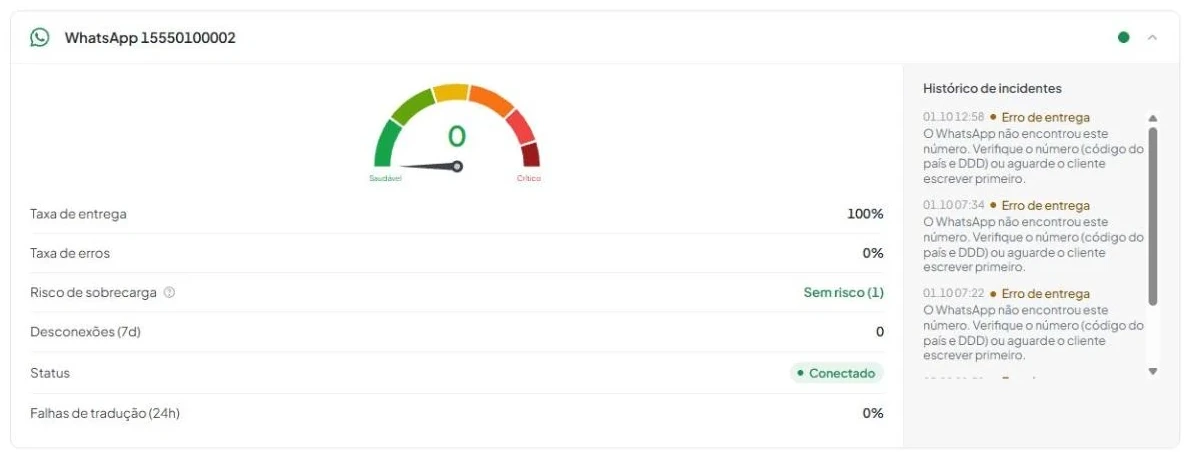
- Na aba Índice de risco, localize o cartão WhatsApp. O ponto colorido ao lado do número mostra o nível de risco.
- Clique no cartão para expandir a escala, os seis indicadores e o Histórico de incidentes.
- Veja o valor no centro da escala. Se houver apenas um número, o cartão já aparece expandido.
Quais indicadores compõem o índice
Os pontos dos seis indicadores são somados. O índice final é limitado a 100 pontos. O indicador de falhas de tradução se refere a todo o painel; os demais, a cada número.
7. Confira a taxa de entrega, os erros e o volume
- Taxa de entrega — proporção de mensagens entregues e lidas em 24 horas. Acima de 95% — 0 pontos; de 85 a 95% — 10; de 70 a menos de 85% — 20; de 50 a menos de 70% — 30; abaixo de 50% — 40. O indicador só é considerado quando há pelo menos 10 mensagens de saída em 24 horas.
- Taxa de erros — proporção de erros em 24 horas. Sem erros — 0 pontos; menos de 2% — 5; de 2 a menos de 5% — 10; de 5 a menos de 15% — 20; a partir de 15% — 25.
- Risco de sobrecarga — quantidade de mensagens de saída em 24 horas. Menos de 50 — Sem risco, 0 pontos; 50–149 — Baixo, 5; 150–299 — Moderado, 10; 300–499 — Alto, 15; 500 ou mais — Crítico, 20.
8. Confira as conexões e as falhas de tradução
- Desconexões (7d) — soma das desconexões e das solicitações de QR code em 7 dias. Sem eventos — 0 pontos; um — 5; 2–3 — 10; 4–5 — 15; mais de cinco — 20.
- Status mostra Conectado ou Desconectado. Um número desconectado acrescenta 15 pontos.
- Falhas de tradução (24h) são consideradas em todo o painel. Sem falhas — 0 pontos; menos de 5% — 5; de 5 a menos de 15% — 10; a partir de 15% — 15.
Como consultar o histórico de incidentes
O Histórico de incidentes fica à direita no cartão expandido. Ele exibe até 10 eventos do número.
9. Veja os últimos incidentes do número
- Localize os eventos Desconectando..., QR code necessário, Reconectando…, Erro de entrega, Reenvio bem-sucedido ou Pico de mensagens.
- Confira a data e o horário no formato «DD.MM HH:MM». Se houver um texto de erro, ele aparece abaixo da linha do evento.
- Se não houver eventos, o bloco mostra Sem incidentes.
Ficou com dúvidas?
Respondemos em horário comercial.