
Cómo conectar WhatsApp a Kommo por código QR en AnyLinga
Para conectar WhatsApp a Kommo mediante AnyLinga, activa el canal y escanea el código QR con WhatsApp en tu teléfono. A continuación se explica cómo conectarlo, asignar números a empleados y configurar los grupos.
Esta integración de WhatsApp con el CRM se configura en la sección de canales de AnyLinga. Para saber dónde aparecerán los chats en Kommo y a quién se asignará la oportunidad, consulta la guía de distribución de oportunidades.
Qué necesitas
- Una cuenta de AnyLinga: registro.
- Kommo conectado: conectar Kommo.
- Un teléfono con WhatsApp o WhatsApp Business.
Conectar WhatsApp por código QR
1. Activa WhatsApp en los canales
- Abre Canales → pestaña Directos.
- Activa el interruptor en la fila de WhatsApp.
- Espera a que aparezca el código QR. Primero verás el mensaje Generando código QR, puede tardar 1–2 minutos....
2. Escanea el código QR con tu teléfono
- Abre WhatsApp en tu teléfono.
- Toca ⁝ o Configuración → Dispositivos vinculados → Vincular un dispositivo.
- Apunta el teléfono a la pantalla para escanear el código.
- Después de escanearlo, aparecerá el número de teléfono debajo del nombre. El interruptor seguirá activado.
- Si otra persona tiene el teléfono, haz clic en Copiar enlace al QR y envíale el enlace. Esa persona debe abrirlo en otra pantalla y escanear el código con su teléfono.
Varios números y asignación a empleados
3. Agrega otro número
- Haz clic en Agregar número en la fila de WhatsApp.
- Escanea el nuevo código QR desde WhatsApp en el teléfono con el número que quieres conectar.
- Cuando hay dos o más números, se muestran en una estructura de árbol. El primer número conectado se convierte en el número predeterminado.
4. Asigna el número a empleados
- Haz clic en el número para abrir la ventana Number assignment.
- Selecciona For all — Default number for all employees.
- Para asignar el número a empleados específicos, selecciona Personal assignment e indica los empleados.
- Haz clic en Guardar.
Grupos de WhatsApp
5. Abre los grupos y activa la traducción
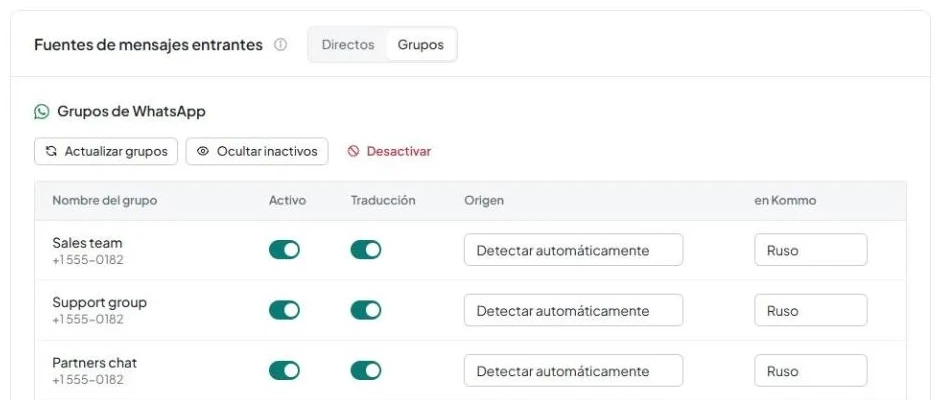
- Ve a la pestaña Grupos y busca el bloque Grupos de WhatsApp. Solo aparece cuando WhatsApp está conectado por código QR.
- Activa el interruptor Habilitar traducción de mensajes de grupo. Los mensajes de los grupos permitidos se traducirán y se enviarán a tu CRM o a AnyLinga Inbox.
- Haz clic en Actualizar grupos para actualizar la lista. La tabla incluye las columnas Nombre del grupo, Activo, Traducción, Origen, en Kommo.
- Usa Ocultar inactivos o Mostrar inactivos para cambiar la visualización de la lista. El bloque también incluye el botón Desconectar.
- Si la lista está vacía, aparecerá el mensaje No se encontraron grupos. Asegúrese de que WhatsApp esté conectado y sea miembro de al menos un grupo.
Desconectar y volver a conectar
6. Desconecta WhatsApp
- Desactiva el interruptor en la fila de WhatsApp.
- En la ventana ¿Desconectar WhatsApp? aparecerá la advertencia: «Dejarán de llegar mensajes por este canal. Puedes volver a conectarlo en cualquier momento.»
- Confirma la acción con el botón Desconectar.
7. Revisa las notificaciones de desconexión
- Cuando se pierde la conexión, el número se marca como desconectado y desaparece de la lista.
- Si la conexión no se restablece en 2 minutos, el propietario recibirá una notificación por correo electrónico o Telegram. Cuando se restablezca, recibirá otra notificación.
- Revisa la configuración: Configuración → Notificaciones → categoría Integraciones → Desconexiones de CRM y problemas de canales.
- Consulta el historial de eventos en Monitoreo: Desconectando..., Escaneo QR requerido, Reconectando….
8. Vuelve a conectar el número
- Activa de nuevo el interruptor WhatsApp o haz clic en Agregar número.
- Escanea el nuevo código QR con el teléfono que tiene el número que quieres conectar.
Dónde consultar el índice de riesgo
Abre Monitoreo → pestaña Índice de riesgo. Aparece cuando hay números de WhatsApp conectados. El índice se basa en el volumen de mensajes de las últimas 24 horas: un volumen alto aumenta el riesgo de restricciones o baneo en WhatsApp.
Los niveles van de Sin riesgo a Crítico. En la zona roja aparece la recomendación: Alto riesgo de baneo. Considera pausar envíos o cambiar a WABA.
Más información en índice de riesgo. Para los envíos masivos, usa WhatsApp Business API.
¿Tienes preguntas?
Respondemos en horario laboral.