
Centro de ayuda/Mensajes en el CRM
Cómo programar el envío de un mensaje a un cliente desde el chat de Kommo en AnyLinga
¿Cómo enviar un mensaje programado a WhatsApp desde Kommo? En el widget de AnyLinga puedes escribir el texto en el chat de la ficha y elegir la fecha y la hora de envío.
El envío programado de mensajes también permite cancelar el mensaje automáticamente si el cliente responde antes. A continuación, encontrarás los pasos de configuración y las limitaciones.
Qué necesitas
- Conecta el widget de AnyLinga: conexión con Kommo.
- Verifica que tu suscripción esté activa y que tu plan incluya el envío programado: planes.
- Abre un chat existente en la ficha de un negocio, contacto o cliente.
- Prepara un texto sin archivos, de hasta 4096 caracteres.
Cómo programar un mensaje
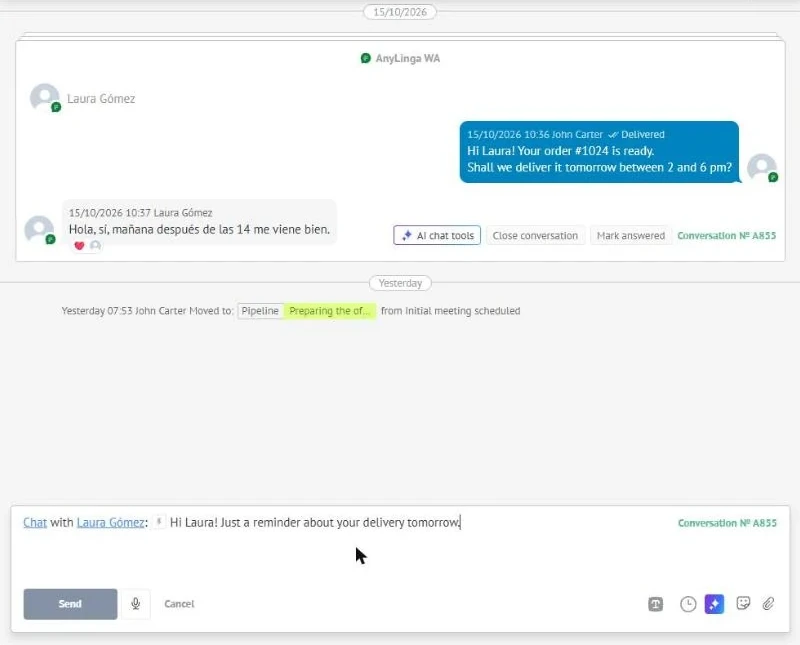
1. Escribe el texto y abre el envío programado
- Abre el chat en la ficha de un negocio, contacto o cliente.
- Escribe el mensaje en el campo de texto.
- En el panel del chat, haz clic en el ícono del reloj Programar mensaje, junto a Plantillas. Solo está disponible en el formulario del servicio de mensajería.
2. Elige la fecha y la hora
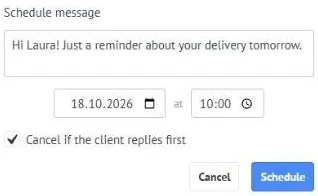
- La ventana Programar mensaje ya tendrá el texto del campo de entrada.
- Indica la fecha y la hora en los dos campos separados por «a las». De forma predeterminada, se selecciona una hora dentro de 15 minutos.
- Deja marcada la casilla Cancelar si el cliente responde antes si quieres que la respuesta del cliente cancele el envío. Está marcada de forma predeterminada.
3. Confirma el envío
- Haz clic en Programar. La ventana se cerrará y se actualizará la lista de mensajes programados.
- El texto desaparecerá del campo de entrada del chat si no lo cambiaste después de abrir la ventana.
- Para cerrar la ventana sin programar el envío, haz clic en Cancel.
Limitaciones y disponibilidad de la función
Solo puedes programar texto sin archivos, de hasta 4096 caracteres. Si el texto está vacío, aparecerá el mensaje Escribe el texto del mensaje. Un chat puede tener hasta 20 mensajes pendientes de envío. Si superas el límite, aparecerá Demasiados mensajes programados en este chat.
El envío solo está disponible en un chat existente. Si aún no hay chat, el widget mostrará Aún no hay chat con este cliente: envía el primer mensaje manualmente.
La función no está disponible en todos los planes. Si tu plan no la incluye, aparecerá El envío programado no está disponible en tu plan. Puedes consultar las condiciones en la página de planes. Si la suscripción venció, los mensajes no se programan ni se envían.
En WhatsApp Business, Facebook e Instagram, el botón Programar mensaje se oculta si la ventana de conversación de 24 horas está cerrada: no se han recibido mensajes del cliente durante 24 horas.
Cómo cancelar un mensaje programado
4. Busca el mensaje y cancela el envío
- Abre el panel del widget de AnyLinga en la ficha de un negocio, contacto o cliente.
- Busca una línea como «⏰ 15:30 texto ✕». Para los mensajes de hoy, la hora aparece en formato «HH:MM»; para los demás, en formato «DD.MM HH:MM».
- Haz clic en ✕: Cancelar envío.
5. Configura la cancelación cuando responda el cliente
- Al programar el mensaje, deja marcada la casilla Cancelar si el cliente responde antes.
- Si el cliente responde antes de la hora elegida, el mensaje se cancelará automáticamente.
- Desmarca la casilla al programar el mensaje si no quieres que la respuesta del cliente cancele el envío.
Notas en la ficha y resultado del envío
AnyLinga agrega notas de servicio a la ficha. El cliente no las recibe. El idioma de las notas corresponde al idioma de la interfaz del panel de AnyLinga.
Las notas se guardan en el negocio desde el que se programó el mensaje. Si lo programas desde la ficha de un contacto, las notas se agregarán a los negocios abiertos del contacto. Si no hay ninguno, se agregarán a la ficha del contacto.
Después de programar el mensaje, aparece la nota «⏰ Mensaje programado para <fecha y hora>: «<primeros 120 caracteres del texto>»». Si el agente lo cancela: «⏰ Mensaje programado para <fecha y hora> cancelado». Si el cliente responde: «⏰ Mensaje programado cancelado: el cliente respondió.».
Si la función no está disponible en tu plan al momento del envío, aparecerá «⏰ Mensaje programado no enviado: la función no está disponible en tu plan actual.». Si se cerró la ventana de conversación: «⏰ Mensaje programado no enviado: la ventana de conversación de 24 horas se cerró.». Si ocurre un error: «⏰ No se pudo enviar el mensaje programado: <motivo>».
Si el envío se realiza correctamente, no se agrega una nota aparte. El mensaje aparece en el chat de Kommo como un mensaje saliente normal del agente que lo programó.
Todas las comprobaciones se realizan al momento del envío, no al programarlo: plan, suscripción, ventana de 24 horas, traducción y Plantilla automática. La traducción y la plantilla automática funcionan igual que en una respuesta normal.
Si la traducción falla, el mensaje se envía en el idioma original. En la ficha aparecerá la nota «La traducción falló: el mensaje programado se envió en el idioma original.». Si hay errores temporales, se realizan hasta 3 intentos de envío con un intervalo de 2 minutos.
¿Tienes preguntas?
Respondemos en horario laboral.