
Como ver a conversa pela perspectiva do cliente no Kommo com o AnyLinga
Quer conferir como o cliente vê a tradução de uma mensagem? O widget AnyLinga no Kommo mostra as mensagens recebidas no idioma original e as respostas traduzidas — exatamente o texto que o cliente recebeu.
Se você precisa do histórico de conversas do WhatsApp no Kommo, abra a ficha do negócio, contato ou comprador. O widget de conversas na ficha do Kommo faz parte da integração com o AnyLinga.
O que você precisa
- Kommo conectado ao AnyLinga: instruções de conexão.
- Plano PRO ou período de teste de 7 dias ativo: planos.
- Uma ficha com um contato vinculado; no caso de um negócio, são usados os contatos desse negócio.
O que o widget mostra
À esquerda, aparecem as mensagens recebidas: o texto original do cliente antes da tradução e o nome dele. À direita, aparecem as respostas do atendente após a tradução, exatamente como o cliente as recebeu.
As mensagens são agrupadas por data, com o horário no formato HH:MM. O widget rola a conversa até a mensagem mais recente e a atualiza a cada 15 segundos.
O chat é identificado pelos contatos da ficha: o contato principal é verificado primeiro, e os contatos mesclados também são considerados. Na ficha de um negócio, são usados os contatos desse negócio.
Como ler a conversa e alterar o idioma
1. Abra o widget na ficha
- Abra a ficha do negócio, contato ou comprador no Kommo.
- Abra o widget AnyLinga na ficha. Se já houver um histórico de conversas, o painel será aberto automaticamente.
2. Compare as mensagens do cliente com suas respostas
- Leia as mensagens originais do cliente à esquerda e as respostas traduzidas do atendente à direita.
- Use os separadores de data e os horários das mensagens como referência.
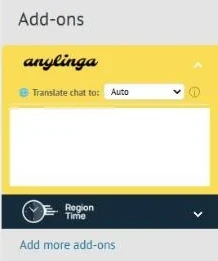
3. Defina o idioma de tradução do chat
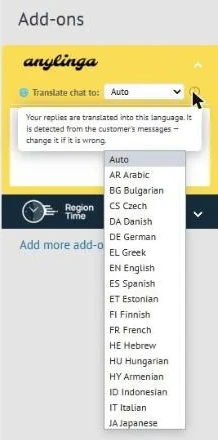
- Abra a lista Traduzir chat para. O valor Auto indica que o idioma é detectado pelas mensagens do cliente.
- Confira a dica ⓘ: Suas respostas são traduzidas para este idioma. Ele é detectado pelas mensagens do cliente — altere se estiver errado.
- Se o idioma detectado estiver errado, selecione o correto. A escolha se aplica a este chat e pode ser feita antes mesmo da primeira mensagem.
- Saiba mais: como funciona a tradução.
O que mais você encontra no painel
O painel tem uma lista de mensagens agendadas e um botão de modelos. Saiba mais: mensagens agendadas e modelos de respostas rápidas.
A linha Créditos de tradução: restam N mostra o saldo de créditos. Quando o saldo fica baixo, aparece o link Recarregar. Saiba mais: créditos de tradução.
O que fazer se a conversa não aparecer
Carregando mensagens... — aguarde o carregamento. Nenhuma mensagem ainda — ainda não há conversa no widget. Se ainda não houver uma conversa, mas o número tiver WhatsApp, aparecerá Conta WhatsApp detectada.
Número de telefone não encontrado para este contato aparece quando a ficha não tem um contato vinculado. Adicione um contato à ficha.
Se aparecer Falha na autenticação. Certifique-se de que o Kommo está conectado no AnyLinga., confira a conexão do Kommo. Falha ao carregar mensagens indica que não foi possível carregar a conversa.
Assinatura expirada também aparece quando o período de teste termina sem pagamento. Para continuar, use Renovar assinatura. O widget não está disponível no Startup: se aparecer Plano PRO necessário, use Atualizar para PRO. Confira as condições na página de planos.
4. Ative o widget nas configurações do Kommo
- Se o widget não estiver ativo, abra Canais no AnyLinga. O botão amarelo fica no bloco CRM.
- Na linha Kommo, clique em Clique em "Salvar" nas configurações do widget — as configurações do widget no Kommo serão abertas em <subdomain>.kommo.com/settings/widgets/.
- Nas configurações, clique em Salvar.
Ficou com dúvidas?
Respondemos em horário comercial.